
Kapitel 5 · 5.10
E-post hos Microsoft 365 eller Google Workspace, webbplats hos WebOké
Många företag har sin webbplats hos WebOké och sin e-post hos Microsoft 365 (Outlook, Exchange) eller Google Workspace (Gmail). Det går utmärkt. Du behöver då ändra några saker i DNS och stänga av en kryssruta i DirectAdmin. Gör alla steg, annars missar du mejl.
Steg 1: verifiera din domän hos leverantören
Microsoft och Google ber först om en TXT-post med en kod för att kontrollera att domänen är din. Lägg till den posten i DNS-administration (se TXT-poster för verifiering (Google, Microsoft och andra)) och klicka på verifiera hos leverantören.
Steg 2: peka MX-posterna till leverantören
- Gå till MX-poster (under E-posthanterare).
- Välj Microsoft 365 eller Google Workspace vid MX-mall.
- Klicka på OPSLAAN under mallen. DirectAdmin ersätter MX-posterna med leverantörens.
- Kontrollera de nya MX-posterna mot vad leverantören anger. Hos Microsoft 365 har varje domän en egen adress, till exempel dindoman-se.mail.protection.outlook.com: ändra posten vid behov med pennan.
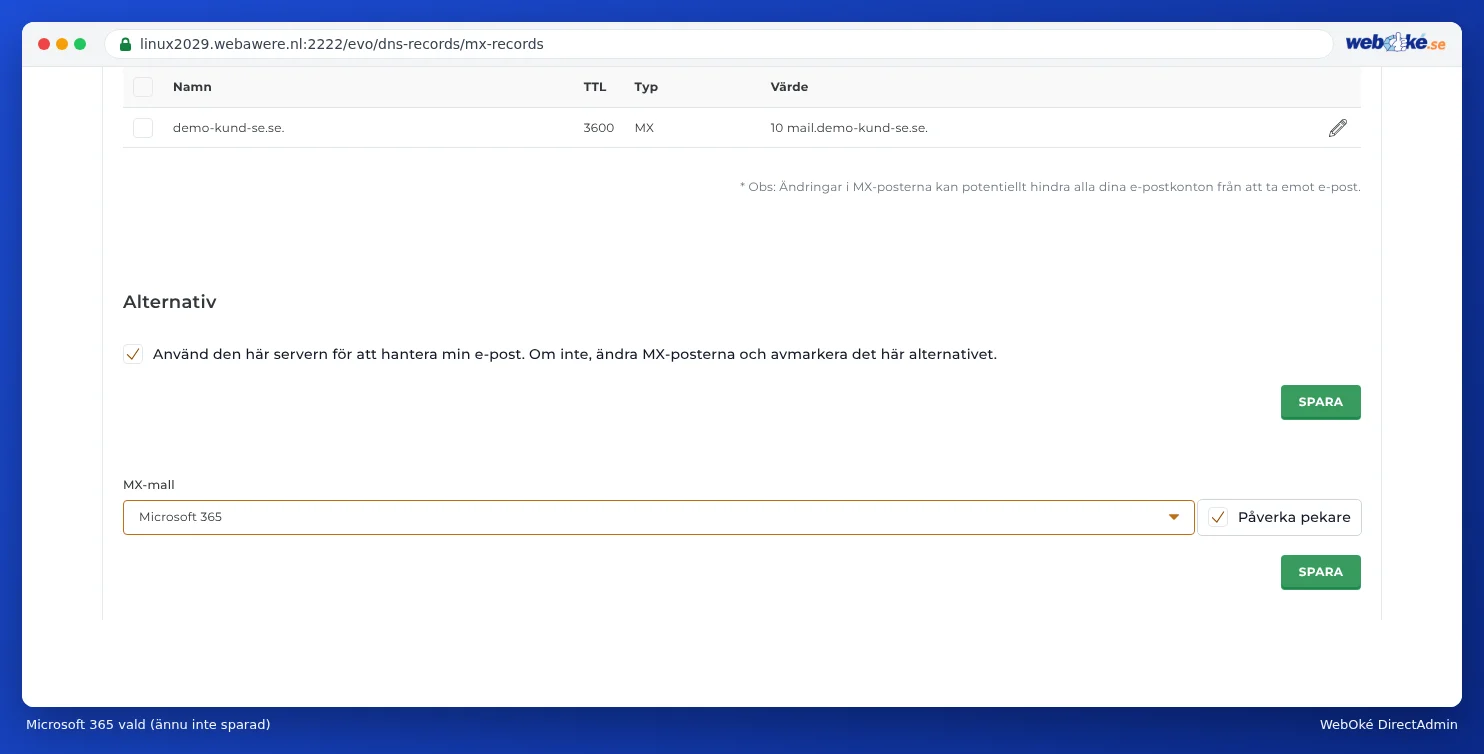
Vill du hellre göra det manuellt? Ta då bort de två MX-posterna till WebOké och lägg till leverantörens poster (se MX-poster: var tas din e-post emot?). Prioriteten skriver du in själv, så även 1 eller 5 går bra. Google anger numera en enda post: smtp.google.com. med prioritet 1.
Steg 3: stäng av kryssrutan
Ta bort kryssrutan vid Gebruik deze server om mijn e-mails af te handelen under Opties på samma sida, och klicka på OPSLAAN.
Varför? Så länge kryssrutan är ikryssad tror vår server att dina mejllådor finns hos oss. Mejl från din egen webbplats (till exempel från ditt kontaktformulär eller din webbutik) och från andra webbplatser på samma server levereras då hos oss och kommer aldrig fram till Microsoft eller Google. Ibland får avsändaren till och med meddelandet 550 Unknown user.
Steg 4: komplettera din SPF-post
Lägg till leverantören i din SPF-post med include: (se SPF ställa in och komplettera). Behåll include:webawere.nl, eftersom din webbplats skickar mejl via våra servrar. För Microsoft 365 blir posten då till exempel:
v=spf1 a mx include:webawere.nl include:spf.protection.outlook.com ~all
För Google Workspace använder du include:_spf.google.com.
Steg 5: DKIM och övriga poster
- DKIM: aktivera DKIM i leverantörens administrationscenter och lägg till de poster du får där. Hos Microsoft 365 är det två CNAME-poster (selector1._domainkey och selector2._domainkey). Lägg till båda, eftersom Microsoft växlar mellan de två nycklarna. Kopiera värdet exakt från Microsofts administrationscenter. För domäner som lagts till sedan 2025 slutar det på dkim.mail.microsoft, till exempel selector1-dindoman-se._domainkey.dittforetag.n-v1.dkim.mail.microsoft.; för äldre domäner på onmicrosoft.com. Båda är korrekta: lägg inte till .com efteråt, men väl en punkt på slutet. Hos Google är det en TXT-post (google._domainkey). Se Aktivera och kontrollera DKIM.
- Autodiscover (Microsoft 365): en CNAME-post med namnet autodiscover och värdet autodiscover.outlook.com., med punkten. Då hittar Outlook rätt inställningar automatiskt.
- DMARC: för ett hostingpaket är DMARC-posten som standard inställd på Avvisa (p=reject). Sätt den tillfälligt till Ingen (p=none) tills SPF och DKIM stämmer hos leverantören, och gå sedan steg för steg tillbaka till Avvisa (se DMARC ställa in).
Steg 6: din gamla e-post och dina mejllådor
Dina mejllådor hos WebOké finns kvar, men det kommer inte längre in ny e-post i dem. Vill du ta med din gamla e-post till den nya leverantören? Läs då kapitel 10 om att flytta e-post, eller använd Microsofts eller Googles flyttverktyg. Behöver du inte mejllådorna hos oss längre efteråt kan du ta bort dem (se Ta bort en e-postadress).
Tillbaka till WebOké
Välj Lokale Standaard vid MX-mall, kryssa för Gebruik deze server om mijn e-mails af te handelen igen, och ta bort den gamla leverantörens include ur din SPF-post.
Går det här att göra i Mitt WebOké också?
Ja. I Mitt WebOké, under Mina domäner, fliken DNS, finns ett block med e-postinställningarna för din domän. Med Snel instellen väljer du Microsoft 365 eller Google Workspace. Du ser i förväg vilka poster som placeras; de befintliga MX- och SPF-posterna ersätts och Leverans på vår server stängs av för den domänen. Det senare är steg 3 ovan (se DNS i Mitt WebOké och hos externa namnservrar som Cloudflare).