
Modul 4 · 4.1
Strani in meni
Modul 4: Strani, videz in funkcije · Čas branja: 7 minut
Učni cilj: Po tej lekciji boste znali dodajati, preimenovati, premikati in brisati strani ter urediti meni s podmenijem in lastnimi povezavami. Vedeli boste tudi, kaj se zgodi s starimi naslovi, kontaktno stranjo in stranjo z napako.
Ključni pojmi: stran, naslov (slug), domača stran, meni, podmeni, podnaslov, lastna povezava, povezave v nogi, kontaktna stran, stran z napako (404), preusmeritev
Zakaj je zgradba Vaše strani pomembna
Obiskovalec v nekaj sekundah presodi, ali bo našel, kar išče, in to stori prek menija. Če v njem ni „Kontakt“ ali če se stran imenuje „Info“, na njej pa so cene, bo odšel. Tudi iskalniki berejo Vaš meni, da vidijo, katere strani so pomembne.
Schildersbedrijf Example začne s prvo različico, ki jo je izdelala UI: Domov, Storitve, O nas in Kontakt. Po pregledu (lekcija 2.4) želi slikopleskar spremeniti dve stvari: posebno stran „Način dela“ s koraki od ponudbe do predaje ter pod Storitvami dve strani za notranje in zunanje pleskanje. To uredi v dveh ploščah: Strani in Meni. Obe sta brezplačni: upravljanje strani in menija ne porabi nobenega urejanja.
Plošča Strani
Ploščo odprete z gumbom Strani v levi vrstici ali s preklopnikom strani desno zgoraj v plošči za klepet. Vidite vse strani svoje spletne strani. Kliknite stran, da jo odprete v predogledu in uredite.
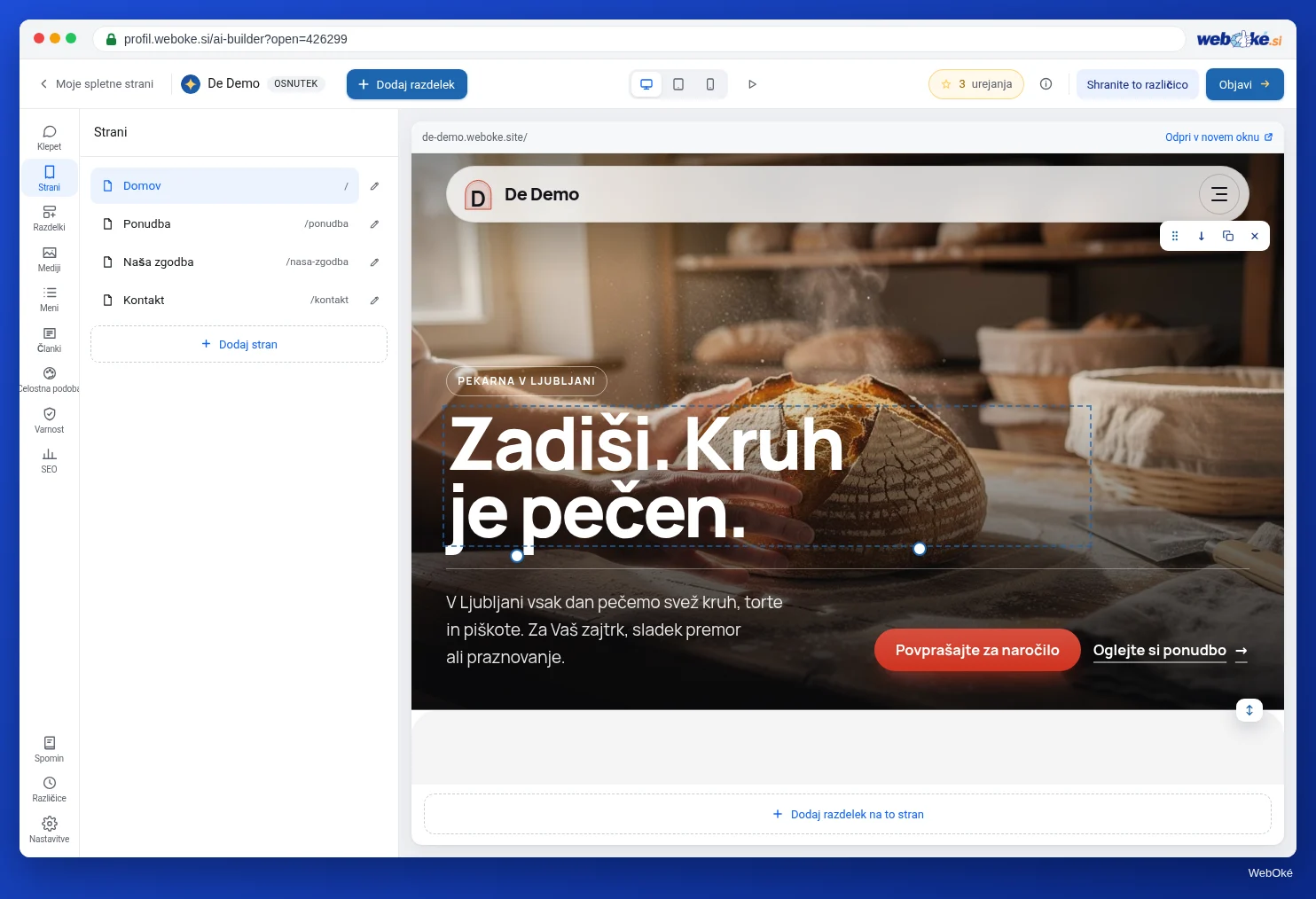
Kaj lahko storite tukaj:
- Dodaj stran: vpišete samo ime. Nova stran dobi naslov in besedilni blok s pomožnim besedilom („Tukaj opišite, o čem govori ta stran.“). Nato v klepetu prosite UI, naj jo napolni, ali besedilo napišite sami (lekcija 3.2). Stran se samodejno pojavi v meniju, če je v njem prostor, in v stolpcu s povezavami do strani v nogi.
- Uredi stran: pri vsaki strani spremenite Ime in Naslov ter kliknete Shrani.
- Premakni gor in Premakni dol: vrstni red strani. Meni in stolpec s povezavami do strani v nogi sledita temu vrstnemu redu.
- Izbriši: urejevalnik Vas najprej vpraša, ali ste prepričani, in Vam pove, koliko povezav na Vaši strani kaže na to stran (v meniju, nogi ali gumbih). Te povezave odstrani skupaj s stranjo, da ne ostanejo mrtve povezave. Izbrisano stran lahko obnovite prek Različice (lekcija 3.5).
Domača stran je posebna: ne morete je izbrisati ali premakniti, njen naslov pa je vedno glavni naslov Vaše spletne strani. Spletna stran ima lahko največ 30 strani.
Novo stran lahko zahtevate tudi v klepetu („Izdelaj stran Način dela s štirimi koraki od ponudbe do predaje“). UI jo tedaj takoj izdela z vsebino. To je naloga za UI in porabi 2 urejanji, ker se doda stran (lekcija 1.2). Prek Dodaj stran je brezplačno, vendar jo nato napolnite sami ali z ločeno nalogo.
Pozor: pomožno besedilo na novi strani je nadomestna vsebina. Če nanj pozabite, bo na spletu pisalo „Dvakrat kliknite to besedilo, da ga napišete sami“. Vsako novo stran preglejte, preden jo objavite.
Ime in naslov: kaj se zgodi, ko ju spremenite
Vsaka stran ima ime in naslov. Ime je tisto, kar obiskovalci vidijo v meniju in v naslovu strani. Naslov (strokovno slug) je zadnji del spletnega naslova v vrstici brskalnika: pri www.example.com/werkwijze/ je to werkwijze. Uporabljajte kratke, navadne besede s pomišljaji, brez velikih črk in ločil.
Če spremenite ime, menijski elementi in povezave v nogi s starim imenom samodejno dobijo novo ime. Menijski element z lastnim besedilom v meniju to besedilo obdrži.
Če spremenite naslov, povezave znotraj Vaše spletne strani še naprej delujejo: meni, noga in gumbi kažejo na samo stran, ne na stari naslov. Ob naslednjem kliku Objavi stari naslov dobi preusmeritev: samodejno, trajno napotitev (301) s starega na novi naslov. Kdor uporabi stari naslov, na primer prek povezave v starem e-poštnem sporočilu, na Facebooku ali v rezultatih iskanja Google, tako samodejno pride na stran z novim naslovom. Če pozneje stari naslov dobi druga stran, je tam ta stran in preusmeritev preneha veljati.
Google priporoča, da ob spremembi naslova stari naslov trajno preusmerite na novega. To urejevalnik torej stori namesto Vas, na Vašem brezplačnem naslovu in v Vašem paketu. Kljub temu:
- Naslove dobro izberite, preden spletno stran delite ali jo prijavite pri Googlu (lekcija 6.2).
- Če morate naslov kasneje vseeno spremeniti, popravite tudi, kar imate sami v rokah: povezave v e-poštnem podpisu, poslovnem profilu in profilih na družbenih omrežjih. Google novi naslov najde prek Vašega zemljevida strani in preusmeritve, a to je še vedno ovinek.
Stran z napako
Ob vsaki objavi urejevalnik sam izdela stran z napako (strokovno stran 404, po kodi napake, ki jo tedaj vrne spletni strežnik): v Vaši celostni podobi, z menijem in nogo, naslovom „Ta stran ne obstaja“ in gumbom „Na domačo stran“. Iskalniki je ne vključijo v rezultate. Oglejte si jo enkrat: za naslovom svoje spletne strani vpišite neobstoječo pot, na primer /bestaat-niet/.
Plošča Meni
V plošči Meni uredite meni. Strani povlecite, da spremenite vrstni red. Če stran povlečete na drugo stran, postane njen podmeni. Tako Schildersbedrijf Example postavi „Notranje pleskanje“ in „Zunanje pleskanje“ pod „Storitve“. Kliknite Shrani meni, da spremembe shranite; dokler tega ne storite, piše „Meni še ni shranjen“.
Poleg tega lahko:
- dodate Lastna povezava: spletni naslov (
https://...), telefonsko številko (tel:0612345678kot primer), e-poštni naslov (mailto:...), pot na Vaši spletni strani (/werkwijze/) ali sidro do razdelka (#offerte); - dodate Podnaslov: naslov, ki ga ni mogoče klikniti in pod katerega povlečete elemente. Podnaslov brez elementov pod njim ob shranjevanju izgine;
- vsakemu elementu določite lastno Besedilo v meniju. Če ga pustite praznega, velja ime strani;
- stran Odstrani iz menija. Stran je nato pod Ni v meniju: še vedno obstaja, a do nje pride le, kdor pozna naslov ali sledi povezavi.
Seznam v meniju ima največ 8 elementov, prav tako podmeni. Če je meni poln, nova stran ne pride vanj samodejno; prikaže se obvestilo, stran pa vanj dodate sami ali strani združite v podmeni.
Videz menija (obliko vrstice) ne izberete tukaj, temveč pri Celostna podoba (lekcija 4.2). Vsebina menija ostane enaka.
Pozor: strani, ki ne spadajo v meni, na primer politiko zasebnosti ali zahvalno stran po oddaji obrazca, postavite pod Ni v meniju. Povezava do politike zasebnosti pa spada v nogo (lekcija 7.1).
Dobra kontaktna stran
Skoraj vsaka spletna stran potrebuje kontaktno stran. Obiskovalci jo pričakujejo desno v meniju ali kot zadnji element. Nanjo dodajte:
- ime podjetja, naslov (če Vas obiskovalci lahko obiščejo), telefonsko številko in e-poštni naslov;
- kontaktni obrazec (lekcija 4.3);
- po želji delovni čas ali dosegljivost in zemljevid.
V urejevalniku to storite z razdelkom Kontakt (prek Razdelki ali izbirnika pri Dodaj razdelek, lekcija 3.4). Ta prikaže naslov, telefon, e-pošto, delovni čas in po želji obrazec. Pozor: v prvi različici so pogosto nadomestni podatki, na primer izmišljena telefonska številka. Zamenjajte jih (lekcija 2.4).
Edinstveni naslovi
Brez lastnega naslova v plošči SEO urejevalnik naslov v zavihku brskalnika in v Googlu sestavi iz imena strani in imena Vaše spletne strani, na primer „Način dela | Schildersbedrijf Example“; domača stran dobi ime Vaše spletne strani. Dve strani z enakim imenom torej dobita enak naslov. Vsaki strani dajte svoje ime; boljše naslove boste napisali v lekciji 6.1.
V urejevalniku: tako to storite
- Odprite Strani in kliknite Dodaj stran. Vpišite „Način dela“ in kliknite Dodaj.
- Stran napolnite prek klepeta ali jo napišite sami; zamenjajte pomožno besedilo.
- Pri Uredi stran preverite Naslov (
werkwijze) in kliknite Shrani. - Odprite Meni. „Način dela“ povlecite na mesto med Storitvami in Kontaktom. Strani s storitvami povlecite na „Storitve“, da dobite podmeni.
- Kliknite Shrani meni in si meni oglejte v predogledu, tudi na Mobilni telefon.
- Spletno stran znova objavite (lekcija 5.1) in sami preverite vse povezave v meniju.
Povzetek
- V Strani dodajate strani in spreminjate ime, naslov in vrstni red; strani lahko izbrišete in jih obnovite prek Različice.
- Notranje povezave sledijo novemu naslovu, stari naslov pa po kliku Objavi preusmeri na novega; naslove vseeno raje izberite, preden spletno stran delite.
- V Meni z vlečenjem urejate vrstni red in podmenije, dodajate lastne povezave in podnaslove ter kliknete Shrani meni; največ 8 elementov na seznam.
- Stran z napako urejevalnik izdela sam, v Vaši celostni podobi in z gumbom na domačo stran.
- Kontaktna stran s pravimi podatki in edinstvena imena strani spadajo na vsako spletno stran.
Kviz
Naloga
Naloga A4.1: Vaše strani in meni. Poskrbite, da ima Vaša spletna stran v meniju vsaj tri strani, med njimi kontaktno stran z Vašimi pravimi kontaktnimi podatki, da ima vsaka stran svoje ime in da ste spletno stran znova objavili. Nato vpišite spletni naslov svoje strani, izdelane z AI Builder (Vaš brezplačni naslov, na primer schildersbedrijf-example-123.weboke.site, ali Vašo lastno domeno). Program odpre Vašo domačo stran tako kot obiskovalec in preveri: ali so v meniju vsaj tri strani, ali deluje vsaka povezava v meniju (stran obstaja in ne vrača napake), ali obstaja kontaktna stran in ali ima vsaka stran svoj naslov. Za vsako točko vidite zeleno, oranžno ali rdečo oznako. Če pri Celostna podoba izberete videz menija Minimalno, so povezave do strani samo v nogi; za to nalogo uporabite videz s povezavami v menijski vrstici.
Za nadaljnje branje
- Brezplačni tečaj WordPress 4.3: Meniji in navigacija
- Brezplačen tečaj Vidnost na spletu 7.4: Notranje povezave in zgradba Vašega spletnega mesta
- Brezplačen tečaj Vidnost na spletu 8.3: Selitev ali prenova brez izgube vidnosti
- Site moves with URL changes (Google Search Central, v angleščini): https://developers.google.com/search/docs/crawling-indexing/site-move-with-url-changes