Poglavje 4 · 4.6
Zamrznitev vrstic in tiskanje širokega lista na eno stran
Oglejte si v kratkem filmu
Pri dolgem seznamu želite, da naslovi ostanejo vidni, ko se pomikate navzdol. Pri tiskanju pa morajo biti vsi stolpci na enem listu, naslovi pa na vsaki strani. V Excelu se zamrznitev imenuje Zamrzni podokna.
V LibreOffice Calc: zamrznitev na zaslonu
- Samo zgornja vrstica: Pogled > Zamrzni celice > Zamrzni prvo vrstico. Za prvi stolpec izberite Zamrzni prvi stolpec.
- Več vrstic in stolpcev: kliknite celico desno spodaj od dela, ki naj ostane na mestu, na primer B3 za vrstici 1 in 2 ter stolpec A, in izberite Pogled > Zamrzni vrstice in stolpce.
- Odmrznitev: še enkrat izberite isti ukaz v meniju.
V LibreOffice Calc: tiskanje
Vsi stolpci na širino ene strani
- Izberite Oblika > Slog strani ... in odprite zavihek Delovni list.
- Pri Način merila (Scaling mode) izberite Skrči obseg tiskanja na širino/višino.
- Označite Širina v straneh (Width in pages) in nastavite vrednost 1. Odstranite kljukico pri Višina v straneh (Height in pages), da se dolg seznam lahko nadaljuje čez več strani. Kliknite V redu.
Široka tabela se bolje prilega ležeče: v istem oknu na zavihku Stran pri Usmerjenost izberite Ležeče.
Glava tabele na vsaki strani
- Izberite Oblika > Obsegi tiskanja > Uredi .... Odpre se okno Uredi obsege tiskanja.
- Kliknite polje pri Vrstice, ki naj se ponovijo in na delovnem listu izberite vrstico z Vašimi naslovi, na primer vrstico 1. Prikaže se
$1. Kliknite V redu.
Pred tiskanjem z ukazom Datoteka > Predogled tiskanja preverite, ali je vse pravilno.
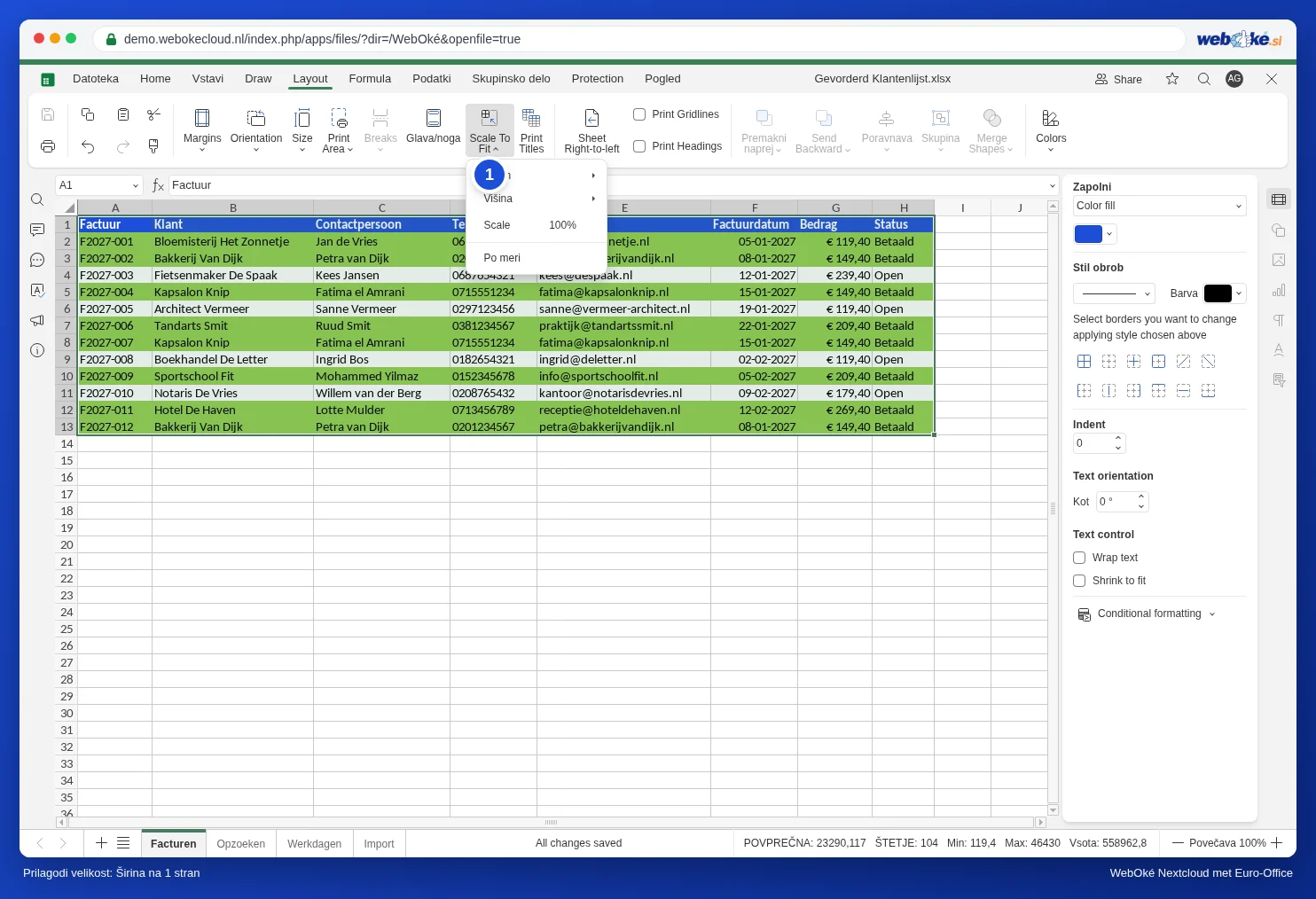
V Euro-Office
- Zamrznitev: zavihek Pogled, Zamrzni plošče, na primer Zamrzni zgornjo vrstico. Glejte Zamrznitev vrstic in stolpcev.
- Tiskanje na širino ene strani: zavihek Postavitev, Prilagodi velikost, Širina na 1 stran. Glavo tabele ponovite z ukazom Natisni naslove. Glejte Tiskanje širokega delovnega lista na en list A4 z glavo na vsaki strani.