
Poglavje 4 · 4.3
Ustvarjanje vrtilne tabele
Z vrtilno tabelo povzamete velik seznam brez formul, na primer promet po strankah ali po mesecih. V Excelu se imenuje vrtilna tabela ali pivot table, v LibreOfficeu prav tako vrtilna tabela.
Najprej poskrbite, da ima Vaš seznam naslove v prvi vrstici in ne vsebuje praznih vrstic.
V LibreOffice Calc
- Kliknite v svoj seznam (ali izberite celoten seznam z naslovi).
- Izberite Vstavi > Vrtilna tabela .... V oknu Izberi vir izberite možnost Trenutni izbor in kliknite V redu.
- Odpre se okno Postavitev vrtilne tabele. Na levi so Vaši naslovi pod Razpoložljiva polja (Available Fields).
- Povlecite eno polje v Polja vrstic (Row Fields), na primer Stranka, eno polje v Podatkovna polja (Data Fields), na primer Znesek, in po želji eno polje v Polja stolpcev (Column Fields), na primer Mesec, ali v Filter.
- Dvokliknite polje pod Podatkovna polja, da izberete med drugim Vsota, Števec in Povprečje.
- Pod Cilj izberite na primer Nov delovni list in kliknite V redu.
Posodobitev: vrtilna tabela se ne preračuna samodejno. Kliknite vanjo in izberite Podatki > Vrtilna tabela > Osveži. Spremeni: Podatki > Vrtilna tabela > Vstavi ali uredi ....
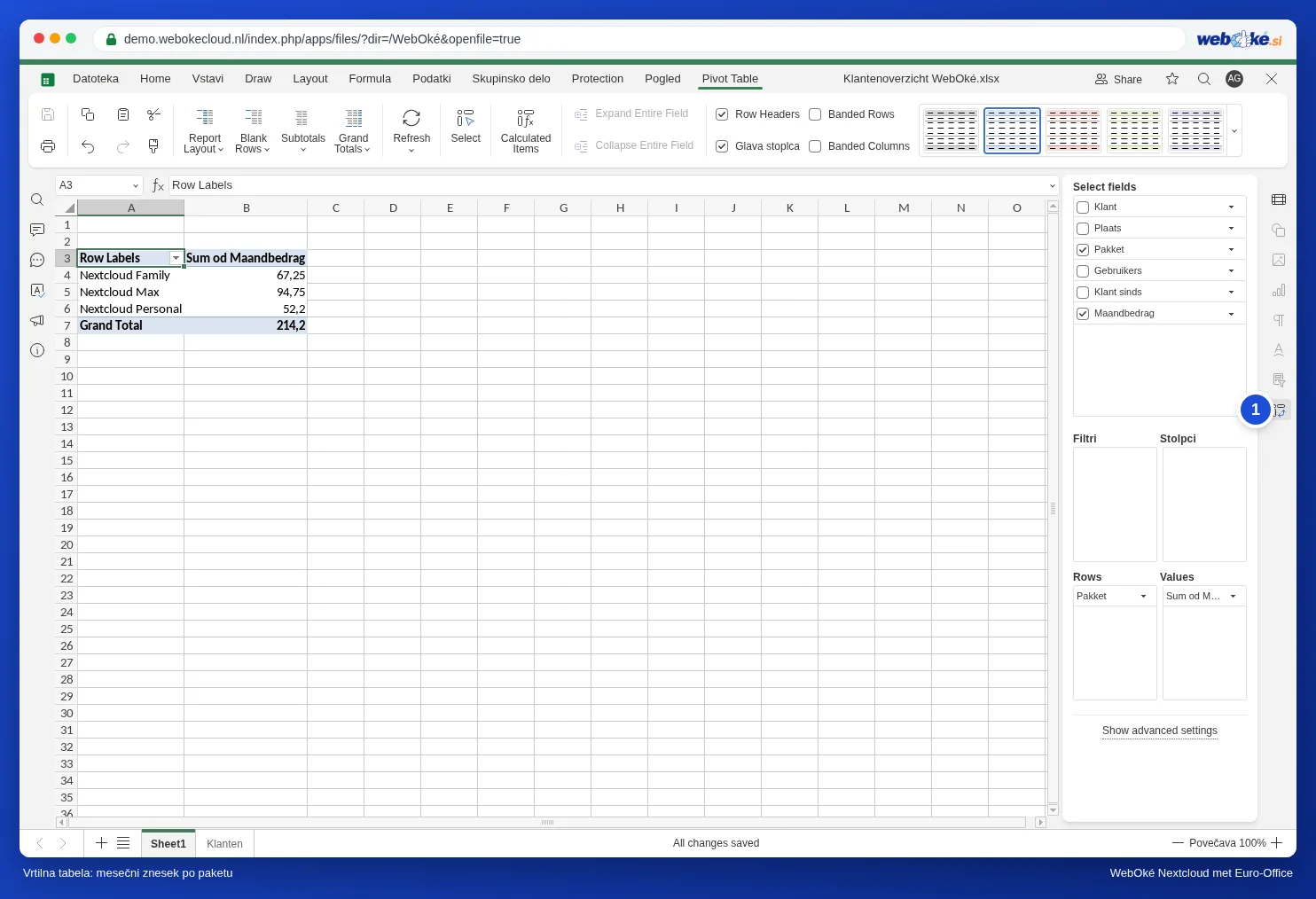
V Euro-Office
- Kliknite v svoj seznam in na zavihku Vstavi kliknite Vrtilna tabela. Izberite Nov delovni list in kliknite V redu.
- Na desni pod Izberi polja označite polja in jih povlecite med Filtri, Stolpci, Vrste in Vrednosti.
- Po spremembah v seznamu na zavihku Vrtilna tabela kliknite Osveži.
Več v Vrtilne tabele.
Pozor: vrtilna tabela iz Excela v Calcu in Euro-Office še naprej deluje, vendar je oblikovanje lahko drugačno. Po odprtju enkrat preverite številke in osvežite vrtilno tabelo.