
Poglavje 3 · 3.2
Samodejno kazalo vsebine
Oglejte si v kratkem filmu
Samodejno kazalo vsebine iz Vaših naslovov povzame poglavja in razdelke s pravilnimi številkami strani. Pogoj: Vaši naslovi morajo imeti slog naslova, na primer Naslov 1 in Naslov 2 (glejte Uporaba slogov namesto ročnega oblikovanja). Enako deluje tudi v Wordu.
V LibreOffice Writer
- Naslovom poglavij dodelite slog Naslov 1 (Ctrl + 1), naslovom razdelkov pa Naslov 2 (Ctrl + 2). Najdete jih tudi v meniju Slogi.
- Postavite kazalec na mesto, kjer naj bo kazalo vsebine.
- Izberite Vstavi > Kazala > Kazalo ali bibliografija ....
- Na zavihku Vrsta pri Vrsta izberite Kazalo vsebine. Po potrebi prilagodite naslov in pri Ovrednoti do ravni (Evaluate up to level) izberite, koliko ravni naslovov naj kazalo vsebuje. Na desni vidite predogled.
- Kliknite V redu.
Posodobi po spremembah: z desno tipko miške kliknite v kazalo vsebine in izberite Posodobi kazalo ali izberite Orodja > Posodobi > Kazala. LibreOffice kazala vsebine ne posodobi samodejno, enako kot Word.
Pridržite Ctrl in kliknite vrstico v kazalu vsebine, da skočite na tisto poglavje.
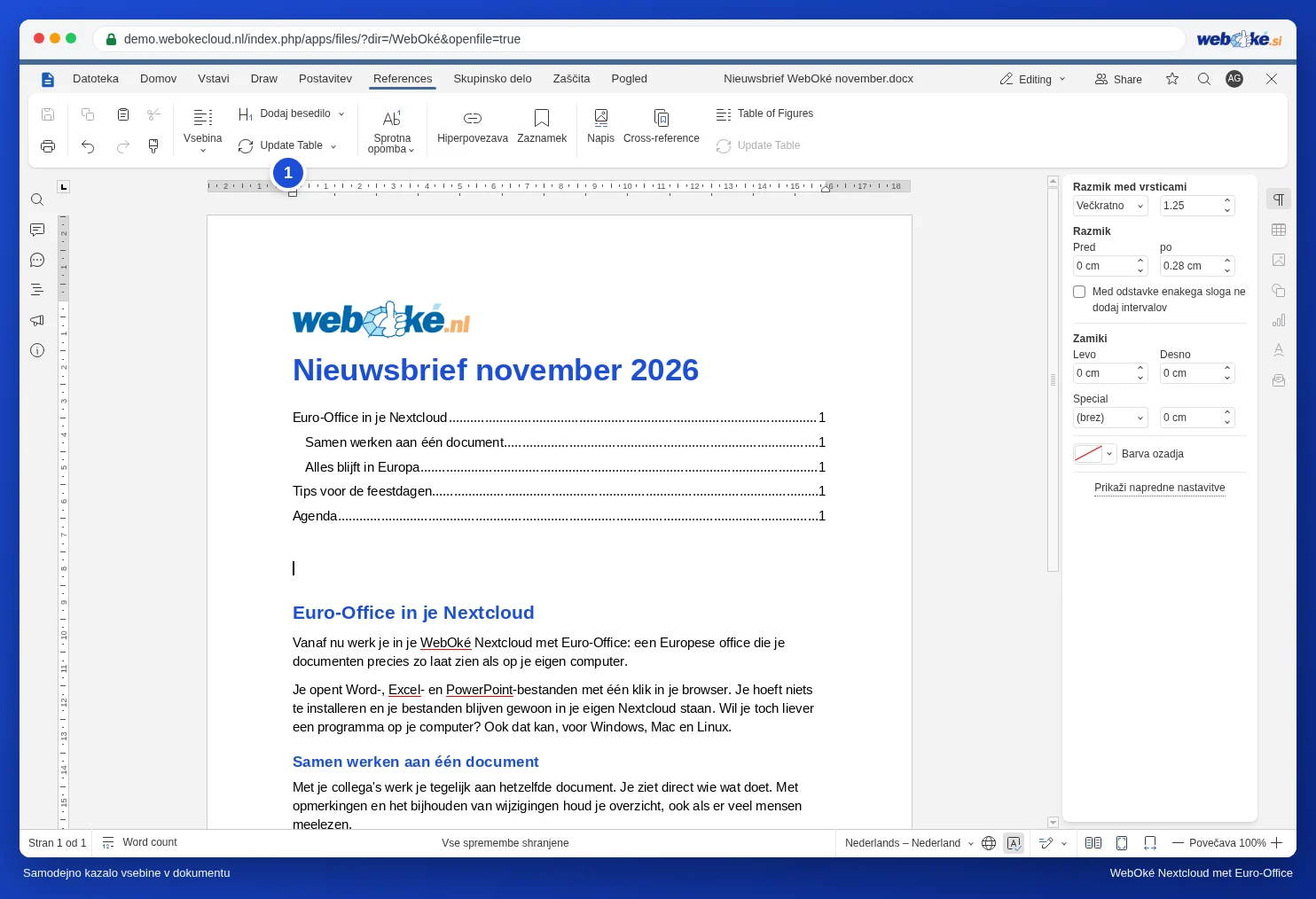
V Euro-Office
- Naslovom dodelite slog Naslov 1, Naslov 2 in tako naprej.
- Postavite kazalec na pravo mesto, odprite zavihek Sklici in kliknite Vsebina. Izberite obliko.
- Po spremembah kliknite Posodobi tabelo.
Več v članku Samodejno kazalo vsebine.
Nasvet: kazalo vsebine iz Worda ostane v LibreOffice in Euro-Office pravo kazalo vsebine. Po odprtju ga enkrat posodobite, da bodo številke strani pravilne, tudi če se pisava nekoliko drugače razporedi.