
Kapitola 12 · 12.1
Webmail v telefóne alebo tablete
Webmail funguje aj vo vašom telefóne a tablete, v bežnom prehliadači. Nemusíte nič inštalovať. Obrazovka sa prispôsobí: vždy vidíte iba jednu vec naraz.
Prihlásenie
Otvorte prehliadač v telefóne, prejdite na webmail.weboke.sk a prihláste sa rovnako ako v počítači (pozrite Prihlásenie do webmailu). Vo vlastnom telefóne zapnite Zostať prihlásený, potom sa nemusíte stále znova prihlasovať.
Ako to funguje na malej obrazovke
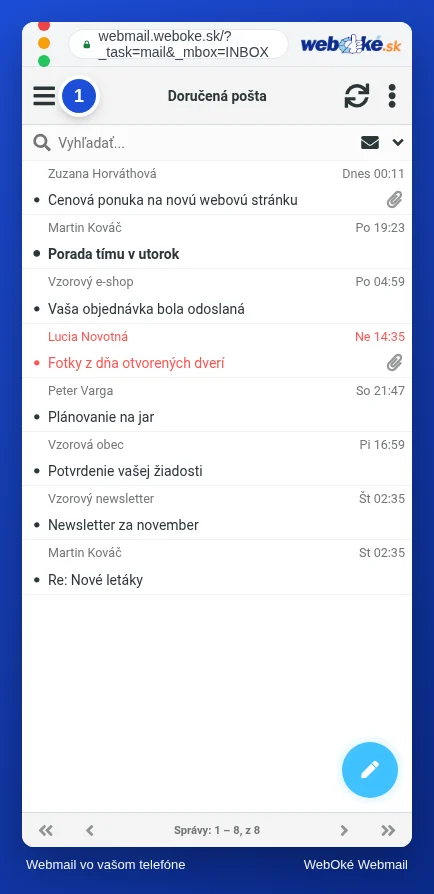
- Najprv uvidíte správy v priečinku Doručená pošta.
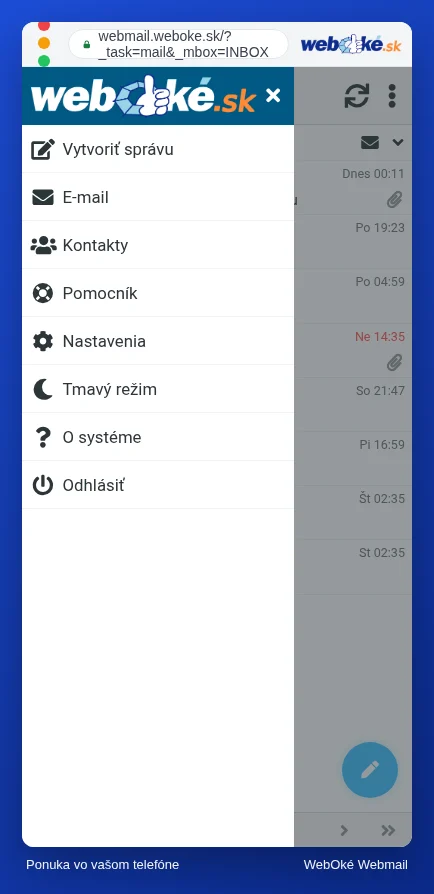
- Tlačidlom s tromi čiarkami vľavo hore (1) otvoríte menu a priečinky.
- Okrúhlym tlačidlom s ceruzkou vpravo dole napíšete novú správu.
- Šípkami vpravo hore obnovíte zoznam. Pod tromi bodkami nájdete ďalšie akcie.
Čítanie správy
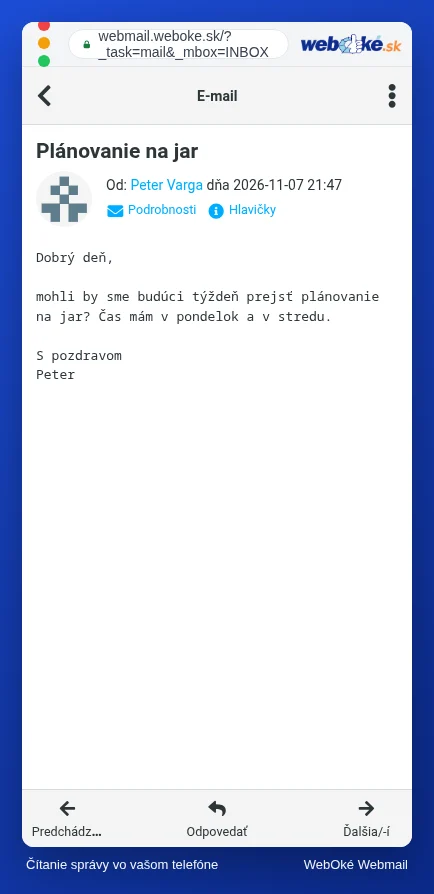
Ťuknutím na správu ju otvoríte. Dole môžete listovať tlačidlami Predchádzajúca a Ďalšia a ťuknúť na Odpovedať. Šípkou vľavo hore sa vrátite do zoznamu.
Uprednostňujete poštovú aplikáciu?
Čítate poštu v telefóne často? Potom je poštová aplikácia vo vašom telefóne často praktickejšia. Pri novej pošte hneď dostanete upozornenie, aj keď je prehliadač zatvorený. Vaša pošta zostáva na našom serveri, takže v aplikácii aj vo webmaile vidíte rovnaké správy.
- iPhone a iPad: iPhone a iPad
- Android a aplikácia Gmail: Android a aplikácia Gmail
Tip: nedarí sa vám nastaviť aplikáciu? Skontrolujte, či sa dokážete prihlásiť do webmailu. Ak áno, vaše heslo je správne a problém je v nastaveniach aplikácie. Pozrite aj Aplikácia Gmail: žiadne spojenie so serverom.