
Kapitola 6 · 6.1
Vytváranie a správa priečinkov
Priečinky vám pomôžu udržať poštu prehľadnú, napríklad jeden priečinok pre každého zákazníka alebo projekt. Priečinky sú uložené na našom serveri, takže ich uvidíte aj vo svojom e-mailovom programe a v telefóne.
Vytvorenie priečinka
- V menu kliknite na Nastavenia a potom na Priečinky.
- Hore kliknite na Vytvoriť.
- Do poľa Názov priečinka (1) zadajte názov.
- V poli Rodičovský priečinok (2) zvoľte, či bude priečinok samostatný (---), alebo bude umiestnený pod iným priečinkom, napríklad pod Doručená pošta.
- Kliknite na Uložiť.

Správa priečinkov

- Zobrazenie alebo skrytie: prepínačom (1) vedľa priečinka určíte, či sa zobrazí vo vašom zozname priečinkov. Tomu sa hovorí prihlásenie na odber. Skrytý priečinok aj pošta v ňom naďalej zostávajú zachované.
- Premenovanie alebo presunutie: kliknite na priečinok, upravte názov alebo rodičovský priečinok a kliknite na Uložiť.
- Odstránenie: kliknite na priečinok a potom na Vymazať (3). Pozor: vymaže sa aj pošta v priečinku.
Doručená pošta, Koncepty, Odoslané a Kôš sú pevné priečinky. Tie nie je možné vymazať.
Akcie pre priečinok
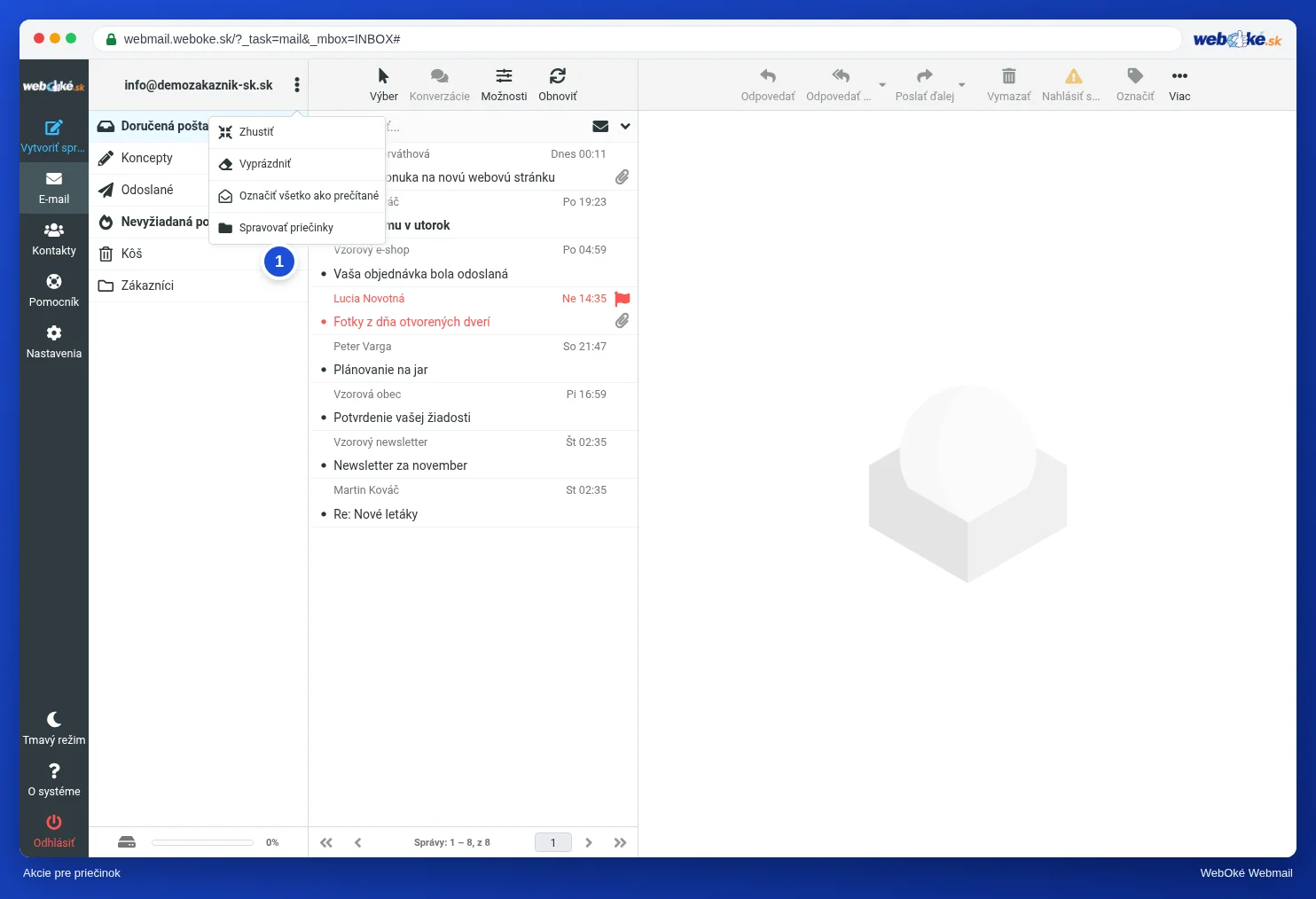
Vo svojej schránke kliknite na tri bodky vedľa vašej e-mailovej adresy nad priečinkami (1). Nájdete tam:
- Vyprázdniť: vymaže všetky správy vo zvolenom priečinku. Praktické pre kôš a priečinok so spamom.
- Označiť všetko ako prečítané: označí naraz všetky správy v priečinku ako prečítané.
- Zhustiť: natrvalo odstráni správy, ktoré sú označené ako vymazané.
- Spravovať priečinky: prejdete do časti Nastavenia, Priečinky.
Tip: chcete, aby sa pošta automaticky ukladala do priečinka? Vytvorte filter. Pozrite si Vytvorenie filtra.