
Kapitola 5 · 5.2
Vytvorenie podpisu
Podpis (vo webmaile sa nazýva Podpis) je text, ktorý sa automaticky pridá pod vaše správy, napríklad vaše meno, adresa a webová stránka.
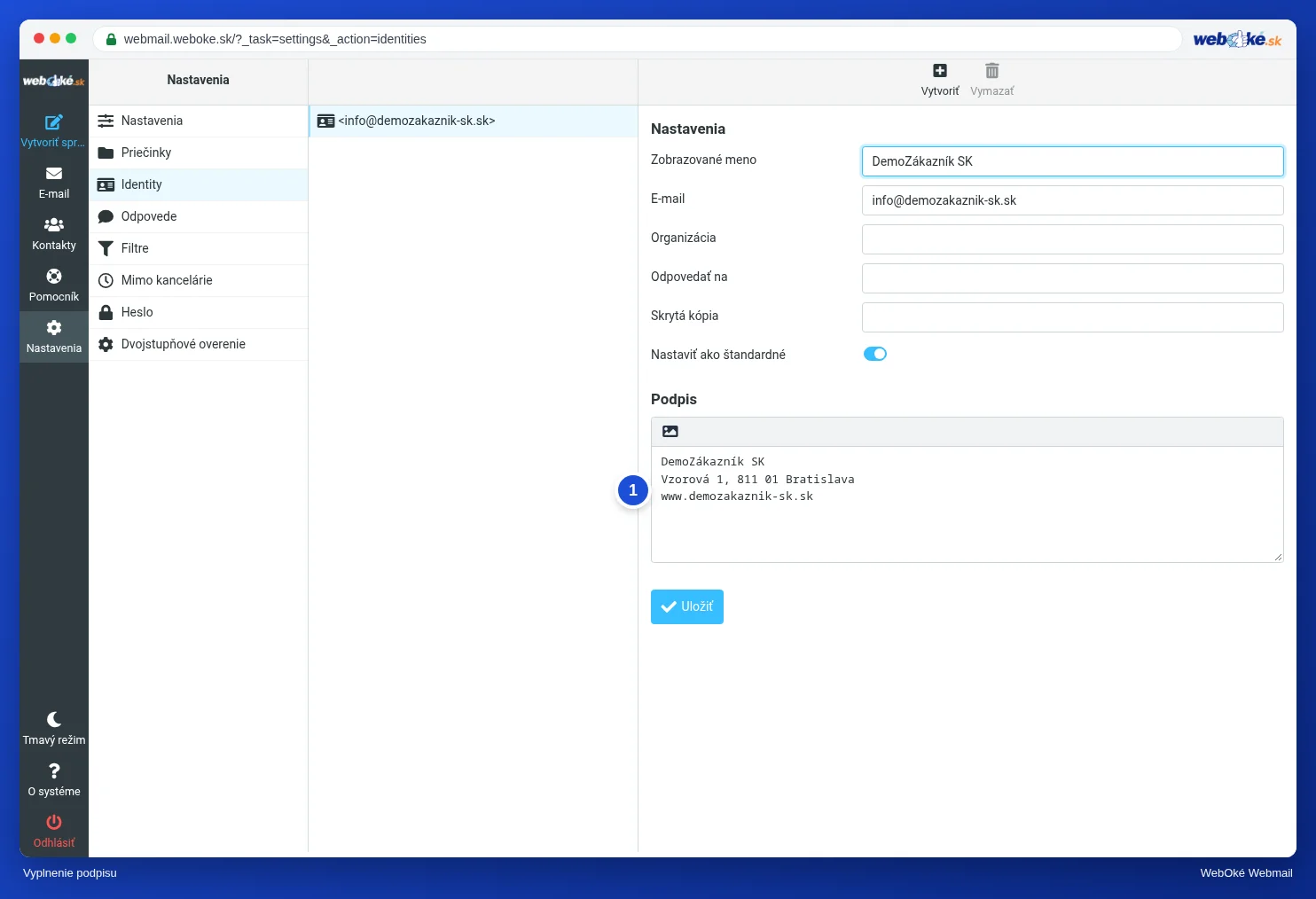
- Prejdite do Nastavenia, Identity a kliknite na svoju e-mailovú adresu.
- Do poľa Podpis (1) napíšte svoj podpis.
- Kliknite na Uložiť.
Keď napíšete novú správu, podpis už bude pod ňou, s dvoma pomlčkami nad ním. Tieto pomlčky sú dohodou medzi e-mailovými programami: vďaka nim podpis rozpoznajú.
Podpis s formátovaním alebo logom
V poli Podpis kliknite na tlačidlo s obrázkom. Zobrazí sa rovnaký panel nástrojov ako pri písaní správy, s tučným písmom, farbami a odkazmi. Logo pridáte ako obrázok s webovou adresou, teda obrázok, ktorý už je na vašej webovej stránke. Logo nech je malé, inak bude každá správa veľká.
Tip: podpis s formátovaním sa zobrazí, len ak aj správu píšete s formátovaním. Ak píšete obyčajným textom, podpis sa pod ňu pridá ako obyčajný text.
Kedy sa podpis pridá pod správu?
V časti Nastavenia, Vytváranie správ, v sekcii Nastavenia podpísania si zvolíte, či sa podpis pridá vždy, aj pri odpovediach a preposielaní. Tam si zvolíte aj to, či bude pod citovanou správou alebo nad ňou.
Chcete pri jednej správe iný podpis alebo žiadny? Pri písaní kliknite hore na Podpis a pridajte ho, alebo ho jednoducho odstráňte z textu.