
Capitolul 4 · 4.4
Formatare, ciorne și opțiuni suplimentare
În mod implicit, un mesaj este text simplu: fără caractere aldine, culori sau imagini în text. Dacă doriți formatare, activați editorul HTML. În acest articol aflați și cum salvați o ciornă și ce opțiuni suplimentare există.
Formatare cu editorul HTML
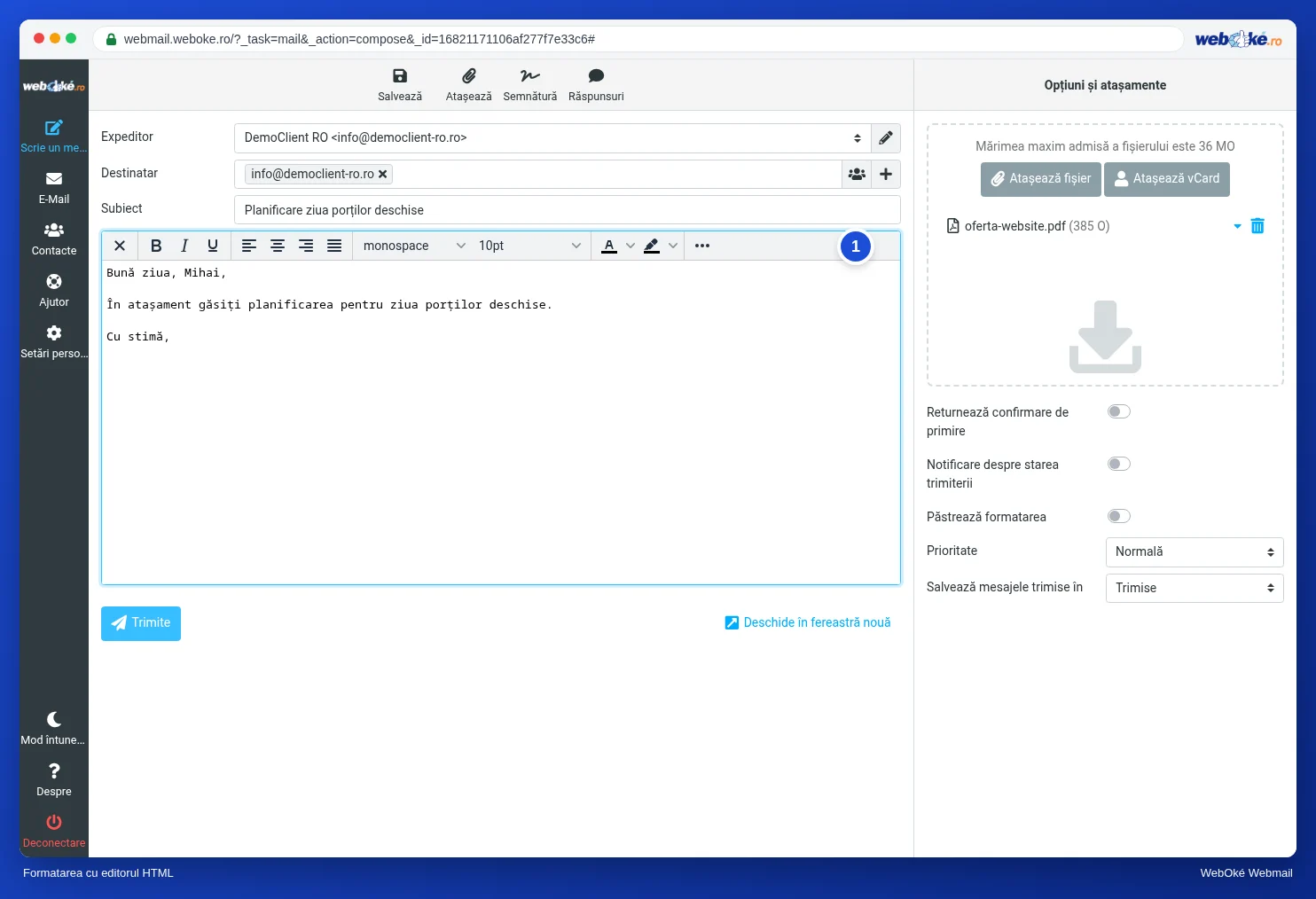
- Faceți clic pe butonul cu imaginea, în colțul din stânga sus al câmpului de text.
- Confirmați mesajul care vă avertizează că formatarea se poate pierde.
- Deasupra textului apare o bară de instrumente (1) cu aldine, cursiv, subliniere, aliniere, font, dimensiunea fontului și culori. Prin cele trei puncte găsiți mai multe opțiuni, cum ar fi linkuri și imagini.
Cu ajutorul X-ului din stânga barei de instrumente reveniți la text simplu. Dacă doriți să scrieți întotdeauna cu formatare, setați acest lucru în Setări personale, Compunerea mesajelor. Consultați Cele mai importante setări.
Opțiuni la scrierea unui mesaj
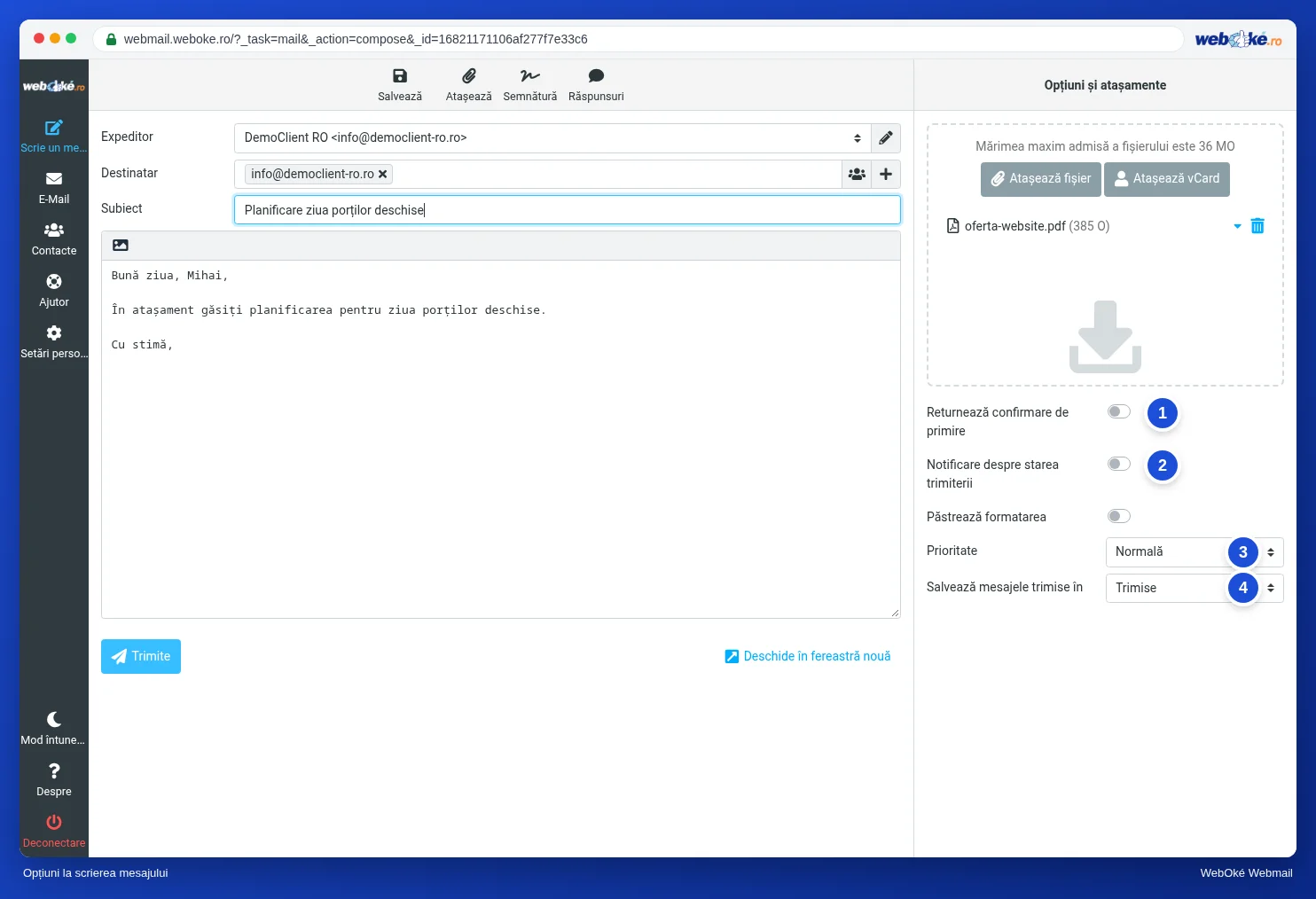
| Opțiune | Ce face? |
|---|---|
| (1) Returnează confirmare de primire | Îi cereți destinatarului să vă anunțe că a deschis mesajul. Destinatarul poate refuza acest lucru. |
| (2) Notificare despre starea trimiterii | Primiți o notificare de la serverul de e-mail atunci când mesajul dumneavoastră a fost livrat. |
| Keep formatting | La redirecționare și la răspuns se păstrează formatarea mesajului original. |
| (3) Prioritate | De exemplu Cea mai mare sau Cea mai mică. Multe programe de e-mail afișează atunci un semn de exclamare. |
| (4) Salvează mesajele trimise în | Dosarul în care ajunge mesajul dumneavoastră trimis. Implicit, Trimise. |
Salvarea unei ciorne

Nu ați terminat încă? Faceți clic sus pe Salvează. Mesajul dumneavoastră ajunge în dosarul Ciorne (1). Webmailul salvează automat mesajul și la fiecare câteva minute. Ulterior, deschideți dosarul Ciorne, faceți dublu clic pe mesaj și continuați să scrieți.
Răspunsuri predefinite: Răspunsuri
Trimiteți des același răspuns? Creați atunci un Răspuns: un text fix pe care îl inserați cu un singur clic. Răspunsurile se creează în Setări personale, Răspunsuri. Când scrieți un mesaj, faceți clic sus pe Răspunsuri și alegeți textul.