
Capitolul 10 · 10.3
Activarea verificării în doi pași
Cu verificarea în doi pași, la autentificare aveți nevoie, pe lângă parolă, și de un cod. Acest cod este generat de o aplicație de pe telefonul dumneavoastră, câte unul nou la fiecare 30 de secunde. Astfel, o persoană care vă cunoaște parola tot nu poate intra în webmail-ul dumneavoastră. În webmail, această funcție se numește 2-Factor Authentication.
De ce aveți nevoie?
De o aplicație de autentificare pe telefon, de exemplu Google Authenticator, Microsoft Authenticator, Aegis sau aplicația managerului dumneavoastră de parole. Mai multe despre aceste aplicații găsiți în Verificarea în doi pași: coduri, aplicații și SMS.
Cum o activați
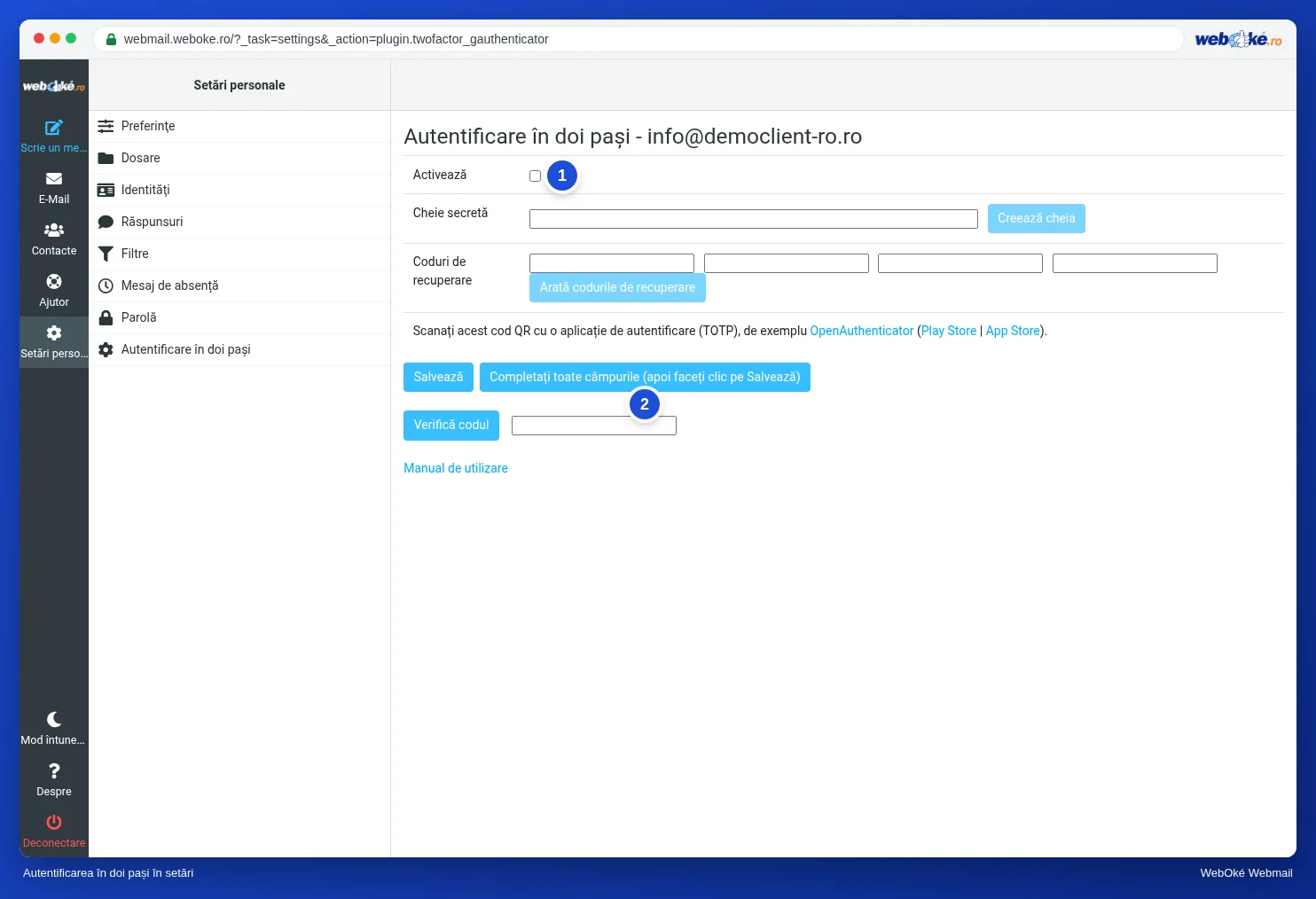
- Accesați Setări personale și faceți clic pe 2-Factor Authentication.
- Bifați Activate (1).
- Faceți clic pe Fill all fields (click Save button after) (2). Webmail-ul generează acum o cheie secretă, patru coduri de recuperare și un cod QR. Veți primi un mesaj care vă indică să scanați mai întâi codul QR și să verificați codul. Faceți clic pe OK.
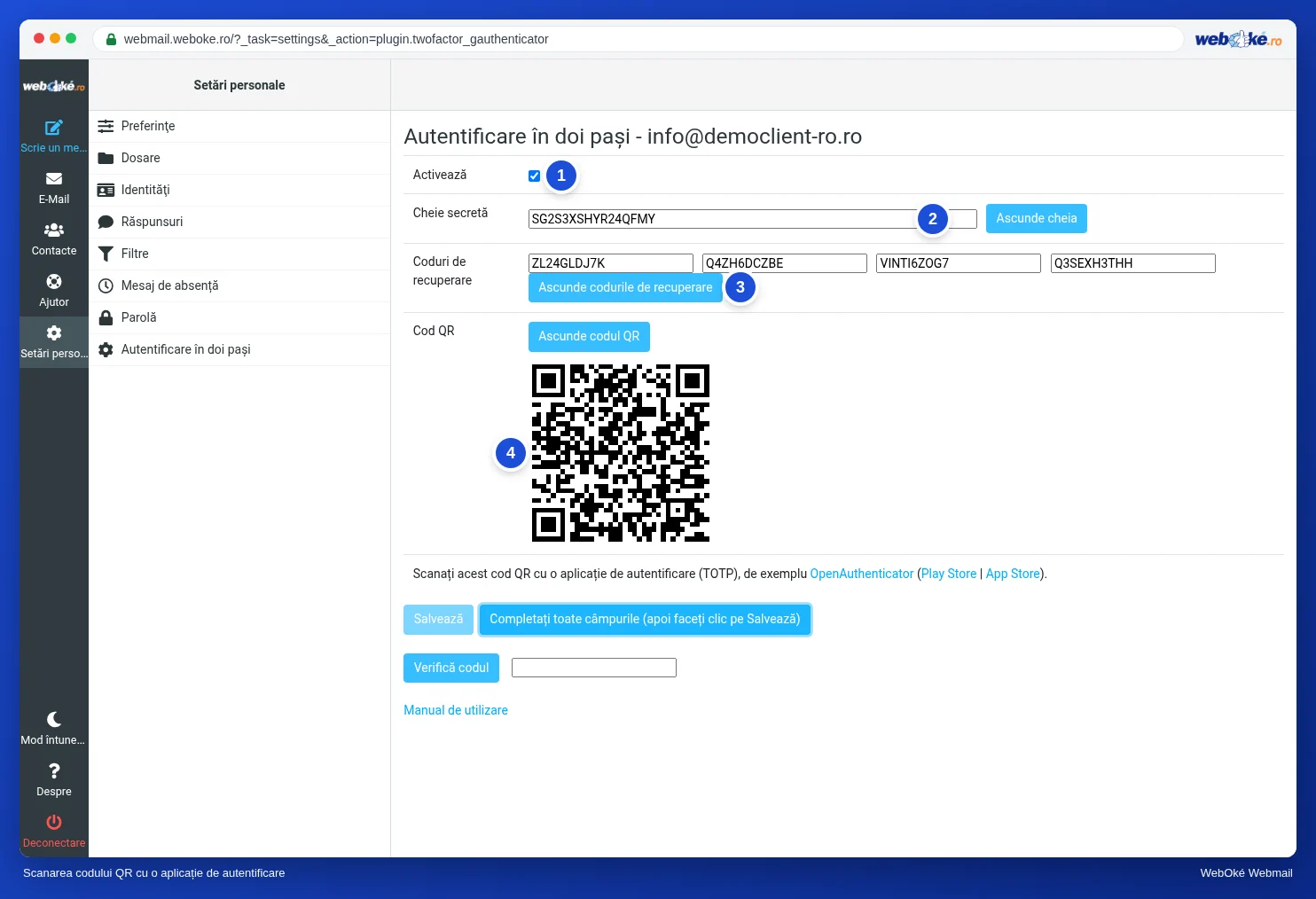
- Deschideți aplicația de autentificare de pe telefon și scanați codul QR (4). Nu puteți scana? Atunci introduceți manual în aplicație valoarea din Secret (2).
- Păstrați codurile din Recovery codes (3) într-un loc sigur, de exemplu în managerul de parole sau pe hârtie. Cu un cod de recuperare vă puteți autentifica dacă ați pierdut telefonul. Fiecare cod funcționează o singură dată.
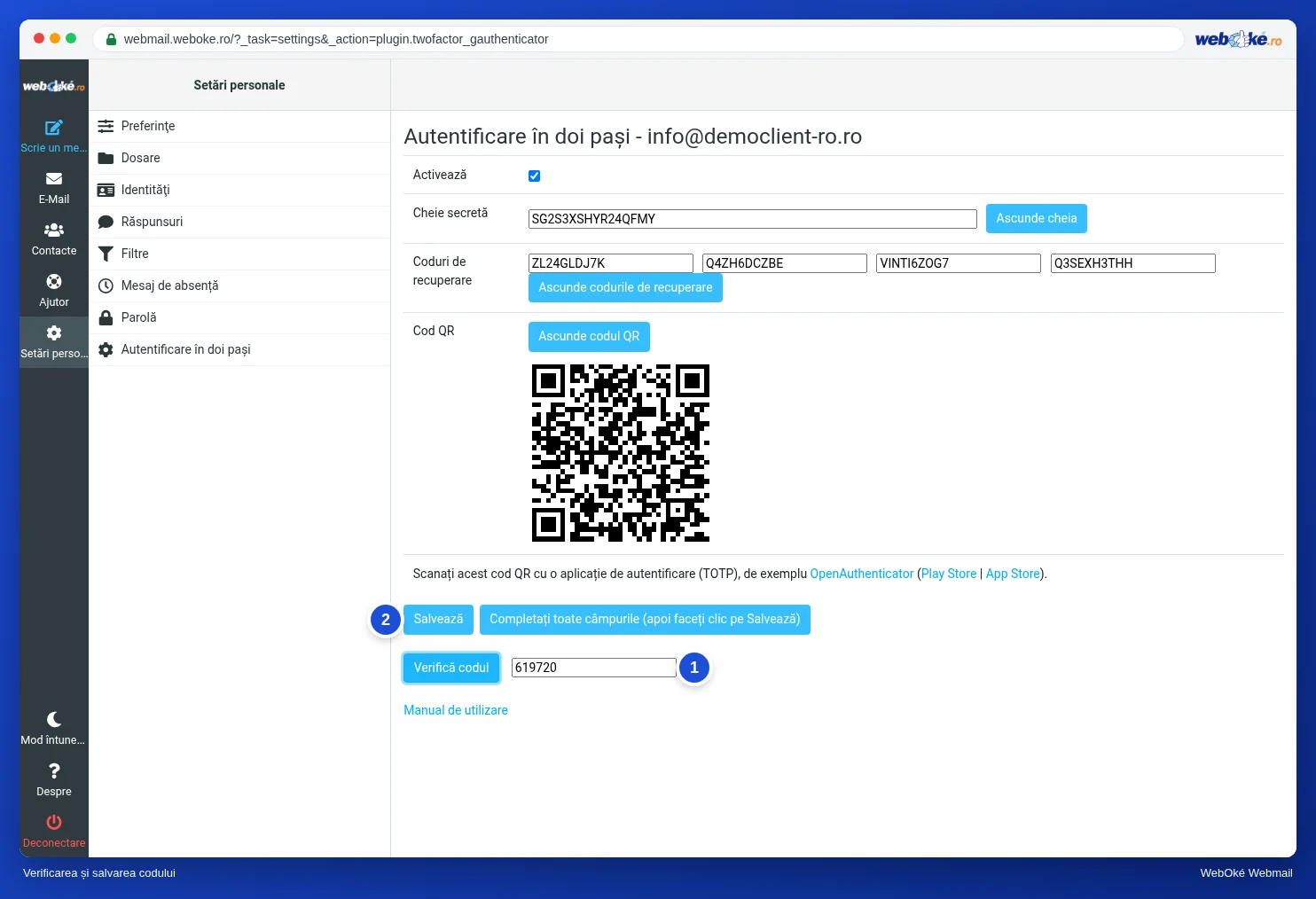
- Introduceți codul afișat acum de aplicație în câmpul de lângă Check code (1) și faceți clic pe Check code. Veți vedea mesajul Code OK.
- Faceți clic pe Salvează (2). Acest buton funcționează doar după ce codul a fost verificat.
De acum înainte, webmail-ul vă va cere un cod la autentificare. Consultați Autentificarea cu verificare în doi pași.
Atenție: verificarea în doi pași din webmail se aplică doar webmail-ului. Programul dumneavoastră de e-mail și telefonul se autentifică în continuare doar cu parola. De aceea, folosiți și o parolă puternică și unică. Verificarea în doi pași pentru Contul meu WebOké se configurează separat, consultați Verificarea în doi pași în Contul meu WebOké și configurarea unei aplicații de autentificare.
Dezactivarea
Accesați 2-Factor Authentication, debifați Activate și faceți clic pe Salvează.