
Capitolul 6 · 6.1
Crearea și administrarea dosarelor
Cu ajutorul dosarelor vă păstrați e-mailurile ordonate, de exemplu un dosar pentru fiecare client sau proiect. Dosarele se află pe serverul nostru, așa că le vedeți și în programul de e-mail și pe telefon.
Crearea unui dosar
- Faceți clic în meniu pe Setări personale și apoi pe Dosare.
- Faceți clic sus pe Creează.
- Introduceți un nume la Nume dosar (1).
- La Dosar părinte (2) alegeți dacă dosarul este independent (---) sau se află sub un alt dosar, de exemplu sub Primite.
- Faceți clic pe Salvează.

Administrarea dosarelor
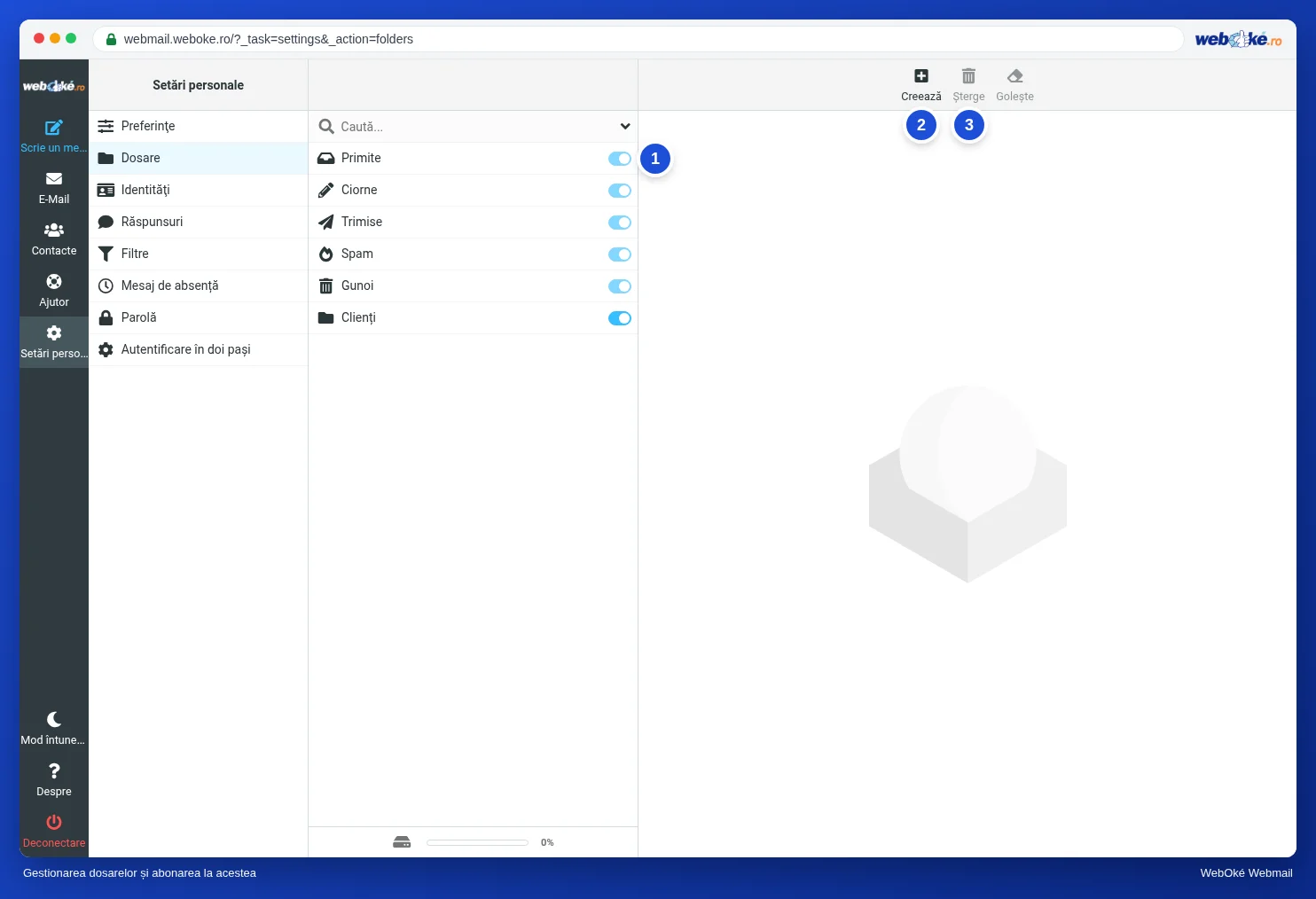
- Afișare sau ascundere: cu comutatorul (1) din dreptul unui dosar stabiliți dacă acesta apare în lista dumneavoastră de dosare. Aceasta se numește abonare. Un dosar ascuns și e-mailurile din el continuă să existe.
- Redenumire sau mutare: faceți clic pe dosar, modificați numele sau dosarul părinte și faceți clic pe Salvează.
- Ștergere: faceți clic pe dosar și apoi pe Şterge (3). Atenție: e-mailurile din dosar vor fi și ele șterse.
Primite, Ciorne, Trimise și Gunoi sunt dosare fixe. Acestea nu pot fi șterse.
Acțiuni pentru un dosar

În căsuța poștală faceți clic pe cele trei puncte de lângă adresa dumneavoastră de e-mail, deasupra dosarelor (1). Acolo găsiți:
- Goleşte: șterge toate mesajele din dosarul selectat. Util pentru dosarul Gunoi și dosarul de spam.
- Marchează tot ca citit: marchează dintr-odată ca citite toate mesajele din dosar.
- Compactează: elimină definitiv mesajele marcate ca șterse.
- Administrează dosare: vă duce la Setări personale, Dosare.
Sfat: doriți ca e-mailurile să ajungă automat într-un dosar? Creați un filtru. Consultați Crearea unui filtru.