
Capitolul 5 · 5.6
Înregistrări TXT pentru verificare (Google, Microsoft și altele)
Multe servicii vor să știe dacă un domeniu vă aparține cu adevărat înainte să îl puteți folosi: Google Search Console, Microsoft 365, Google Workspace, Facebook, serviciile de newsletter și platformele de magazin online. În acest scop, vă cer să adăugați în DNS o înregistrare TXT cu un cod. Apoi verifică dacă acel cod există.
Adăugarea unei înregistrări TXT
- Deschideți DNS Administration și alegeți domeniul corect.
- Faceți clic pe ADD RECORD.
- La Record Type, alegeți TXT.
- La Nume (1) apare deja numele domeniului dumneavoastră urmat de un punct, de exemplu domeniuldumneavoastra.ro.: acesta este domeniul propriu-zis. Dacă serviciul vă cere o înregistrare TXT pe @ sau pe domeniul dumneavoastră, lăsați câmpul așa cum este. Dacă serviciul vă cere un nume precum _github-challenge-firmadumneavoastra, înlocuiți conținutul cu acel nume, fără numele domeniului după el.
- Lăsați TXT Record Type (2) pe Plain.
- La Value (3), lipiți codul, de exemplu google-site-verification=abc123... sau MS=ms12345678.
- Faceți clic pe ADD.
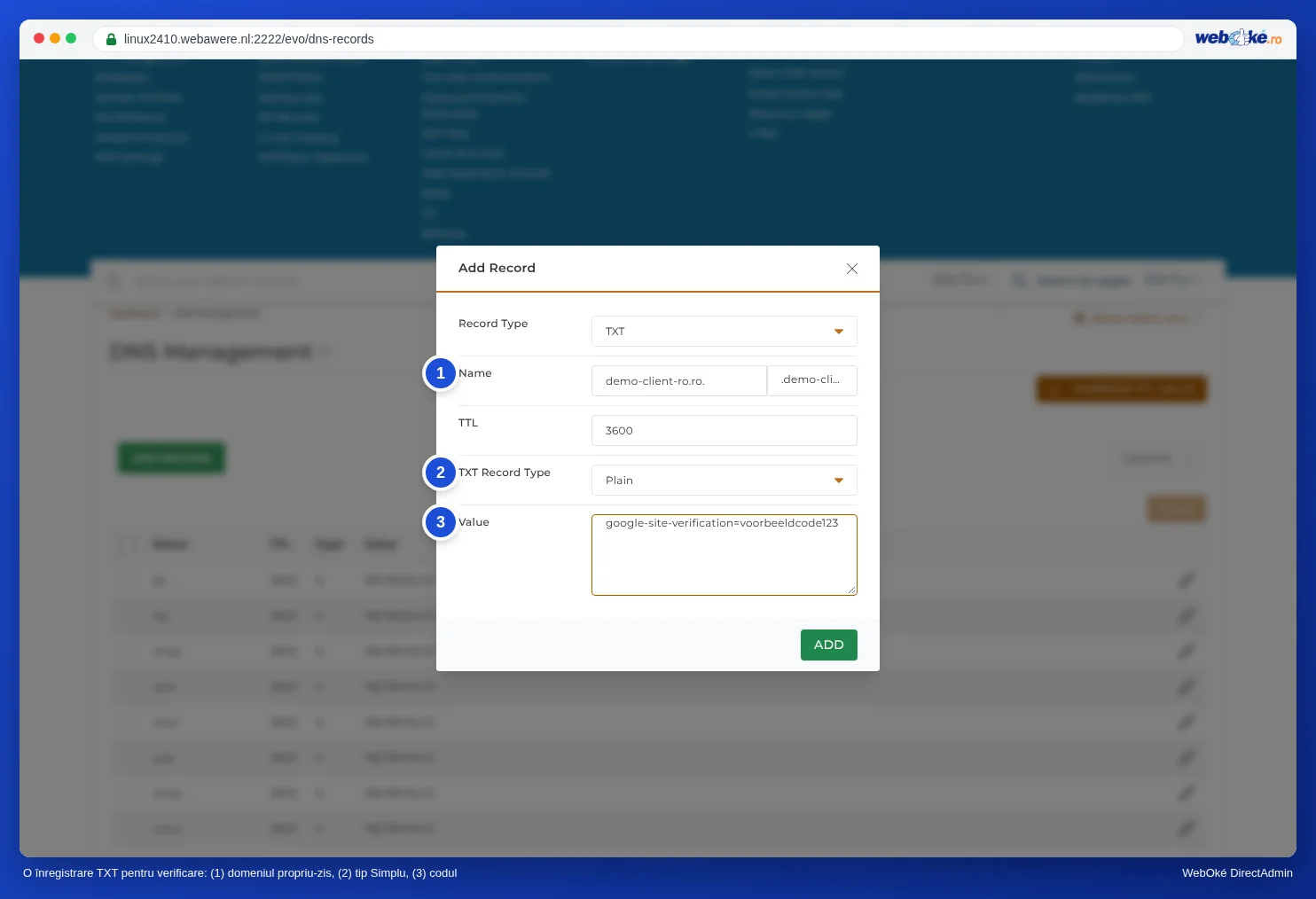
Reveniți apoi la serviciul respectiv și faceți clic pe opțiunea de verificare. Dacă nu funcționează imediat, așteptați un sfert de oră și încercați din nou.
Bine de știut
- Sunt permise mai multe înregistrări TXT. Puteți avea câte înregistrări de verificare doriți, una lângă alta, chiar și cu același nume. Doar pentru SPF există o regulă: cel mult una (consultați Configurarea și completarea SPF).
- Nu trebuie să tastați ghilimele. DirectAdmin le adaugă automat.
- După verificare, înregistrarea poate rămâne de obicei la locul ei. Unele servicii o verifică din nou mai târziu.
- Serviciul vă cere o înregistrare CNAME în loc de o înregistrare TXT? Consultați atunci Înregistrările CNAME și punctul de la final.
- Google Search Console: greșelile cele mai frecvente, precum un nume greșit, o înregistrare pe www sau ghilimele în plus, sunt descrise în Verificarea Google Search Console cu o înregistrare TXT: cum evitați greșelile.
- Bing Webmaster Tools nu cere o înregistrare TXT, ci o înregistrare CNAME. Ca nume folosiți codul primit de la Bing, iar ca destinație verify.bing.com. (cu un punct la final, consultați Înregistrările CNAME și punctul de la final). Mai simplu este să importați site-ul în Bing din Google Search Console. Bing îl verifică atunci singur și nu trebuie să adăugați nimic în DNS.