
Capitolul 5 · 5.10
E-mail la Microsoft 365 sau Google Workspace, website la WebOké
Multe companii au website-ul lor la WebOké și e-mailul la Microsoft 365 (Outlook, Exchange) sau Google Workspace (Gmail). Acest lucru este posibil fără probleme. În acest caz trebuie să modificați câteva lucruri în DNS și să dezactivați o bifă în DirectAdmin. Parcurgeți toți pașii, altfel riscați să pierdeți mesaje.
Pasul 1: verificați domeniul la furnizor
Microsoft și Google solicită mai întâi un înregistrare TXT cu un cod, pentru a verifica faptul că domeniul vă aparține. Adăugați acea înregistrare în DNS Administration (consultați Înregistrări TXT pentru verificare (Google, Microsoft și altele)) și faceți clic pe verificare la furnizor.
Pasul 2: direcționați înregistrările MX către furnizor
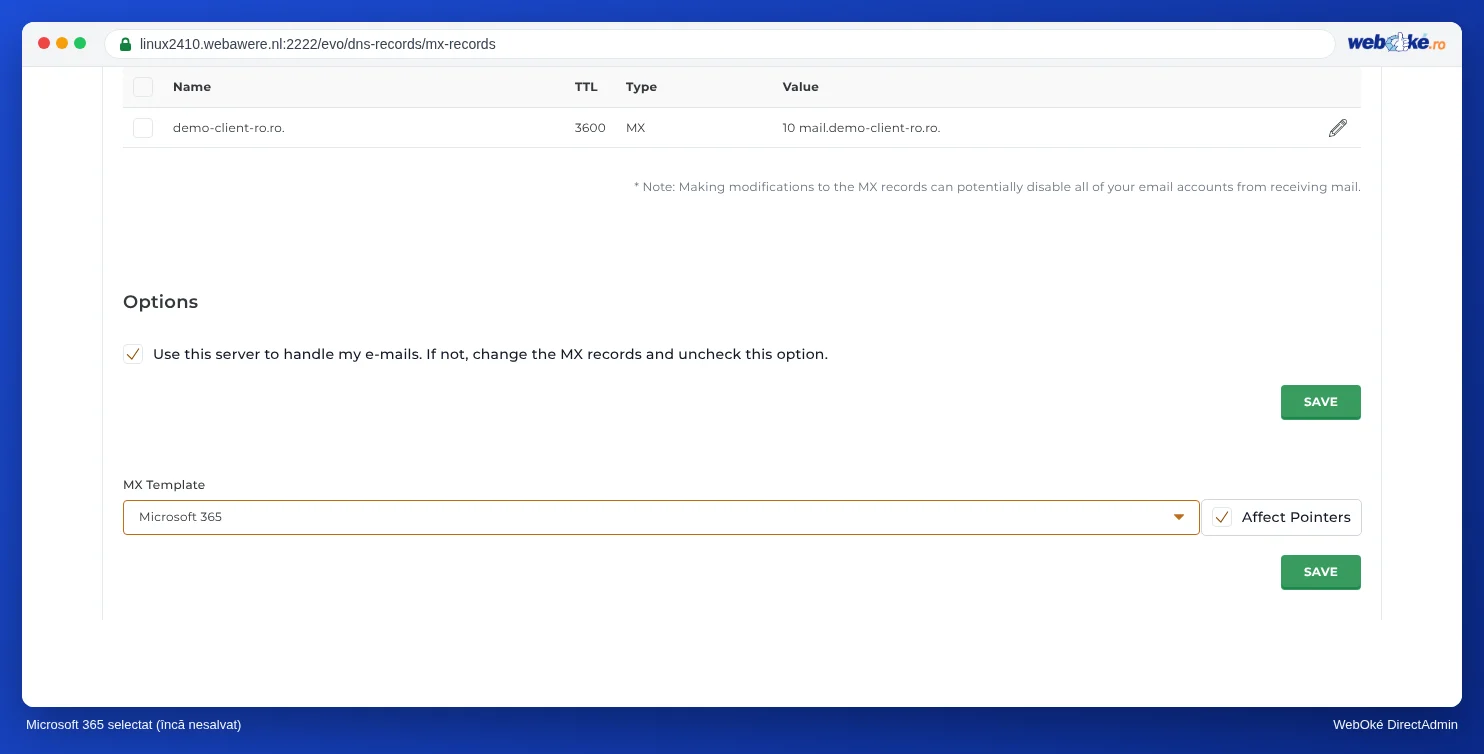
- Accesați MX Records (sub E-mail Manager).
- La MX Template, alegeți Microsoft 365 sau Google Workspace.
- Faceți clic pe SALVARE sub șablon. DirectAdmin va înlocui înregistrările MX cu cele ale furnizorului.
- Verificați noile înregistrări MX comparându-le cu cele indicate de furnizor. La Microsoft 365, fiecare domeniu are o adresă proprie, de exemplu domeniuldvs-ro.mail.protection.outlook.com: dacă este necesar, ajustați înregistrarea cu ajutorul creionului.
Preferați să faceți manual? Atunci ștergeți cele două înregistrări MX către WebOké și adăugați înregistrările furnizorului (consultați Înregistrările MX: unde ajunge e-mailul dumneavoastră?). Prioritatea o introduceți dumneavoastră, deci poate fi 1 sau chiar 5. Google indică în prezent o singură înregistrare: smtp.google.com. cu prioritatea 1.
Pasul 3: dezactivați bifa
Pe aceeași pagină, la Opțiuni, debifați opțiunea Gebruik deze server om mijn e-mails af te handelen (Folosiți acest server pentru gestionarea e-mailurilor mele) și faceți clic pe SALVARE.
De ce? Atât timp cât bifa este activă, serverul nostru presupune că aveți căsuțe de e-mail la noi. Mesajele trimise de pe propriul dumneavoastră website (de exemplu de la formularul de contact sau magazinul online) și de pe alte website-uri de pe același server vor fi astfel livrate la noi și nu vor ajunge niciodată la Microsoft sau Google. Uneori expeditorul primește chiar mesajul 550 Unknown user.
Pasul 4: completați înregistrarea SPF
Adăugați furnizorul în înregistrarea SPF cu include: (consultați Configurarea și completarea SPF). Păstrați include:webawere.nl, deoarece website-ul dumneavoastră trimite mesaje prin serverele noastre. Pentru Microsoft 365, înregistrarea va arăta astfel, de exemplu:
v=spf1 a mx include:webawere.nl include:spf.protection.outlook.com ~all
Pentru Google Workspace folosiți include:_spf.google.com.
Pasul 5: DKIM și celelalte înregistrări
- DKIM: activați DKIM în centrul de administrare al furnizorului și adăugați înregistrările primite acolo. La Microsoft 365 sunt două înregistrări CNAME (selector1._domainkey și selector2._domainkey). Adăugați-le pe ambele, deoarece Microsoft alternează între cele două chei. Preluați valoarea exact așa cum apare în centrul de administrare Microsoft. La domeniile adăugate din 2025 încoace, aceasta se termină cu dkim.mail.microsoft, de exemplu selector1-domeniuldvs-ro._domainkey.compania-dvs.n-v1.dkim.mail.microsoft.; la domeniile mai vechi se termină cu onmicrosoft.com. Ambele variante sunt corecte: nu adăugați .com după, dar adăugați un punct la final. La Google este o înregistrare TXT (google._domainkey). Consultați Activarea și verificarea DKIM.
- Autodiscover (Microsoft 365): o înregistrare CNAME cu numele autodiscover și valoarea autodiscover.outlook.com., cu punctul inclus. Astfel, Outlook găsește automat setările corecte.
- DMARC: la un pachet de găzduire, înregistrarea DMARC este setată implicit pe Reject (p=reject). Setați-o temporar pe None (p=none) până când SPF și DKIM sunt corecte la furnizor, apoi reveniți treptat la Reject (consultați DMARC instelarea).
Pasul 6: e-mailul și căsuțele dumneavoastră de e-mail vechi
Căsuțele dumneavoastră de e-mail de la WebOké continuă să existe, dar nu vor mai primi mesaje noi. Doriți să preluați mesajele vechi la noul furnizor? Consultați capitolul 10 despre mutarea e-mailului sau folosiți instrumentele de migrare de la Microsoft sau Google. Dacă ulterior nu mai aveți nevoie de căsuțele de e-mail de la noi, le puteți șterge (consultați Ștergerea unei adrese de e-mail).
Înapoi la WebOké
Alegeți Default la MX Template, reactivați bifa Gebruik deze server om mijn e-mails af te handelen (Folosiți acest server pentru gestionarea e-mailurilor mele) și eliminați include-ul fostului furnizor din înregistrarea SPF.
Se poate face acest lucru și din Contul meu WebOké?
Da. În Contul meu WebOké, la Domeniile mele, fila DNS, găsiți un bloc cu setările de e-mail ale domeniului dumneavoastră. Cu Configurare rapidă alegeți Microsoft 365 sau Google Workspace. Veți vedea în prealabil ce înregistrări vor fi plasate; înregistrările MX și SPF existente vor fi înlocuite, iar Livrarea pe serverul nostru va fi dezactivată pentru acel domeniu. Acest ultim aspect corespunde pasului 3 de mai sus (consultați DNS în Contul meu WebOké și la servere de nume externe, cum ar fi Cloudflare).