
Capitolul 9 · 9.1
Configurarea SpamAssassin
Oprim spamul în două moduri. Mai întâi, serverele noastre de e-mail refuză mesajele de la servere cunoscute ca expeditori de spam (care apar pe listele Spamhaus sau SpamCop). Astfel, o mare parte din spam nu ajunge deloc la dumneavoastră. Ce trece totuși de acest pas este evaluat de SpamAssassin. Acest filtru acordă fiecărui mesaj un scor: cu cât mesajul are mai multe caracteristici de spam, cu atât scorul este mai mare. Dacă un mesaj depășește limita aleasă de dumneavoastră, SpamAssassin îl tratează ca spam.
Această filtrare are loc automat pentru toate mesajele primite. Dacă doriți să stabiliți singur cât de strict este filtrul și ce se întâmplă cu spamul, puteți face acest lucru în DirectAdmin cu SpamAssassin Setup (acest articol) și SPAM Filters (consultați SPAM Filters: blocarea expeditorilor, domeniilor și cuvintelor).
SpamAssassin se configurează pentru fiecare domeniu în parte. Dacă aveți mai multe domenii în pachet, trebuie deci să faceți acest lucru separat pentru fiecare domeniu.
Activarea SpamAssassin
- Conectați-vă la DirectAdmin (consultați Conectarea prin Contul meu WebOké).
- În meniu, sub E-mail Manager, faceți clic pe SpamAssassin Setup.
- Verificați în colțul din dreapta sus dacă este selectat domeniul corect. Dacă nu, selectați-l acolo (consultați Lucrul cu mai multe domenii: selectorul de domenii).
- Dacă vedeți butonul ENABLE SPAMASSASSIN, filtrul este încă dezactivat pentru acest domeniu. Faceți clic pe el. După aceea, butonul se numește DISABLE SPAMASSASSIN (1).
- La Blocking strategy, alegeți unde trebuie să ajungă spamul (consultați mai jos) și faceți clic pe SAVE CONFIGURATION.
Atenție: Imediat după activare, Blocking strategy este setată pe Inbox. În acest caz, spamul este recunoscut, dar nu este încă oprit. Alegeți deci neapărat o altă strategie, de exemplu User Spambox, și salvați.

Unde trebuie să ajungă spamul? (Blocking strategy)
La Blocking strategy (2) alegeți ce se întâmplă cu un mesaj recunoscut ca spam:
| Opțiune | Ce se întâmplă? | Recomandare |
|---|---|---|
| Inbox | Nu se oprește nimic. Toate mesajele ajung în inbox, inclusiv spamul. | Doar dacă filtrați singur în programul de e-mail. |
| Main Spambox | Spamul de la toate adresele ajunge într-un singur dosar de spam din contul de e-mail implicit al pachetului dumneavoastră (consultați Contul de e-mail implicit al pachetului dumneavoastră). | Util dacă o singură persoană verifică spamul tuturor. |
| User Spambox | Spamul ajunge în dosarul de spam al căsuței poștale căreia îi era destinat mesajul. | Recomandat. Fiecare își vede propriul spam și poate recupera un mesaj ratat. |
| Ștergeți | Spamul este șters imediat de pe server. | Mai bine nu. Un mesaj real considerat din greșeală spam se pierde fără să observați. |
La High score block (3) puteți șterge imediat mesajele cu un scor foarte mare. Alegeți Yes și lăsați limita la 15. Astfel, dosarul de spam rămâne ușor de urmărit, iar cazurile incerte ajung în continuare în dosarul de spam.
Apoi faceți clic pe SAVE CONFIGURATION sub această secțiune.
Cât de strict este filtrul? (Global threshold)
Derulați până la Advanced Configuration. La Global threshold (1) alegeți de la ce scor un mesaj este considerat spam.
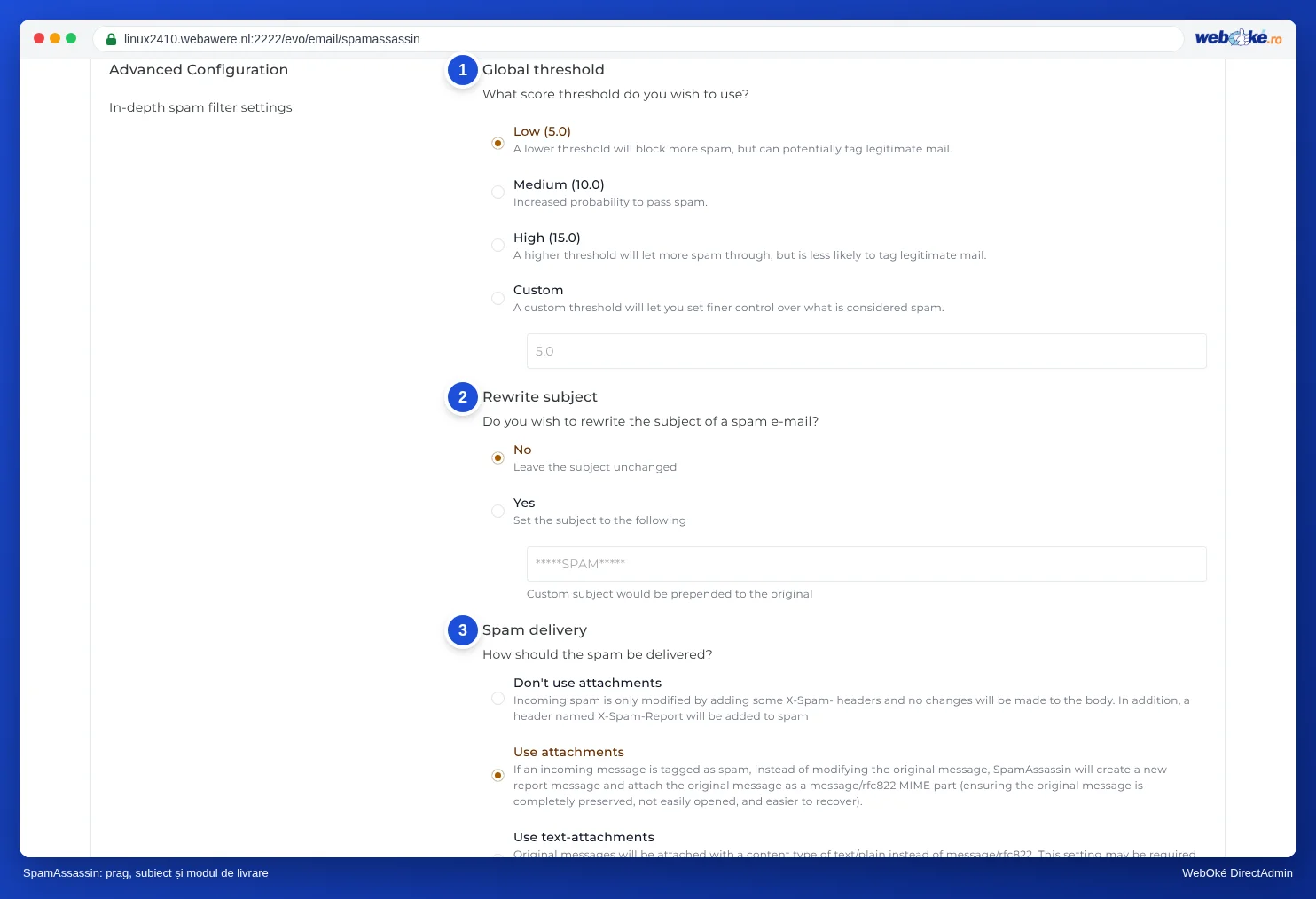
- Low (5.0): cel mai strict filtru. Se oprește cel mai mult spam, dar uneori și un mesaj obișnuit.
- Medium (10.0): trece mai mult spam.
- High (15.0): se oprește doar spamul foarte evident.
- Custom: alegeți singur un număr.
Atenție: Un prag scăzut înseamnă de fapt un filtru strict. Cu cât numărul este mai mic, cu atât un mesaj este considerat mai repede spam. Începeți cu 5,0. Dacă ajung des mesaje reale în dosarul de spam, alegeți Custom cu 6 sau 7.
La Rewrite subject (2) puteți adăuga un text la subiectul mesajelor spam, implicit *****SPAM*****. Acest lucru este util dacă folosiți POP3 sau dacă doriți să creați în programul de e-mail o regulă care recunoaște spamul. La Spam delivery (3) alegeți cum arată mesajul spam: ca atașament la un raport SpamAssassin sau ca mesaj obișnuit cu antete suplimentare (Don't use attachments). Dacă nu sunteți sigur, lăsați setarea așa cum este. Faceți clic pe SAVE CONFIGURATION.
Lista neagră și lista albă
În partea de jos a paginii se află două liste:
- Blacklisted E-mails (1): mesajele de la aceste adrese sunt considerate întotdeauna spam.
- Whitelisted E-mails (2): mesajele de la aceste adrese nu sunt considerate niciodată spam. Adăugați aici, de exemplu, un furnizor sau programul dumneavoastră de contabilitate, dacă mesajele lor ajung mereu în dosarul de spam.
Introduceți adresa de e-mail în câmp și apăsați Enter. Un domeniu întreg se specifică cu un asterisc, de exemplu *@furnizor.ro.

Atenție: Nu adăugați pe lista albă adrese ale marilor servicii de e-mail (cum ar fi *@gmail.com). Spammerii trimit adesea mesaje cu un expeditor falsificat. Cu o astfel de regulă, tocmai acel spam ar trece.
Cu DELETE DATA la Bayes Data (3) ștergeți ceea ce a învățat SpamAssassin din mesajele dumneavoastră. Acest lucru este necesar doar dacă filtrul funcționează prost după multă antrenare greșită.
Cum faceți filtrul mai inteligent
Filtrul de spam învață din ceea ce faceți dumneavoastră. Dacă ajunge spam în inbox, trageți mesajul în dosarul de spam. Dacă în dosarul de spam se află un mesaj obișnuit, trageți-l înapoi în inbox. Acest lucru funcționează în orice program de e-mail care folosește IMAP (consultați IMAP sau POP3: care este diferența?) și în webmail (consultați Webmail openen). Pe server, dosarul de spam se numește Junk. Programul dumneavoastră de e-mail îl afișează ca Nedorite, E-mail nedorit sau Spam, și doar din acest dosar învață filtrul. Mai multe despre acest subiect găsiți în articolul despre dosarele din căsuța poștală.
Întrebări frecvente
SpamAssassin este activat, dar primesc în continuare mult spam. Verificați dacă nu ați ales Inbox la Blocking strategy și dacă ați configurat domeniul corect. Alegeți un prag mai strict (5,0), adăugați expeditorii insistenți pe lista neagră și verificați dacă aveți activat un catch-all: acesta atrage mult spam (consultați Catch-All E-mail: mesaje către adrese inexistente). Pentru spamul care conține mereu aceleași cuvinte vă ajută SPAM Filters (consultați SPAM Filters: blocarea expeditorilor, domeniilor și cuvintelor).
Un mesaj important se află în dosarul meu de spam. Trageți-l înapoi în inbox și adăugați expeditorul pe lista albă.
Nu văd niciun dosar de spam. Dacă folosiți POP3, programul de e-mail descarcă doar inboxul. Verificați în webmail, treceți la IMAP sau activați Rewrite subject și lăsați Blocking strategy pe Inbox, astfel încât să recunoașteți spamul după subiect.
Unde a dispărut SpamExperts? Nu mai folosim SpamExperts și de aceea nu mai vedeți nici acel buton. Mesajele primite sunt filtrate automat. Setările proprii le faceți cu SpamAssassin Setup și SPAM Filters.
Dosarul de spam se socotește la spațiul de stocare? Da. Spamul ocupă spațiu în căsuța dumneavoastră poștală. Goliți din când în când dosarul de spam sau lăsați spamul cu scor mare să fie șters automat (High score block).