
Rozdział 12 · 12.3
Otwieranie phpMyAdmin i praca z nim
phpMyAdmin to program działający w przeglądarce, który pozwala zajrzeć do bazy danych i na niej pracować: przeglądać tabele, wyszukiwać i zmieniać dane, eksportować i importować. W WebOké otwierają go Państwo z poziomu DirectAdmin, bez konieczności wpisywania hasła.
Otwieranie phpMyAdmin
- W DirectAdmin w sekcji Dodatkowe funkcje prosimy kliknąć phpMyAdmin. Można też kliknąć przycisk PHPMYADMIN u góry sekcji Bazy danych.
- phpMyAdmin otworzy się w nowej karcie. Logowanie następuje automatycznie, a po lewej stronie widać wszystkie Państwa bazy danych.
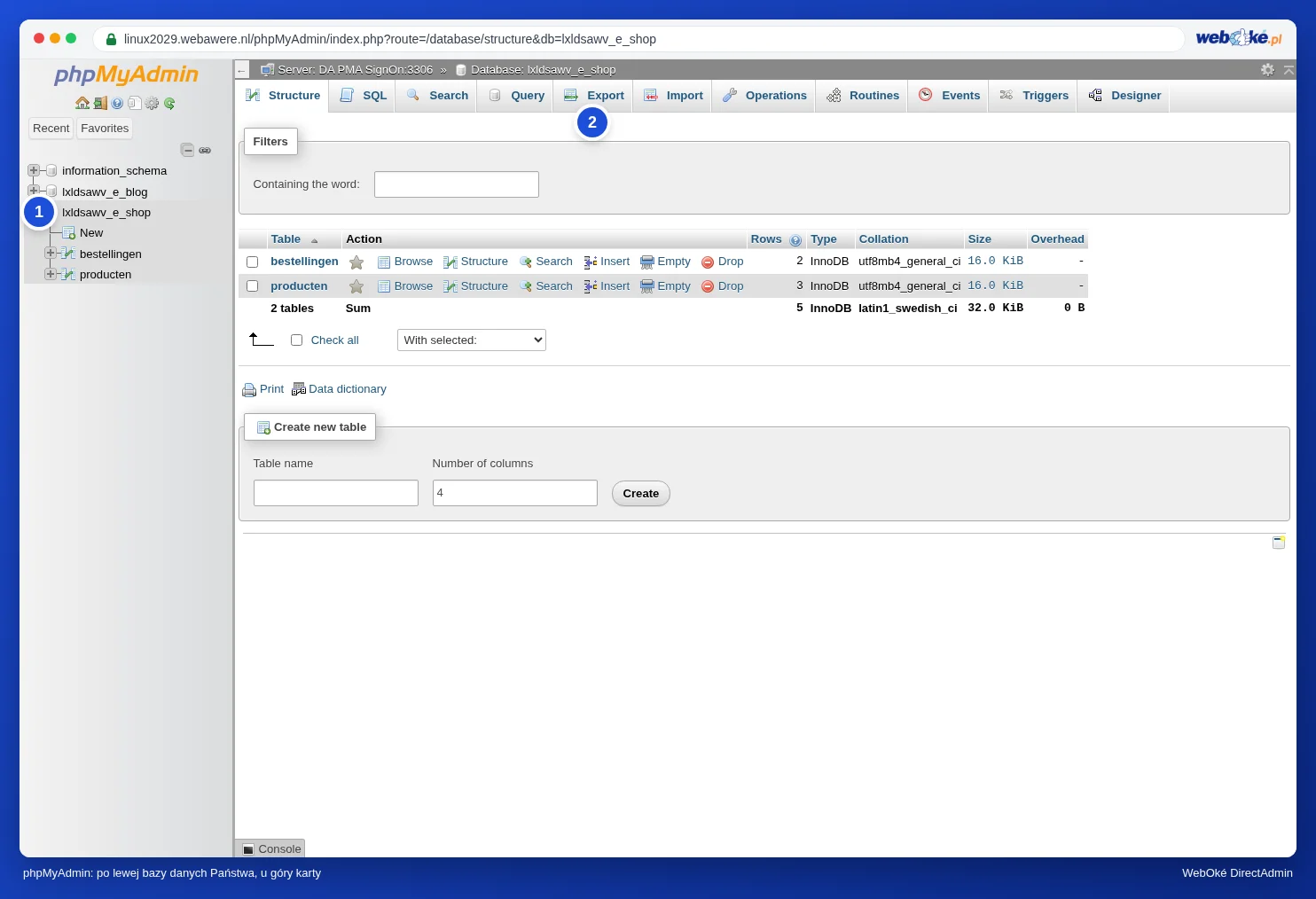
phpMyAdmin jest osobnym programem i działa u nas w języku angielskim. Dlatego w tej instrukcji używamy nazw angielskich, takich jak Export i Import.
Wskazówka: Nic się nie dzieje po kliknięciu phpMyAdmin? Prawdopodobnie przeglądarka blokuje nową kartę jako wyskakujące okienko. Prosimy zezwolić na wyskakujące okienka dla serwera (zwykle po prawej stronie paska adresu pojawia się odpowiedni komunikat) i kliknąć ponownie.
Przeglądanie bazy danych
- Prosimy kliknąć po lewej stronie nazwę bazy danych. Pojawią się wszystkie tabele wraz z liczbą wierszy i rozmiarem każdej z nich.
- Kliknięcie tabeli pokazuje jej zawartość (karta Browse). Za pomocą Search można przeszukiwać tabelę.
- Na karcie SQL można samodzielnie wykonać polecenie. Prosimy robić to tylko wtedy, gdy wiedzą Państwo, co robią.
Informacje o eksporcie i imporcie znajdą Państwo w artykułach Eksportowanie bazy danych i Import bazy danych, także dużych plików.
Uwaga: Zmiany i usunięcia w phpMyAdmin są wykonywane natychmiast i bez kosza. Po kliknięciu Drop lub Empty przy tabeli jej zawartość zostaje utracona. Przed wprowadzeniem zmian prosimy najpierw wykonać eksport.
Częsty przykład: zmiana adresu WordPress
Nie mogą się Państwo zalogować do WordPress po przeniesieniu strony lub zmianie z http na https, ponieważ adres jest nieprawidłowy? Wtedy należy zmienić adres w tabeli wp_options (prefiks wp_ może być u Państwa inny):
- Prosimy kliknąć po lewej stronie swoją bazę danych, a następnie tabelę wp_options.
- Prosimy odszukać wiersze siteurl i home (zwykle są to dwa pierwsze).
- Prosimy dwukrotnie kliknąć wartość, wpisać prawidłowy adres, na przykład https://www.twojadomena.pl, i nacisnąć Enter.
Uwaga: dane serializowane. W ten sposób ręcznie zmieniajcie Państwo wyłącznie siteurl i home. Jeśli chcą Państwo zastąpić adres lub ścieżkę w całej bazie danych, prosimy nie robić tego w phpMyAdmin za pomocą Find and replace (w Search) ani poleceniem SQL typu REPLACE. WordPress i wiele wtyczek przechowuje ustawienia jako serializowane dane PHP, zapisując przy tym długość każdego tekstu. Jeśli zmieni się tekst, a nie jego długość, PHP nie odczyta już tych danych i może zniknąć na przykład menu, logo lub widżety. Prosimy użyć WP-CLI (wp search-replace, najpierw z --dry-run) lub wtyczki do wyszukiwania i zamiany, która obsługuje dane serializowane, a wcześniej wykonać eksport (zobacz Eksportowanie bazy danych). Jak to zrobić, opisujemy w artykule Wyszukiwanie i zamiana w bazie danych WordPress.
Logowanie do phpMyAdmin za pomocą hasła
Trafili Państwo do phpMyAdmin inną drogą i program prosi o nazwę użytkownika i hasło? Chodzi wtedy o dane użytkownika bazy danych (zobacz Użytkownicy baz danych, uprawnienia i hasła), a nie o dane logowania do DirectAdmin. Prościej jest zawsze otwierać phpMyAdmin z poziomu DirectAdmin.
Najczęściej zadawane pytania
Firefox lub inna przeglądarka wyświetla komunikat o certyfikacie.
phpMyAdmin działa na serwerze, na przykład https://linux2023.webawere.nl/phpMyAdmin/, i ma ważny certyfikat wystawiony na nazwę tego serwera. Jeśli mimo to pojawia się komunikat, prosimy otworzyć phpMyAdmin ponownie z poziomu DirectAdmin zamiast ze starej zakładki lub sprawdzić, czy program antywirusowy nie przechwytuje połączenia.
Nie widzę bazy danych w phpMyAdmin.
Widoczne są tylko bazy danych pakietu, do którego są Państwo zalogowani. Jeśli mają Państwo kilka pakietów hostingowych, prosimy otworzyć phpMyAdmin z DirectAdmin właściwego pakietu.