
Rozdział 5 · 5.10
E-mail przy Microsoft 365 lub Google Workspace, strona internetowa w WebOké
Wiele firm ma swoją stronę internetową w WebOké, a pocztę E-mail w Microsoft 365 (Outlook, Exchange) lub Google Workspace (Gmail). To rozwiązanie jak najbardziej działa. Należy wtedy wprowadzić kilka zmian w DNS oraz wyłączyć jedno zaznaczenie w DirectAdmin. Prosimy wykonać wszystkie kroki, w przeciwnym razie mogą Państwo nie otrzymywać wiadomości.
Krok 1: weryfikacja domeny u dostawcy
Microsoft i Google najpierw proszą o rekord TXT z kodem, aby sprawdzić, że domena należy do Państwa. Prosimy umieścić ten rekord w Administracja DNS (zob. Rekordy TXT do weryfikacji (Google, Microsoft i inne)) i kliknąć u dostawcy przycisk weryfikacji.
Krok 2: ustawienie rekordów MX na dostawcę
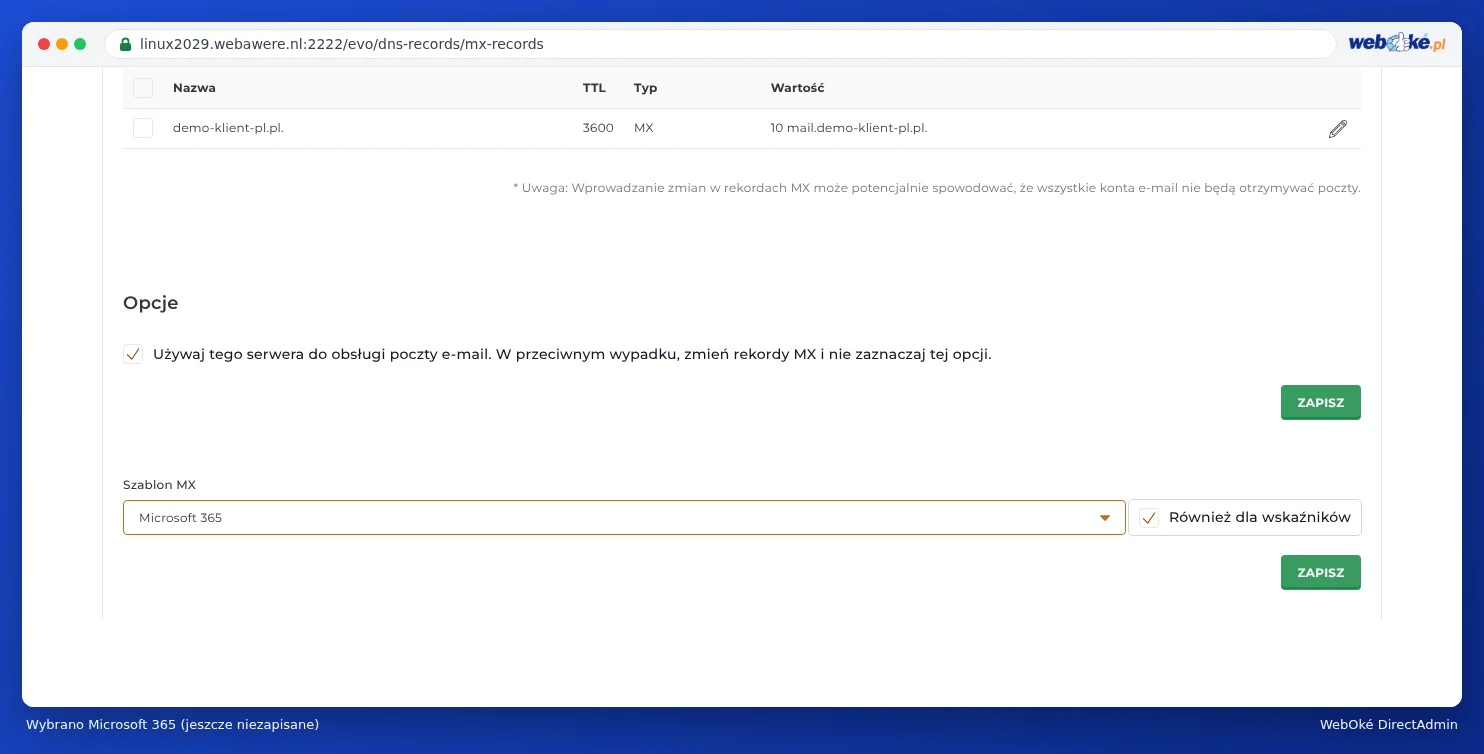
- Proszę przejść do Rekordy MX (w sekcji Zarządzanie pocztą E-mail).
- Przy Szablon MX proszę wybrać Microsoft 365 lub Google Workspace.
- Proszę kliknąć ZAPISZ pod szablonem. DirectAdmin zastąpi rekordy MX rekordami dostawcy.
- Prosimy sprawdzić nowe rekordy MX z danymi podanymi przez dostawcę. W przypadku Microsoft 365 każda domena ma własny adres, na przykład jouwdomein-nl.mail.protection.outlook.com: w razie potrzeby proszę dostosować rekord za pomocą ikony ołówka.
Wolą Państwo zrobić to ręcznie? Wtedy należy usunąć dwa rekordy MX wskazujące na WebOké i dodać rekordy dostawcy (zob. Rekordy MX: gdzie trafia Pana/Pani poczta E-mail?). Priorytet wpisują Państwo samodzielnie, więc może to być też 1 lub 5. Google obecnie podaje jeden rekord: smtp.google.com. z priorytetem 1.
Krok 3: wyłączenie zaznaczenia
Na tej samej stronie, przy Opcje, prosimy odznaczyć pole Gebruik deze server om mijn e-mails af te handelen i kliknąć ZAPISZ.
Dlaczego to takie ważne? Dopóki zaznaczenie jest aktywne, nasz serwer uważa, że skrzynki pocztowe znajdują się u nas. Wiadomości z Państwa własnej strony internetowej (na przykład z formularza kontaktowego lub sklepu internetowego) oraz z innych stron na tym samym serwerze będą wtedy dostarczane do nas i nigdy nie dotrą do Microsoft ani Google. Czasem nadawca otrzymuje nawet komunikat 550 Unknown user.
Krok 4: uzupełnienie rekordu SPF
Prosimy dodać dostawcę do rekordu SPF za pomocą include: (zob. Ustawianie i uzupełnianie SPF). Proszę pozostawić include:webawere.nl, ponieważ Państwa strona internetowa wysyła pocztę przez nasze serwery. Dla Microsoft 365 rekord będzie wyglądał na przykład tak:
v=spf1 a mx include:webawere.nl include:spf.protection.outlook.com ~all
Dla Google Workspace należy użyć include:_spf.google.com.
Krok 5: DKIM i pozostałe rekordy
- DKIM: proszę włączyć DKIM w centrum administracyjnym dostawcy i dodać rekordy, które tam Państwo otrzymają. W przypadku Microsoft 365 są to dwa rekordy CNAME (selector1._domainkey i selector2._domainkey). Prosimy ustawić oba, ponieważ Microsoft przełącza się między dwoma kluczami. Wartość należy przepisać dokładnie z centrum administracyjnego Microsoft. W domenach dodanych od 2025 roku kończy się ona na dkim.mail.microsoft, na przykład selector1-jouwdomein-nl._domainkey.jouwbedrijf.n-v1.dkim.mail.microsoft.; w starszych domenach na onmicrosoft.com. Obie wersje są prawidłowe: proszę nie dodawać na końcu .com, ale postawić kropkę na końcu. W przypadku Google jest to rekord TXT (google._domainkey). Zob. DKIM włączanie i sprawdzanie.
- Autodiscover (Microsoft 365): rekord CNAME o nazwie autodiscover i wartości autodiscover.outlook.com., z kropką na końcu. Dzięki temu Outlook automatycznie znajdzie właściwe ustawienia.
- DMARC: w pakiecie hostingowym rekord DMARC domyślnie jest ustawiony na Odrzuć (p=reject). Prosimy tymczasowo ustawić go na Brak (p=none), dopóki SPF i DKIM u dostawcy nie będą poprawne, a następnie stopniowo wrócić do ustawienia Odrzuć (zob. DMARC instellen).
Krok 6: stara poczta i skrzynki pocztowe
Skrzynki pocztowe w WebOké nadal będą istnieć, ale nie będzie do nich trafiać nowa poczta. Chcą Państwo przenieść starą pocztę do nowego dostawcy? Prosimy zapoznać się z rozdziałem 10 dotyczącym przenoszenia poczty E-mail lub skorzystać z narzędzi migracyjnych Microsoft lub Google. Jeśli skrzynki pocztowe u nas nie będą już potrzebne, mogą je Państwo usunąć (zob. Usuwanie adresu e-mail).
Powrót do WebOké
Przy Szablon MX proszę wybrać Lokale Standaard, ponownie zaznaczyć pole Gebruik deze server om mijn e-mails af te handelen i usunąć wpis include starego dostawcy z rekordu SPF.
Czy można to zrobić również w Moje WebOké?
Tak. W Moje WebOké, w sekcji Moje domeny, na karcie DNS, znajduje się blok z ustawieniami poczty E-mail dla Państwa domeny. Za pomocą opcji Szybka konfiguracja wybierają Państwo Microsoft 365 lub Google Workspace. Z góry widać, jakie rekordy zostaną umieszczone: istniejące rekordy MX i SPF zostaną zastąpione, a opcja Doręczanie na naszym serwerze zostanie wyłączona dla tej domeny. Ten ostatni krok odpowiada krokowi 3 opisanemu powyżej (zob. DNS w Mój WebOké i przy zewnętrznych serwerach nazw, takich jak Cloudflare).