
12 skyrius · 12.3
Kaip atidaryti ir naudoti phpMyAdmin
phpMyAdmin yra naršyklėje veikianti programa, kuria galite peržiūrėti savo duomenų bazę ir su ja dirbti: peržiūrėti lenteles, ieškoti ir keisti duomenis, eksportuoti ir importuoti. WebOké klientai ją atidaro iš DirectAdmin, todėl slaptažodžio įvesti nereikia.
Kaip atidaryti phpMyAdmin
- DirectAdmin skiltyje Papildomos funkcijos spustelėkite phpMyAdmin. Arba skilties „Duomenų bazės“ viršuje spustelėkite mygtuką PHPMYADMIN.
- phpMyAdmin atsidaro naujame skirtuke. Būsite prisijungę automatiškai, o kairėje matysite visas savo duomenų bazes.
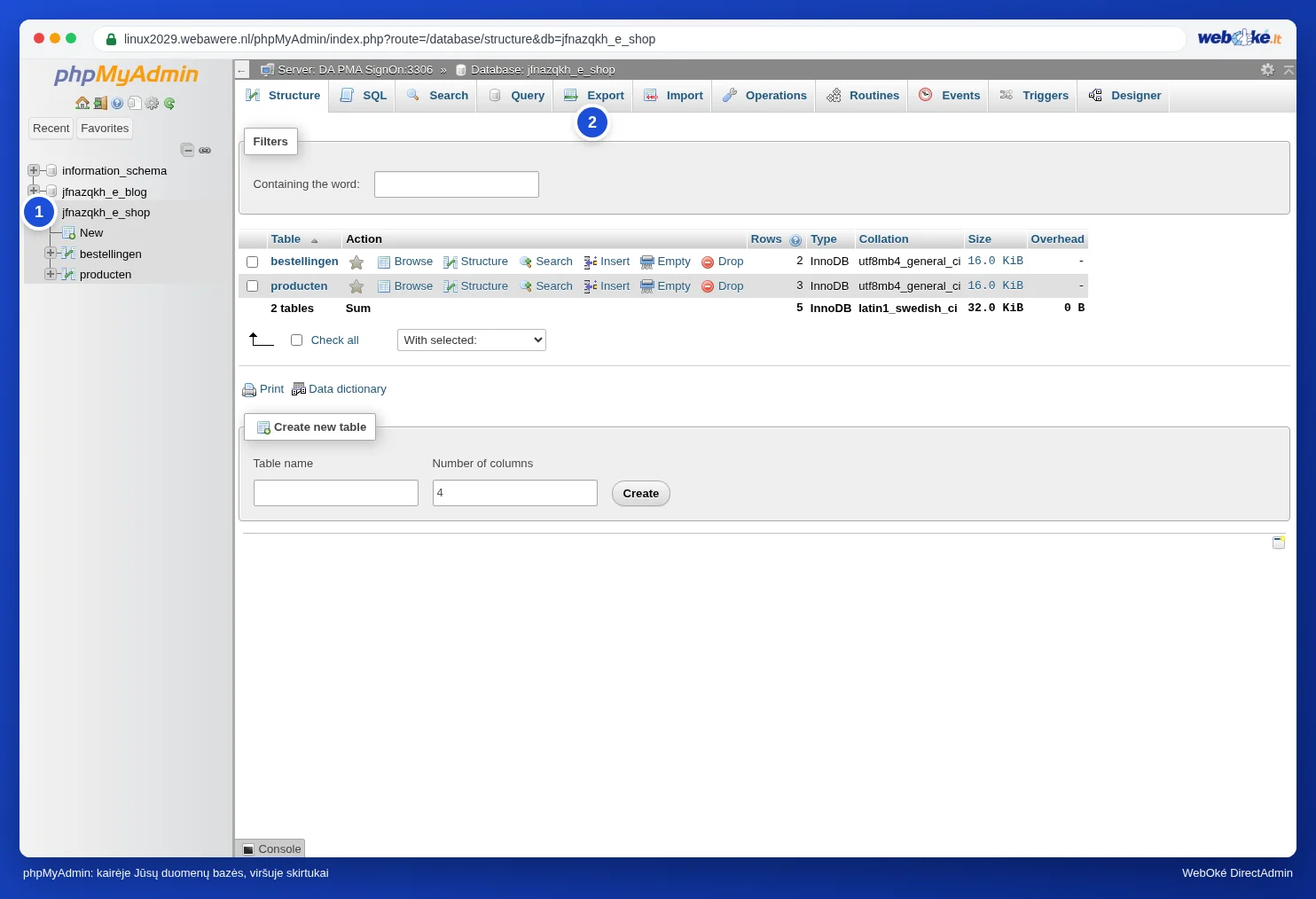
phpMyAdmin yra atskira programa, kuri pas mus veikia anglų kalba. Todėl šioje instrukcijoje vartojame angliškus pavadinimus, pavyzdžiui, Export ir Import.
Patarimas: Spustelėjus phpMyAdmin nieko nevyksta? Tikėtina, kad naršyklė naują skirtuką blokuoja kaip iššokantįjį langą. Leiskite iššokančiuosius langus šiam serveriui (paprastai adreso juostos dešinėje pasirodo pranešimas) ir spustelėkite dar kartą.
Kaip peržiūrėti duomenų bazę
- Kairėje spustelėkite duomenų bazės pavadinimą. Matysite visas lenteles, prie kiekvienos nurodytas eilučių skaičius ir dydis.
- Spustelėkite lentelę, kad pamatytumėte jos turinį (skirtukas Browse). Skirtuku Search galite ieškoti lentelėje.
- Skirtuke SQL galite patys vykdyti užklausas. Darykite tai tik tada, jei tiksliai žinote, ką darote.
Apie eksportavimą ir importavimą skaitykite straipsniuose Duomenų bazės eksportavimas ir Duomenų bazės importavimas, net ir didelių failų.
Dėmesio: Viskas, ką pakeičiate ar ištrinate phpMyAdmin, įsigalioja iš karto ir be šiukšliadėžės. Jei prie lentelės spustelėsite Drop arba Empty, turinys bus prarastas. Prieš ką nors keisdami, pirmiausia atlikite eksportą.
Dažnas pavyzdys: WordPress adreso pakeitimas
Po perkėlimo arba perėjimo iš http į https nebegalite prisijungti prie WordPress, nes adresas neteisingas? Tuomet pakeiskite adresą lentelėje wp_options (Jūsų priešdėlis wp_ gali būti kitoks):
- Kairėje spustelėkite savo duomenų bazę, tada lentelę wp_options.
- Raskite eilutes siteurl ir home (paprastai tai pirmosios dvi).
- Dukart spustelėkite reikšmę, įveskite teisingą adresą, pavyzdžiui, https://www.jusudomenas.lt, ir paspauskite Enter.
Dėmesio: serializuoti duomenys. Rankiniu būdu taip keiskite tik siteurl ir home. Jei norite pakeisti adresą ar kelią visoje duomenų bazėje, nedarykite to phpMyAdmin įrankiu Find and replace (skirtuke Search) arba SQL užklausa, pavyzdžiui, REPLACE. WordPress ir daugelis įskiepių nustatymus saugo kaip serializuotus PHP duomenis, kartu su kiekvieno teksto ilgiu. Jei pakeisite tekstą, bet ne ilgį, PHP nebegalės nuskaityti duomenų ir, pavyzdžiui, dings Jūsų meniu, logotipas ar valdikliai. Naudokite WP-CLI (wp search-replace, pirmiausia su --dry-run) arba paieškos ir pakeitimo įskiepį, palaikantį serializuotus duomenis, ir prieš tai atlikite eksportą (žr. Duomenų bazės eksportavimas). Kaip tai padaryti, skaitykite straipsnyje Paieška ir pakeitimas WordPress duomenų bazėje.
Prisijungimas prie phpMyAdmin su slaptažodžiu
Į phpMyAdmin patekote kitu būdu ir prašoma įvesti naudotojo vardą bei slaptažodį? Tai yra duomenų bazės naudotojo prisijungimo duomenys (žr. Duomenų bazės naudotojai, teisės ir slaptažodžiai), o ne Jūsų DirectAdmin prisijungimo duomenys. Paprasčiau phpMyAdmin visada atidaryti iš DirectAdmin.
Dažniausiai užduodami klausimai
Firefox ar kita naršyklė rodo pranešimą apie sertifikatą.
phpMyAdmin veikia serveryje, pavyzdžiui, https://linux2023.webawere.nl/phpMyAdmin/, ir turi galiojantį to serverio vardu išduotą sertifikatą. Jei vis tiek matote pranešimą, atidarykite phpMyAdmin iš naujo per DirectAdmin, o ne per seną žymę, arba patikrinkite, ar Jūsų antivirusinė programa neperima ryšio.
phpMyAdmin nematau duomenų bazės.
Matote tik to paketo, prie kurio esate prisijungę, duomenų bazes. Jei turite kelis prieglobos paketus, atidarykite phpMyAdmin iš tinkamo paketo DirectAdmin.