
6 skyrius · 6.5
Nuosavo (mokamo) sertifikato įdiegimas
Jei nusipirkote sertifikatą, pavyzdžiui, OV arba EV sertifikatą su Jūsų įmonės duomenimis, jį patys įdiegiate DirectAdmin. Jums reikės trijų dalykų, kuriuos gausite iš tiekėjo arba susikūrėte patys:
- privataus rakto (private key): prasideda -----BEGIN PRIVATE KEY----- arba -----BEGIN RSA PRIVATE KEY-----;
- sertifikato: prasideda -----BEGIN CERTIFICATE-----;
- tarpinių sertifikatų (CA grandinės arba chain) iš tiekėjo.
Sertifikato įkėlimas
- Eikite į SSL/TLS Certificates.
- Prie DNS names without TLS certificate spustelėkite tris taškelius šalia savo domeno ir pasirinkite Upload custom certificate. Pateksite į puslapį Upload Certificate.
- Prie Hostname (1) matysite pavadinimą, kuriam galioja sertifikatas.
- Prie Raktas (2) įklijuokite privatų raktą, o prie Sertifikatas (3) sertifikatą. Jei turite juos kaip failus, spustelėkite Insert from file: DirectAdmin pats užpildys laukus.
- Prie Certificate chain (4) spustelėkite Pridėti grandinės sertifikatą ir įklijuokite tarpinius sertifikatus. Jei visą grandinę įklijuojate lauke Sertifikatas, DirectAdmin pats papildomus sertifikatus perkels į grandinę.
- Palikite pažymėtą Įtraukti į ACME išimčių sąrašą (pagal numatytuosius nustatymus ši parinktis įjungta). Priešingu atveju DirectAdmin vėliau gali pakeisti Jūsų sertifikatą nemokamu Let's Encrypt sertifikatu.
- Spustelėkite Įkelti.

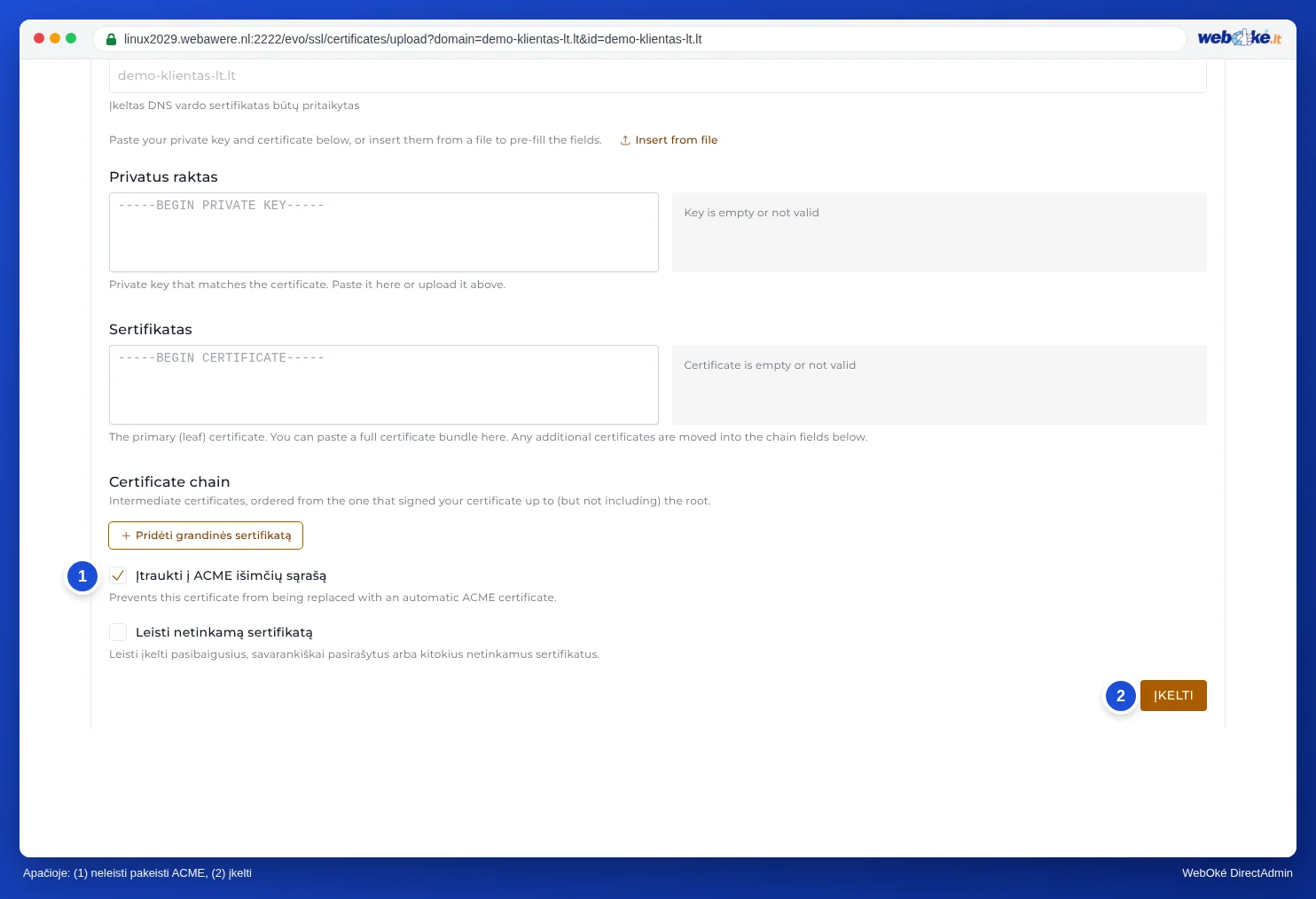
Jei kažkas negerai, DirectAdmin parodys, pavyzdžiui, pranešimą Key is empty or not valid arba Certificate is empty or not valid. Tokiu atveju patikrinkite, ar įklijavote visą tekstą, įskaitant eilutes su BEGIN ir END, ir ar raktas su sertifikatu sutampa. Neįjunkite parinkties Leisti netinkamą sertifikatą: ji skirta tik testavimui.
Po įkėlimo
- Sertifikatas atsiranda Certificate list sąraše kartu su galiojimo pabaigos data.
- Nupirktas sertifikatas nėra pratęsiamas automatiškai. Pasižymėkite galiojimo pabaigos datą savo kalendoriuje ir laiku įkelkite naują sertifikatą.
- Patikrinkite savo svetainę per https ir nukreipkite lankytojus į https (žr. Lankytojus visada nukreipti į https).
Patarimas: Ar tiekėjui pateikiant užklausą turite sukurti CSR (sertifikato prašymą)? Tai galima padaryti pas tiekėją arba savo kompiuteryje. Kruopščiai saugokite su juo susijusį privatų raktą: be šio rakto sertifikato įdiegti negalėsite.