
5 skyrius · 5.10
El. paštas per Microsoft 365 arba Google Workspace, svetainė pas WebOké
Daug įmonių turi savo svetainę pas WebOké, o el. paštą per Microsoft 365 (Outlook, Exchange) arba Google Workspace (Gmail). Tai puikiai veikia. Tuomet reikia DNS pakeisti kelis dalykus ir DirectAdmin išjungti vieną varnelę. Atlikite visus žingsnius, kitaip prarasite laiškus.
1 žingsnis: patvirtinkite savo domeną pas paslaugų teikėją
Microsoft ir Google pirmiausia paprašys TXT įrašo su kodu, kad patikrintų, jog domenas priklauso Jums. Nustatykite šį įrašą DNS administravimas skiltyje (žr. TXT įrašai patvirtinimui (Google, Microsoft ir kiti)) ir pas paslaugų teikėją spustelėkite patvirtinti.
2 žingsnis: nukreipkite MX įrašus į paslaugų teikėją
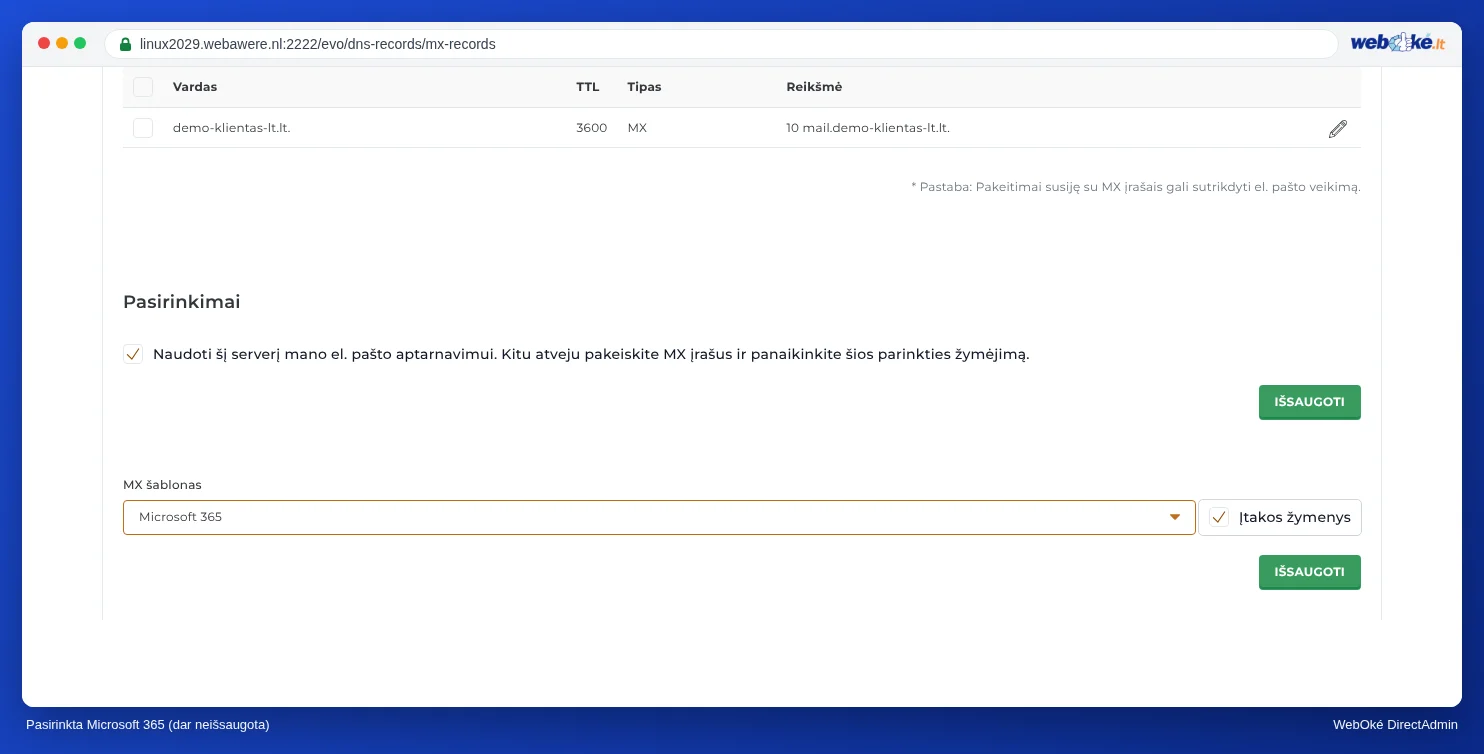
- Eikite į MX įrašai (skiltyje El. pašto valdymas).
- Prie MX šablonas pasirinkite Microsoft 365 arba Google Workspace.
- Spustelėkite OPSLAAN po šablonu. DirectAdmin pakeis MX įrašus paslaugų teikėjo įrašais.
- Patikrinkite naujus MX įrašus pagal tai, ką nurodo paslaugų teikėjas. Microsoft 365 atveju kiekvienas domenas turi savo adresą, pavyzdžiui, jusudomenas-lt.mail.protection.outlook.com: jei reikia, pakoreguokite įrašą naudodami pieštuko piktogramą.
Norite viską atlikti rankiniu būdu? Tuomet pašalinkite du MX įrašus, nukreipiančius į WebOké, ir pridėkite paslaugų teikėjo įrašus (žr. MX įrašai: kur gaunamas Jūsų el. paštas?). Prioritetą įvedate patys, todėl tinka ir 1, ir 5. Google šiuo metu nurodo vieną įrašą: smtp.google.com. su prioritetu 1.
3 žingsnis: išjunkite varnelę
Tame pačiame puslapyje, skiltyje Parinktys, pašalinkite varnelę prie Naudoti šį serverį mano el. laiškams tvarkyti ir spustelėkite OPSLAAN.
Kodėl? Kol ši varnelė įjungta, mūsų serveris mano, kad Jūsų pašto dėžutės yra pas mus. Laiškai iš Jūsų pačios svetainės (pavyzdžiui, iš kontaktų formos ar internetinės parduotuvės) ir iš kitų tame pačiame serveryje esančių svetainių bus pristatomi pas mus ir niekada nepasieks Microsoft ar Google. Kartais siuntėjas netgi gauna pranešimą 550 Unknown user.
4 žingsnis: papildykite savo SPF įrašą
Įtraukite paslaugų teikėją į savo SPF įrašą naudodami include: (žr. SPF nustatymas ir papildymas). Palikite include:webawere.nl, nes Jūsų svetainė siunčia laiškus per mūsų serverius. Microsoft 365 atveju įrašas atrodys, pavyzdžiui, taip:
v=spf1 a mx include:webawere.nl include:spf.protection.outlook.com ~all
Google Workspace atveju naudokite include:_spf.google.com.
5 žingsnis: DKIM ir kiti įrašai
- DKIM: įjunkite DKIM paslaugų teikėjo administravimo centre ir pridėkite ten gautus įrašus. Microsoft 365 atveju tai yra du CNAME įrašai (selector1._domainkey ir selector2._domainkey). Nustatykite abu, nes Microsoft keičia tarp dviejų raktų. Reikšmę perkelkite tiksliai tokią, kokia nurodyta Microsoft administravimo centre. Domenams, pridėtiems nuo 2025 m., ji baigiasi dkim.mail.microsoft, pavyzdžiui, selector1-jusudomenas-lt._domainkey.jususimone.n-v1.dkim.mail.microsoft.; senesniems domenams, onmicrosoft.com. Abu variantai yra tinkami: nepridėkite po to .com, tačiau pabaigoje palikite tašką. Google atveju tai yra TXT įrašas (google._domainkey). Žr. DKIM įjungimas ir patikrinimas.
- Autodiscover (Microsoft 365): CNAME įrašas pavadinimu autodiscover su reikšme autodiscover.outlook.com., su tašku. Taip Outlook pats suras tinkamus nustatymus.
- DMARC: hostingo pakete DMARC įrašas numatytai yra nustatytas į Atmesti (p=reject). Laikinai nustatykite jį į Nėra (p=none), kol SPF ir DKIM pas paslaugų teikėją bus tvarkingi, o vėliau palaipsniui grąžinkite atgal į Atmesti (žr. DMARC nustatymas).
6 žingsnis: senasis Jūsų paštas ir pašto dėžutės
Jūsų pašto dėžutės WebOké paliekamos, tačiau nauji laiškai į jas nebebus pristatomi. Norite perkelti seną paštą pas naują paslaugų teikėją? Perskaitykite 10 skyrių apie el. pašto perkėlimą arba naudokitės Microsoft ar Google perkėlimo įrankiais. Jei pašto dėžutės pas mus Jums daugiau nereikalingos, galite jas pašalinti (žr. El. pašto adreso ištrynimas).
Grįžimas prie WebOké
Prie MX šablonas pasirinkite Lokale Standaard, vėl įjunkite varnelę Naudoti šį serverį mano el. laiškams tvarkyti ir pašalinkite seno paslaugų teikėjo include iš savo SPF įrašo.
Ar tai galima atlikti ir Mano WebOké?
Taip. Mano WebOké, skiltyje Mano domenai, skirtuke DNS, yra blokas su Jūsų domeno el. pašto nustatymais. Naudodami Greitas nustatymas pasirinkite Microsoft 365 arba Google Workspace. Prieš tai pamatysite, kokie įrašai bus sukurti: esami MX ir SPF įrašai bus pakeisti, o Pristatymas mūsų serveryje šiam domenui bus išjungtas. Tai yra aukščiau aprašytas 3 žingsnis (žr. DNS sistemoje Mano WebOké ir naudojant išorinius vardų serverius, pavyzdžiui, Cloudflare).