
12 skyrius · 12.5
Duomenų bazės importavimas, net ir didelių failų
Importuodami Jūs perkeliate eksportą (.sql arba .sql.gz failą) į duomenų bazę. To prireikia, pavyzdžiui, kai perkeliate svetainę iš kito paslaugų teikėjo į WebOké arba kai atkuriate anksčiau sukurtą eksportą.
Prieš pradėdami
- Pirmiausia sukurkite duomenų bazę (žr. Duomenų bazės sukūrimas). Importo faile paprastai yra tik turinys, o ne pati duomenų bazė.
- Importuojate į esamą duomenų bazę? Tuomet pirmiausia eksportuokite jos dabartinį turinį (žr. Duomenų bazės eksportavimas). To paties pavadinimo lentelės bus pakeistos.
- Ar faile yra eilutė CREATE DATABASE arba USE su kitu duomenų bazės pavadinimu? Tada importuojant bus parodytas klaidos pranešimas dėl teisių. Pašalinkite tas eilutes arba pas ankstesnį paslaugų teikėją eksportuokite iš naujo be šių komandų.
Importavimas per DirectAdmin
- Eikite į Duomenų bazės ir prie duomenų bazės spustelėkite Valdyti.
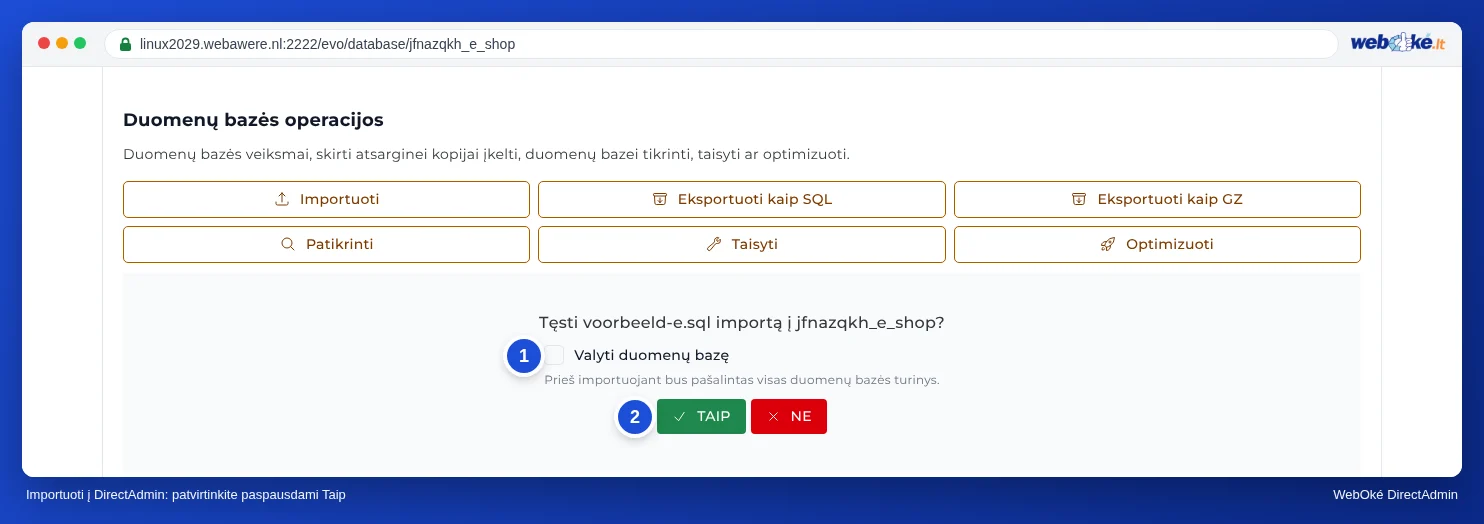
- Skiltyje Duomenų bazės operacijos spustelėkite Importuoti ir savo kompiuteryje pasirinkite .sql arba .gz failą.
- DirectAdmin paklaus: „Tęsti failo importavimą į duomenų bazę?“. Jei norite pirmiausia visiškai išvalyti duomenų bazę, įjunkite Valyti duomenų bazę (1): prieš importuojant bus ištrintas visas esamas turinys. Tai patogu, kai norite visiškai pakeisti seną versiją.
- Spustelėkite TAIP (2). Baigus importuoti, skiltyje Apžvalga matysite lentelių skaičių.
Importavimas per phpMyAdmin
- Atidarykite phpMyAdmin (žr. Kaip atidaryti ir naudoti phpMyAdmin) ir kairėje spustelėkite duomenų bazę, į kurią norite importuoti.
- Viršuje spustelėkite skirtuką Import.
- Prie File to import spustelėkite Browse ir pasirinkite failą. Šalia mygtuko nurodytas didžiausias leistinas failo dydis (1). Pas mus jis yra 1 024 MiB (1 GB).
- Kitų nustatymų nekeiskite ir apačioje spustelėkite Import.

Didelio duomenų bazės failo importavimas
Ar Jūsų failas didesnis, nei leidžia importavimas, arba importavimas sustoja pusiaukelėje dėl skirtojo laiko pabaigos (taip gali nutikti ir su dideliais failais, mažesniais nei 1 GB)? Tuomet išbandykite šiuos būdus, nuo paprasčiausio iki sudėtingiausio:
- Suspauskite failą. .sql failas, suspaustas į .sql.gz, dažnai tampa penkis ar dešimt kartų mažesnis, o tiek DirectAdmin, tiek phpMyAdmin .gz failą gali nuskaityti tiesiogiai. Savo kompiuteryje .gz failą galite sukurti, pavyzdžiui, su 7-Zip (Windows) arba komanda gzip bestand.sql (Mac ir Linux).
- Importuokite dalimis. Pas ankstesnį paslaugų teikėją dideles lenteles eksportuokite atskirai arba padalykite failą programa, skirta SQL failams skaidyti. Tada importuokite dalis po vieną, teisinga tvarka.
- Naudokite SSH. Jei Jūsų planas turi SSH (Power Webhost Three ir Four, DI Wordpress Three ir Power Reseller), įkelkite failą per FTP į pagrindinį savo plano aplanką (ne į public_html) ir importuokite jį skiltyje Terminalas komanda mysql -u gebruiker -p databasenaam < bestand.sql (žr. Terminalas Jūsų naršyklėje). Ten didžiausio dydžio apribojimo nėra.
- Kreipkitės į mus. Jei nepavyksta, sukurkite užklausą. Įkelkite failą į pagrindinį savo plano aplanką ir nurodykite failo pavadinimą bei duomenų bazę. Mes jį importuosime už Jus.
Dėmesio: Niekada nedėkite duomenų bazės failo į public_html. Tada kiekvienas, atspėjęs pavadinimą, galėtų jį atsisiųsti su visais Jūsų svetainės ir klientų duomenimis. Baigus importuoti, failą ištrinkite ir iš pagrindinio aplanko.
Po importavimo
- Ar Jūsų svetainės konfigūracijos faile nurodytas teisingas duomenų bazės pavadinimas, naudotojas ir slaptažodis (žr. Duomenų bazės naudotojai, teisės ir slaptažodžiai)?
- Ar pasikeitė Jūsų svetainės adresas, pavyzdžiui, iš laikinojo adreso į Jūsų domeną? Tuomet pakeiskite jį visoje duomenų bazėje naudodami WP-CLI arba paieškos ir pakeitimo įskiepį, palaikantį serializuotus duomenis (žr. toliau). Tik siteurl ir home prireikus pirmiausia galite pakeisti rankiniu būdu per phpMyAdmin (žr. Kaip atidaryti ir naudoti phpMyAdmin).
Dėmesio: serializuoti duomenys. Norėdami pakeisti adresą ar kelią, niekada nenaudokite phpMyAdmin funkcijos Find and replace, SQL komandos, tokios kaip REPLACE, ar paieškos ir pakeitimo pačiame .sql faile. WordPress ir daugelis įskiepių nustatymus saugo kaip serializuotus PHP duomenis, kartu su kiekvieno teksto ilgiu. Jei po pakeitimo ilgis nebeatitinka, PHP negali nuskaityti duomenų ir, pavyzdžiui, dingsta Jūsų meniu, logotipas ar valdikliai. Naudokite WP-CLI (wp search-replace, pirmiausia su --dry-run) arba tinkamą įskiepį. Kaip tai padaryti, skaitykite straipsnyje Paieška ir pakeitimas WordPress duomenų bazėje.