
2 modulis · 2.3
Esamos svetainės atnaujinimas
2 modulis: Pirmoji versija · Skaitymo laikas: 10 min.
Mokymosi tikslas: Po šios pamokos galėsite nuskaityti esamą svetainę, pasirinkti, kurie puslapiai ir koks firminis stilius perkeliami, paaiškinti, kas perimama ir kas ne bei kas nutinka Jūsų nuotraukoms, ir palyginti naują versiją su senąja.
Pagrindinės sąvokos: Atnaujinti esamą svetainę, nuskaitymas, Nuskaityti mano svetainę, nuskaitymo skydelis, puslapių žymėjimas, dizaino pageidavimas, dabartinės spalvos ir šriftai, DI modelis, nuotraukos aprašymas, robots.txt, parkavimo puslapis
Kodėl verta atnaujinti, o ne pradėti iš naujo
Jei jau turite svetainę, joje jau yra įdėto darbo: Jūsų tekstai, nuotraukos, kontaktiniai duomenys ir dažnai privatumo politika. Pasirinkus Atnaujinti esamą svetainę, kūrimo įrankis nuskaito tą svetainę ir su jos turiniu sukuria naują dizainą. Jūsų formuluotės perkeliamos pažodžiui, o ne apibendrintos. Būtent tai daro svetainę asmenišką.
Tai veikia su įprastomis svetainėmis, WordPress ar Joomla svetainėmis, svetainėmis, kurios sukuriamos tik naršyklėje, ir svetainėmis, sukurtomis su Drag-and-drop Builder. Dabartinė Jūsų svetainė lieka internete tol, kol naująją paskelbsite tame pačiame domene.
Nuskaitymas: kaip tai veikia
- Pradžios kortelėje pasirinkite Atnaujinti esamą svetainę.
- Lauke Dabartinės svetainės adresas įrašykite adresą, pavyzdžiui,
www.example.com. - Spustelėkite Nuskaityti mano svetainę. Paprastai tai trunka apie pusę minutės ir yra nemokama.
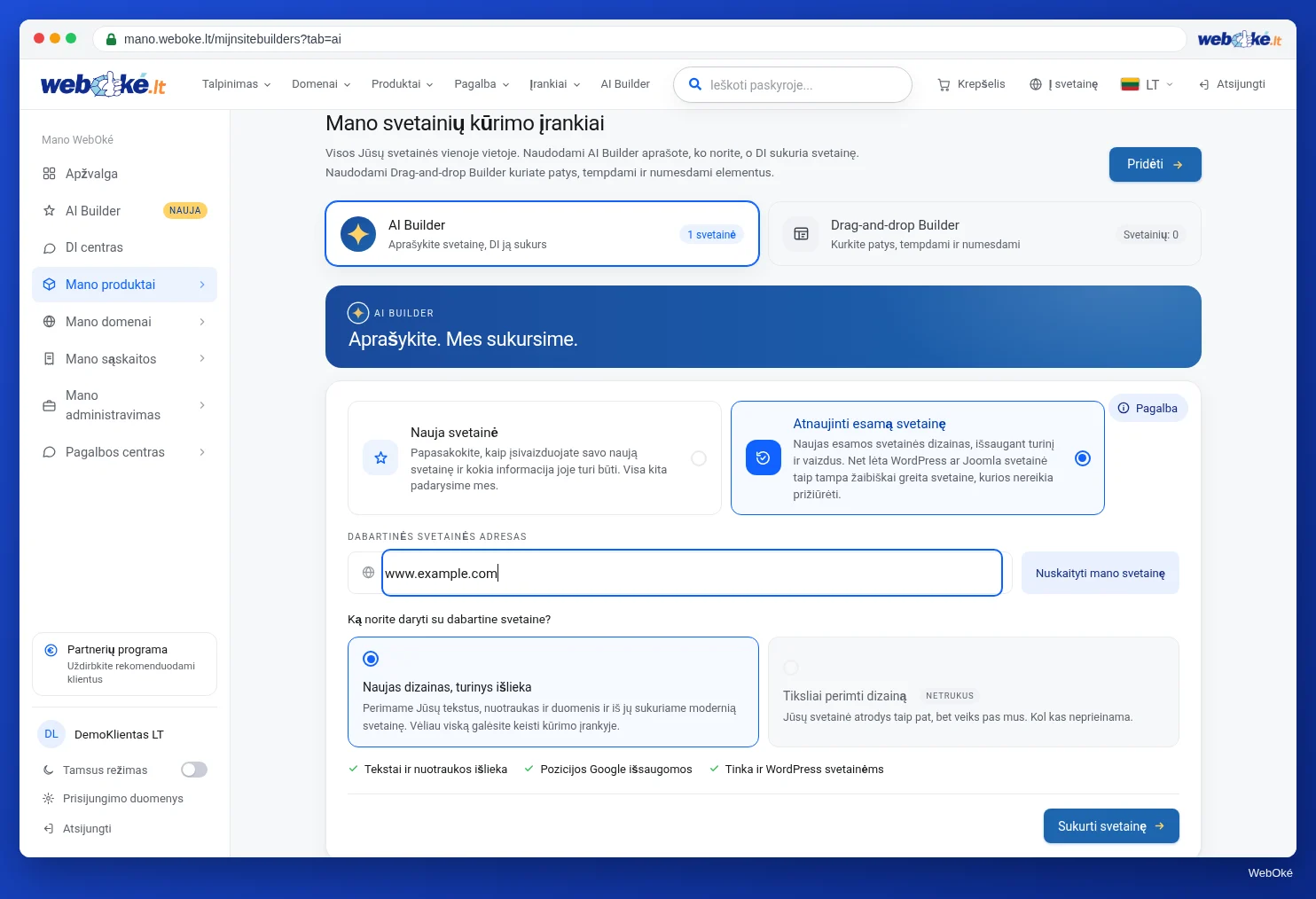
Kūrimo įrankis elgiasi kaip mandagus lankytojas. Jis pradeda nuo Jūsų nurodyto adreso, seka svetainės nuorodas ir visada įtraukia nuorodas iš pagrindinio meniu. Jis paiso robots.txt (failo, kuriame svetainė nurodo, ko lankančios programos negali skaityti) ir vienu kartu nuskaito ne daugiau kaip 60 puslapių; jei Jūsų svetainė didesnė, jis perkelia svarbiausius ir apie tai praneša. Prisijungimo, pirkinių krepšelio, atsiskaitymo ir paieškos puslapius jis praleidžia. Svetainę galite nuskaityti ne daugiau kaip 10 kartų per valandą.
Jei adresu yra ne Jūsų svetainė, o parkavimo puslapis ar numatytasis puslapis, arba kūrimo įrankis nieko negali nuskaityti, jis pereina prie naujos svetainės: paruošia aprašymo pradžią, kurią Jūs papildote (pamoka 2.1).
Nuskaitymo skydelis: pasirinkite, kas perkeliama
Po nuskaitymo pradžios kortelėje matysite, kas rasta:
- antraštę, pavyzdžiui, „Nuskaityta: perkeliami 5 iš 7 puslapių, 9 nuotraukos“, kartais su platforma, kuria svetainė sukurta;
- sąrašą Puslapiai, kiekvienas su varnele ir adresu;
- žodžių, nuotraukų ir formų skaičių;
- Atpažinti duomenys: pavadinimas, el. paštas, telefonas, adresas;
- jungiklį Išlaikyti dabartines spalvas ir šriftus kaip pagrindą;
- lauką Ką norite pakeisti dizaine?
Kurie puslapiai pažymėti? Pagrindinis puslapis, meniu esantys puslapiai, puslapiai su savomis nuotraukomis ir puslapiai, kuriuose yra bent 25 žodžiai. Nuimkite varnelę nuo to, ko nereikia perkelti: seno akcijos puslapio, puslapio „Naujienos 2019“, padėkos puslapio. Bent vienas puslapis turi likti pažymėtas.
Atkreipkite dėmesį: kai tik nuskaitymas pavyksta, iš karto atsidaro langas Kur bus Jūsų svetainė?. Jei pirmiausia norite nuimti varneles nuo puslapių ar įrašyti dizaino pageidavimą, tame lange spustelėkite Atšaukti, pakoreguokite nuskaitymo skydelį ir tada spustelėkite Sukurti svetainę. Atnaujinant tame lange pasirenkate tik vietą; vaizdų tipo pasirinkimas neberodomas, nes kūrimo įrankis naudoja Jūsų nuotraukas.
Dabartinės spalvos ir šriftai: jei jungiklis įjungtas, Jūsų spalvos (iki keturių) ir šriftai (iki trijų) lieka pagrindu. Išjungtas: kūrimo įrankis pats parenka tinkamą išvaizdą. Logotipą ir nuotraukas jis perima visada.
Ką norite pakeisti dizaine? Čia nurodote, kokia turėtų būti nauja svetainė, pavyzdžiui, „gaivesnė ir modernesnė, ramesnė, daugiau baltos erdvės, didesnės raidės“. Jūsų tekstai perimami; čia kalbama apie formą. Nurodyti iš anksto nemokama, o keisti vėliau kainuoja redagavimus.
Kas nutinka Jūsų nuotraukoms
Iš senosios svetainės kūrimo įrankis perima ne daugiau kaip 12 nuotraukų. Kad žinotų, kas jose matyti, tos nuotraukos vieną kartą siunčiamos OpenAI (JAV) DI modeliui, tam pačiam, kuris kuria Jūsų svetainės tekstus. Jis trumpai aprašo, kas matyti nuotraukoje, kad kūrimo įrankis žinotų, kur ji tinka. Beveik nė viena svetainė neturi tinkamų nuotraukų aprašymų, o failų pavadinimai dažniausiai nieko nepasako, todėl to reikia.
Dvi pasekmės. Jei Jūsų nuotraukose yra žmonių, tie vaizdai patenka DI paslaugų teikėjui; tai įvertinkite ir, kur reikia, nurodykite privatumo politikoje (modulis 7). O jei perimtos nuotraukos nenorite naujoje svetainėje, peržiūroje spustelėkite ją ir pakeiskite per Pakeisti nuotrauką.
Kas perkeliama ir kas ne
| Perkeliama | Neperkeliama |
|---|---|
| Pasirinktų puslapių tekstai, pažodžiui | Meniu, antraštė, poraštė ir šoninė juosta kaip tekstas (juos kūrimo įrankis sukuria iš naujo) |
| Puslapių pavadinimai ir meniu struktūra | Formos (gaunate naują kontaktų formą) |
| Logotipas ir favicon | Skriptai, įterpti vaizdo įrašai ir valdikliai (įdėkite iš naujo, pamoka 4.3) |
| Spalvos ir šriftai, jei paliksite tai įjungtą | Prisijungimas, pirkinių krepšelis, atsiskaitymas |
| Svetainėje esantys kontaktiniai duomenys, darbo laikas ir kainos | Daugiau nei 12 nuotraukų |
| Jūsų privatumo politika, pažodžiui | Tikslus dizainas (funkcija Tiksliai perimti dizainą dar neprieinama) |
Atnaujinant svetainę DI iš esmės nieko neprideda: jis naudoja tai, ką pateikia senoji svetainė ir Jūsų priedai, ir nesugalvoja pavadinimų. Vis dėlto patikrinkite visas kainas ir laikus: duomenų, kurių nebuvo senoje svetainėje, neturi būti ir naujoje.
Kiek tai kainuoja: atnaujintos svetainės sukūrimas kainuoja 5 redagavimus, nebent tai pats pirmasis Jūsų kūrimas. Pats nuskaitymas nemokamas.
Palyginimas su senąja svetaine
Po kūrimo negaunate sąrašo puslapių, kurie nebuvo perkelti. Todėl palyginkite patys:
- Atidarykite senąją svetainę antrame skirtuke.
- Palyginkite meniu: kurių puslapių trūksta naujoje svetainėje? Ar taip ir norėjote?
- Kiekviename puslapyje patikrinkite, ar svarbios teksto dalys išliko.
- Patikrinkite kontaktinius duomenis, kainas ir laikus.
- Pažiūrėkite, kuriuos valdiklius ar vaizdo įrašus turite įdėti iš naujo.
Schildersbedrijf Example turėjo WordPress svetainę su septyniais puslapiais. Savininkas nuima varnelę nuo „Naujienos 2019“ ir padėkos puslapio, palieka savo mėlyną firminį stilių ir prašo: „ramiau, daugiau baltos erdvės, didesnės raidės“. Po kūrimo jis pastebi, kad įterpto YouTube vaizdo įrašo nebėra; vėliau jį grąžina kaip valdiklį.
Jei pasikeičia puslapio adresas, tai gali turėti įtakos tam, kaip Jus randa. Vietos Google paieškoje niekas negali garantuoti. Kaip atnaujinti neprarandant matomumo, skaitykite kurse „Kad Jus rastų internete“.
Santrauka
- Atnaujinti esamą svetainę nuskaito Jūsų svetainę (nemokamai, paprastai per pusę minutės, ne daugiau kaip 60 puslapių, paisant robots.txt) ir su jos turiniu sukuria naują dizainą.
- Nuskaitymo skydelyje pasirenkate puslapius, ar Jūsų spalvos ir šriftai lieka pagrindu ir ką galima pakeisti; jei pirmiausia norite pakoreguoti, atšaukite vietos langą.
- Perkeliama ne daugiau kaip 12 nuotraukų; jos vieną kartą siunčiamos OpenAI DI modeliui trumpam aprašymui.
- Tekstai perkeliami pažodžiui; formos, skriptai ir valdikliai ne.
- Naują svetainę su senąja palyginkite patys: sąrašo, ko trūko, negausite.
Testas (quiz)
Užduotis
Užduotis D2.3: Nuskaitymas ir pasirinkimas, kas perkeliama. Nuskaitykite esamą svetainę: savo svetainę arba, jei jos neturite, draugijos ar giminaičio svetainę, gavę leidimą. Kurti nebūtina, jei savo vietą jau naudojate; svarbiausia yra nuskaitymo skydelis.
Kontrolinis sąrašas:
- [ ] pasirinkta Atnaujinti esamą svetainę ir įrašytas adresas;
- [ ] spustelėta Nuskaityti mano svetainę ir peržiūrėtas nuskaitymo skydelis;
- [ ] įvertinti puslapiai ir nuimtos varnelės nuo tų, kurių nereikia perkelti;
- [ ] patikrinti Atpažinti duomenys;
- [ ] priimtas sprendimas dėl Išlaikyti dabartines spalvas ir šriftus kaip pagrindą;
- [ ] parašytas dizaino pageidavimas;
- [ ] užsirašyta, kuriuos valdiklius, vaizdo įrašus ar formas reikės įdėti iš naujo.
Klausimai:
- Kiek puslapių rado kūrimo įrankis ir nuo kurių nuėmėte varnelę? Kodėl?
- Kokius duomenis atpažino kūrimo įrankis ir ar jie buvo teisingi?
- Ką po kūrimo turite įdėti iš naujo ar papildyti patys?
Pažymėję „atlikta“, pamatysite atsakymo pavyzdį: rasti 7 puslapiai, nuimta varnelė nuo „Naujienos 2019“ ir padėkos puslapio, nes jie pasenę arba nereikalingi; pavadinimas, telefonas ir el. paštas buvo teisingi, adreso trūko; įdėti iš naujo: YouTube vaizdo įrašą kaip valdiklį ir nustatyti kontaktų formą.
Užduotis D2.3: Nuskaitymas ir pasirinkimas, kas perkeliama
Šią užduotį atliekate patys; niekas jos netikrina. Pažymėkite, ką atlikote, ir pažymėkite užduotį kaip atliktą.
Rasti 7 puslapiai, „Naujienos 2019“ ir padėkos puslapis atžymėti, nes jie pasenę arba nereikalingi; pavadinimas, telefonas ir el. paštas buvo teisingi, trūko adreso; iš naujo reikia įdėti YouTube vaizdo įrašą kaip valdiklį ir nustatyti kontaktų formą.
Jūsų pažymėti varneliai ir pastabos lieka tik šioje naršyklėje; niekur jų nesiunčiame. Jei esate prisijungę, skiltyje Mano kursai išsaugome tik tai, kad užduotį atlikote.
Skaitykite daugiau
- Nemokamas kursas „Matomumas internete“ 8.3: Svetainės perkėlimas ar atnaujinimas neprarandant matomumo
- Nemokamas kursas „Matomumas internete“ 3.3: robots.txt: ką blokuoti, o ko ne
- Sitebuilder ir AI Builder: kurį pasirinkti ir kaip jį atidaryti?
- Nemokamas WordPress kursas 9.3: BDAR: slapukai, formos ir privatumo politika