
Sitebuilder ir AI Builder: kurį pasirinkti ir kaip jį atidaryti?
Norite patys susikurti svetainę neprogramuodami? WebOké galite rinktis tarp AI Builder ir Drag-and-drop Builder. Šiame straipsnyje sužinosite, kuo jie skiriasi, kiek kainuoja, kaip atidaryti svetainių kūrimo įrankį ir ką daryti, jei matote klaidos pranešimą.
Kuris svetainių kūrimo įrankis Jums tinka?
- AI Builder: paprastais žodžiais aprašote, kokios svetainės norite. DI parašo tekstus, parenka spalvas ir sukuria nuotraukas. Vėliau viską galite pakeisti pokalbyje nurodydami, ką norėtumėte keisti. Taip pat galite atnaujinti esamą svetainę. Išbandyti galima nemokamai, net ir neturint plano.
- Drag-and-drop Builder: pasirenkate šabloną ir kiekvieną elementą keičiate patys, tempdami ir numesdami. Patogu, jei kiekvieną detalę norite išdėstyti patys. Yra nemokama versija ir mokama versija su daugiau galimybių.
Labiau norite WordPress? Jį galite patys įdiegti savo prieglobos plane, žr. WordPress diegimas.
Kiek tai kainuoja?
- AI Builder: pradedate nemokamai su viena svetaine mūsų adresu, pavyzdžiui, pavadinimas.weboke.site. Jei norite, kad svetainė veiktų Jūsų domenu, be WebOké ženklelio ir būtų randama paieškos sistemose, pasirinkite AI Builder planą. Naujausias kainas rasite puslapyje AI Website Builder.
- Drag-and-drop Builder: prie kiekvieno prieglobos plane esančio domeno galite pridėti nemokamą versiją. Kiek mokamų įrankių turite, priklauso nuo Jūsų prieglobos plano. Jų skaičių matysite skilties Mano svetainių kūrimo įrankiai viršuje. Planus galite palyginti puslapyje Svetainių talpinimas.
Norite daugiau mokamų įrankių? Juos galite įsigyti per Mano produktai: prie savo prieglobos plano spustelėkite Valdyti ir skiltyje Konfigūruojamos parinktys pasirinkite kiekį.
Kaip atidaryti svetainių kūrimo įrankį
Abu įrankius rasite tame pačiame puslapyje.
- Prisijunkite prie Mano WebOké.
- Kairiajame meniu spustelėkite AI Builder arba eikite į Mano produktai › Mano svetainių kūrimo įrankiai.
- Viršuje pasirinkite skirtuką AI Builder arba Drag-and-drop Builder.
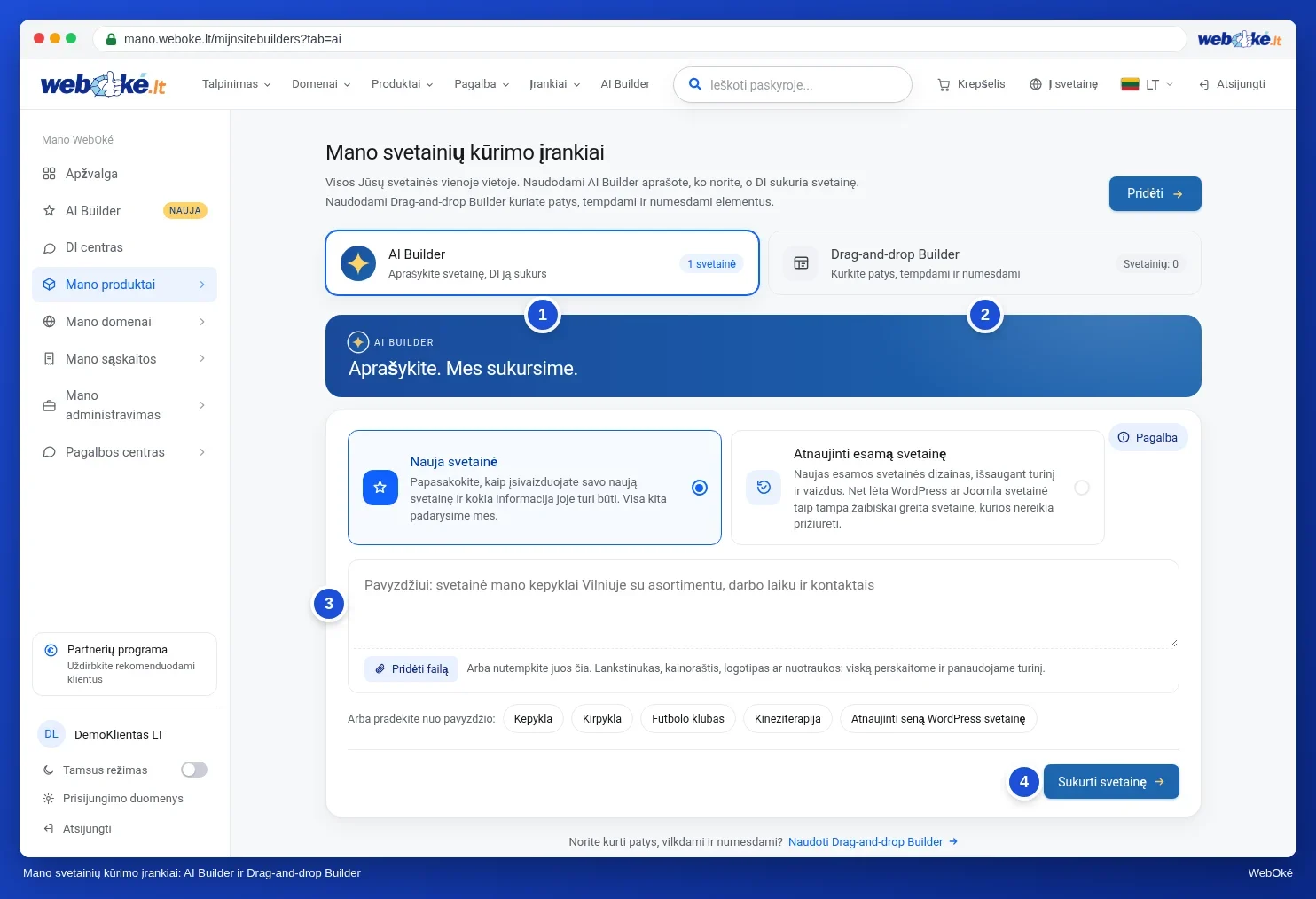
AI Builder aprašykite savo svetainę ir spustelėkite Sukurti svetainę. Kaip tęsti toliau, skaitykite straipsnyje AI Builder: svetainės sukūrimas.
Drag-and-drop Builder spustelėkite Pridėti, įveskite domeną arba subdomeną (be www) ir pasirinkite nemokamą arba mokamą versiją. Tada mygtuku Pradėti atidarysite įrankį naujame skirtuke. Mygtuku Paleisti demonstraciją galite jį pirmiausia išbandyti. Visi mygtukai aprašyti straipsnyje Drag-and-drop Builder. Patarimų apie šio įrankio DI funkcijas rasite straipsnyje Svetainės kūrimas su Drag-and-drop Builder.
Klaidos pranešimas pridedant arba atidarant
Matote pranešimą naudodami Drag-and-drop Builder? Štai ką reiškia dažniausi pranešimai:
- Nėra laisvų mokamų svetainių kūrimo įrankių: visi Jūsų plano mokami įrankiai jau naudojami. Pasirinkite nemokamą versiją, ištrinkite nebenaudojamą įrankį arba pasirinkite didesnį planą per Mano produktai › Valdyti › Keisti prieglobos planą.
- Domenas nėra talpinamas Jūsų prieglobos plane arba nenukreiptas į mūsų svetainių talpinimo serverį: įrankis veikia tik su domenu, kuris yra viename iš Jūsų WebOké prieglobos planų ir nukreiptas į mūsų serverį. Patikrinkite savo domeną naudodami Domeno būklė.
- Subdomenas dar neegzistuoja: pirmiausia sukurkite jį DirectAdmin, žr. Subdomeno sukūrimas. Galimas tik vieno lygio subdomenas, pavyzdžiui, blog.jusudomenas.lt.
- Netinkama arba pasibaigusi sesija: atnaujinkite puslapį ir bandykite dar kartą. Jei nepavyksta, atsijunkite ir vėl prisijunkite.
- Šis svetainių kūrimo įrankis yra svetainių kūrimo įrankio plano dalis: atskirame Sitebuilder plane domeno patys pakeisti negalite.
Jei Jūsų prieglobos plano galiojimas baigėsi arba jis sustabdytas, įrankis taip pat neveikia. Skiltyje Mano sąskaitos patikrinkite, ar neturite neapmokėtų sąskaitų.
Jei pranešimas vis kartojasi arba matote Įvyko nežinoma klaida, sukurkite užklausą Mano WebOké skiltyje Pagalbos centras. Nurodykite domeną ir matomą pranešimą.