
Mijn e-mail komt niet aan of belandt in de spam: zo zoek je het uit
Komt een mail die je verstuurt niet aan, of belandt hij bij de ontvanger in de spam? Met dit stappenplan vind je meestal zelf de oorzaak. Loop de stappen in deze volgorde na.
1. Kijk of de mail is verstuurd en wat er terugkwam
- Kreeg je een foutmelding terug? Zo'n bounce komt van Mail Delivery System of MAILER-DAEMON. Er staat bijna altijd in waarom de mail niet aankwam. Een code die met een 5 begint, zoals
550 5.1.1, betekent definitief geweigerd. Een code met een 4 is tijdelijk: onze server probeert het later opnieuw. Wat de meest voorkomende meldingen betekenen, lees je in Mail delivery failed: zo lees je de foutmelding en wat de codes betekenen. - Geen foutmelding? Zoek de mail op met E-mail Tracering in DirectAdmin. Je ziet dan of hij is afgeleverd, uitgesteld of mislukt, en wat de ontvangende server antwoordde. Zie Controleren of een e-mail is aangekomen met E-mail Tracering.
Is de mail volgens E-mail Tracering afgeleverd? Dan is hij bij de server van de ontvanger aangekomen. Vraag de ontvanger dan in de spammap of de map Ongewenste e-mail te kijken.
2. Controleer SPF, DKIM en DMARC
Met deze drie records in je DNS laat je zien dat de mail echt van jouw domein komt. Ontbreekt er een, dan komt je mail eerder in de spam of wordt hij geweigerd. Vooral Gmail, Outlook.com en Yahoo zijn hier streng in.
- Open in Mijn WebOké de productpagina van je pakket en kijk bij de kaart E-mail instellen. Staan MX, A (mail), SPF, DKIM en DMARC op correct? Zo niet, dan zie je precies welke waarde je moet invullen.
- Controleer ook de kaart Domein / Email gezondheid op de domeinpagina. Daar kun je een aantal problemen met een knop meteen laten herstellen.
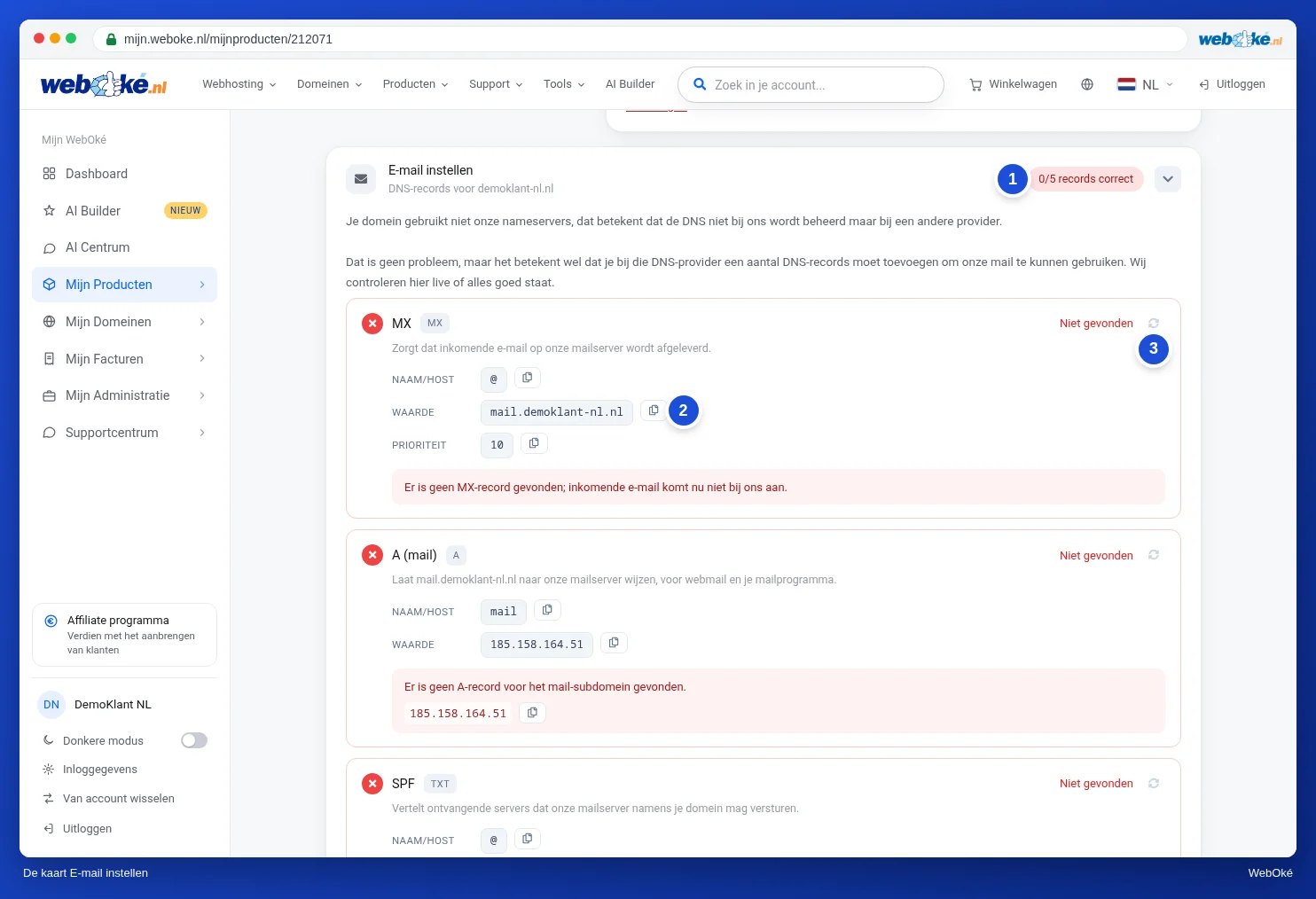
Geen account bij de hand? Op weboke.nl/emailcheck en weboke.nl/domein-gezondheid controleer je elk domein gratis.
3. Staat de mailserver op een blacklist?
Staat er in de foutmelding iets als blocked using, listed at, Spamhaus of RBL, dan staat een IP-adres op een blacklist. Welk IP-adres het is, staat meestal in de foutmelding zelf. Dat is het adres van de server die jouw mail verstuurde.
Let op: de Blacklist Status in de e-mailcheck controleert het IP-adres van de eerste MX van het domein. Dat is de server die mail voor dat domein ontvangt, niet per se de server die jouw mail verstuurt. Een groene Blacklist Status zegt dus niet zeker dat je verzendserver schoon is. Kijk daarvoor naar het IP-adres in de foutmelding, of in de kopregels van een verstuurde mail.
- Is het een IP-adres van WebOké? Wij houden onze servers in de gaten en vragen zelf om verwijdering. Merk je het eerder, maak dan een ticket aan met de volledige foutmelding.
- Is het het IP-adres van je eigen internetverbinding? Dan verstuurt je mailprogramma niet via onze server. Stel als uitgaande server onze mailserver in, met inloggen, op poort 465 of 587.
4. Mail vanaf je website of contactformulier
Komt mail van je website niet aan? Vaak gebruikt het formulier het adres van de bezoeker als afzender. Dat adres hoort niet bij jouw domein, en dan wordt de mail geweigerd of als spam gezien.
- Stel in het formulier een afzender van je eigen domein in, zoals
info@jouwdomein.nl, en zet het adres van de bezoeker bij Antwoorden aan (Reply-To). - Laat je website mailen via SMTP met een echte mailbox, in plaats van met de PHP-functie
mail(). In WordPress doe je dat met een SMTP-plugin. Zie Hoe kan ik in PHP met mail() de juiste afzender krijgen? - Staat je mail bij een andere partij, zoals Microsoft 365? Lees dan Mail versturen via PHP lukt niet, de MX-records wijzen naar elders.
5. Andere oorzaken
- Veel mail tegelijk. Er geldt een verzendlimiet van standaard 300 mails per dag per pakket; bij sommige pakketten is die lager. Verstuur nieuwsbrieven via een nieuwsbriefdienst. Zie Limiet voor het versturen van mail.
- De inhoud lijkt op spam. Alleen een grote afbeelding, veel of verkorte links, of woorden als GRATIS in hoofdletters scoren slecht.
- Je stuurt door naar Gmail of Outlook.com. Doorgestuurde mail wordt daar vaak als spam gezien. Haal je mail liever op met IMAP.
- Je hebt net iets in je DNS aangepast. Een wijziging is niet altijd meteen overal zichtbaar. Test na een uur nog eens.
- Kijk in je mails van WebOké. Gaat er structureel iets mis met mail vanaf je pakket, dan sturen we je daar een mail over, met wat je kunt doen.
Kom je er niet uit?
Maak een ticket aan via het Supportcentrum. Stuur de volledige foutmelding mee, inclusief de regel met de code, en vermeld het afzenderadres, het adres van de ontvanger en het tijdstip van verzenden. Dan kunnen we de mail direct opzoeken.
Zie ook in de DirectAdmin-handleiding: Mijn mail komt bij de ontvanger in de spam, Verzenden geweigerd: blacklists en limieten en Verzenden of ontvangen lukt niet: zo los je het op.
Uitgebreide uitleg met schermafbeeldingen: Mail komt niet aan: zelf controleren en Domein en e-mail gezondheid: controleren en herstellen in de WebOké-handleiding.