
Capitolo 3 · 3.1
In che modo WebOké protegge il Suo Nextcloud?
Nel Suo Nextcloud si trovano spesso i Suoi file più importanti: contratti, foto, la Sua amministrazione. Per questo il Suo WebOké Nextcloud è ben protetto fin dal primo giorno. Una parte di questa protezione la gestiamo noi, una parte la gestisce Lei stesso. In questo articolo scoprirà entrambi gli aspetti.
Cosa gestisce WebOké per Lei
- I Suoi dati si trovano nei Paesi Bassi. In due data center olandesi di NorthC, ad Aalsmeer e Oude Meer. Non presso un'azienda tecnologica americana.
- Un server dedicato per ogni pacchetto. Con Personal, Family o Max il Suo Nextcloud gira separatamente da quello di altri clienti. Solo Nextcloud Free è un Nextcloud condiviso con un account personale per ogni utente.
- Connessione criptata. Il Suo Nextcloud funziona solo tramite https, con un certificato valido. Lo si riconosce dal lucchetto nella barra degli indirizzi.
- Archiviazione criptata. I dischi su cui sono conservati i Suoi dati sono criptati.
- Un codice di accesso aggiuntivo sempre attivo. Dopo la password, il Suo Nextcloud richiede un codice che arriva via e-mail. Questo si chiama autenticazione a due fattori (o 2FA). È attiva per tutti e non può essere disattivata. Vedere Il codice di accesso via e-mail: come funziona e cosa fare se l'email non arriva.
- Password sicure. Il Suo Nextcloud accetta solo password di almeno 10 caratteri, con una lettera maiuscola, una minuscola, una cifra e un carattere speciale. Le password molto comuni o note da violazioni di dati vengono rifiutate. Questo è il limite minimo: Le consigliamo 15 caratteri o più, vedere Modifica password o password dimenticata.
- Rallentamento dei tentativi di intrusione. Se qualcuno tenta ripetutamente una password errata, il Suo Nextcloud rallenta l'accesso da quell'indirizzo internet. In questo modo indovinare la password diventa impossibile. Vedere Tentativi di accesso non validi ripetuti: perché viene rallentato e come risolvere.
- Aggiornamenti e backup. Manteniamo il Suo Nextcloud aggiornato con gli aggiornamenti di sicurezza ed eseguiamo backup. Cosa significa questo per Lei lo legge in Backup presso WebOké: cosa conserviamo noi e cosa può fare Lei stesso.
Cosa fa Lei stesso
Vada alle impostazioni di sicurezza:
- Clicchi in alto a destra sulla Sua foto profilo o sulle Sue iniziali.
- Scelga Impostazioni.
- Clicchi a sinistra su Sicurezza.
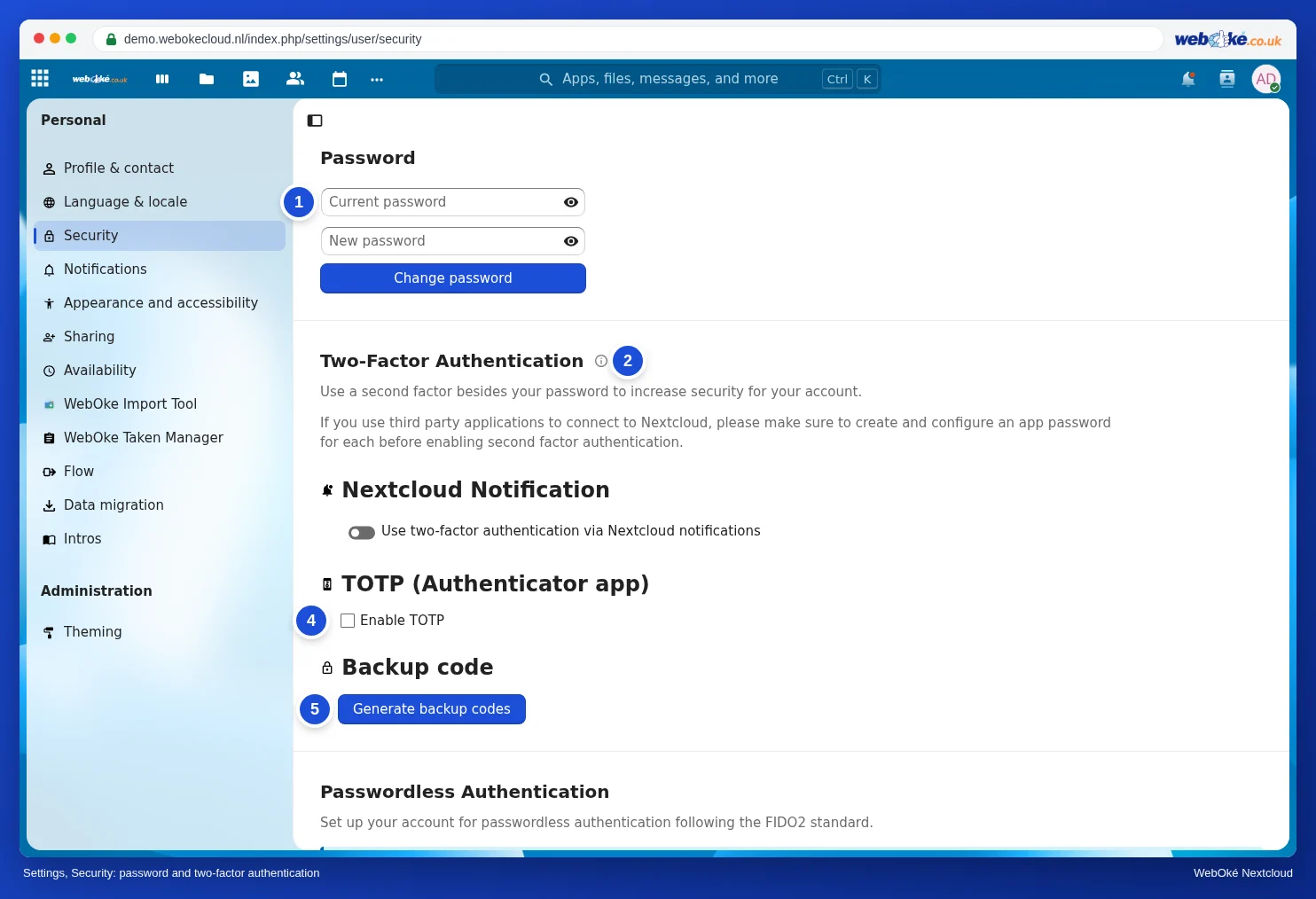
In questa pagina gestisce tutto ciò che riguarda l'accesso. Dall'alto verso il basso:
| Elemento | Cosa può fare | Per saperne di più |
|---|---|---|
| Password (1) | Modificare la Sua password | Modifica password o password dimenticata |
| Autenticazione a due fattori (2) | Oltre al codice via e-mail, utilizzare anche una notifica su un altro dispositivo (3), un'app di autenticazione (4) o codici di backup (5) | Configurare un'applicazione di autenticazione e salvare i codici di backup e Approvare l'accesso con una notifica su un altro dispositivo |
| Accesso senza password | Accedere con una chiave di sicurezza o una passkey | Configurare un'applicazione di autenticazione e salvare i codici di backup |
| Crittografia end-to-end | Criptare cartelle leggibili solo da Lei | Crittografia end-to-end: quando usarla e quando no |
| Dispositivi & sessioni | Vedere dove ha effettuato l'accesso, creare e revocare password per le app | Password di applicazione: quando e come e Visualizzare, revocare o cancellare da remoto dispositivi e sessioni |
I nostri consigli in breve
- Scelga una password lunga di almeno 15 caratteri che non utilizza altrove, ad esempio cinque o sei parole casuali. Un gestore di password può esserLe di aiuto.
- Configuri un'app di autenticazione e conservi i Suoi codici di backup in un luogo sicuro (Configurare un'applicazione di autenticazione e salvare i codici di backup).
- Utilizzi una password dell'app dedicata per ogni applicazione come agenda, contatti o altro (Password di applicazione: quando e come).
- Controlli di tanto in tanto in Dispositivi & sessioni se riconosce tutti i dispositivi (Visualizzare, revocare o cancellare da remoto dispositivi e sessioni).
- Si disconnetta sempre sui computer che non sono Suoi.
- Protegga bene anche la Sua casella di posta: è lì che arrivano i Suoi codici di accesso.
Attenzione: WebOké non Le chiederà mai la Sua password o il Suo codice di accesso, né per e-mail, né per telefono, né tramite WhatsApp. Se riceve una richiesta di questo tipo, non comunichi nulla e ci contatti.