
5. fejezet · 5.2
Aláírás létrehozása
Az aláírás (a webmailben Aláírás a neve) az a szöveg, amely automatikusan megjelenik az üzenetei alján, például az Ön neve, címe és weboldala.
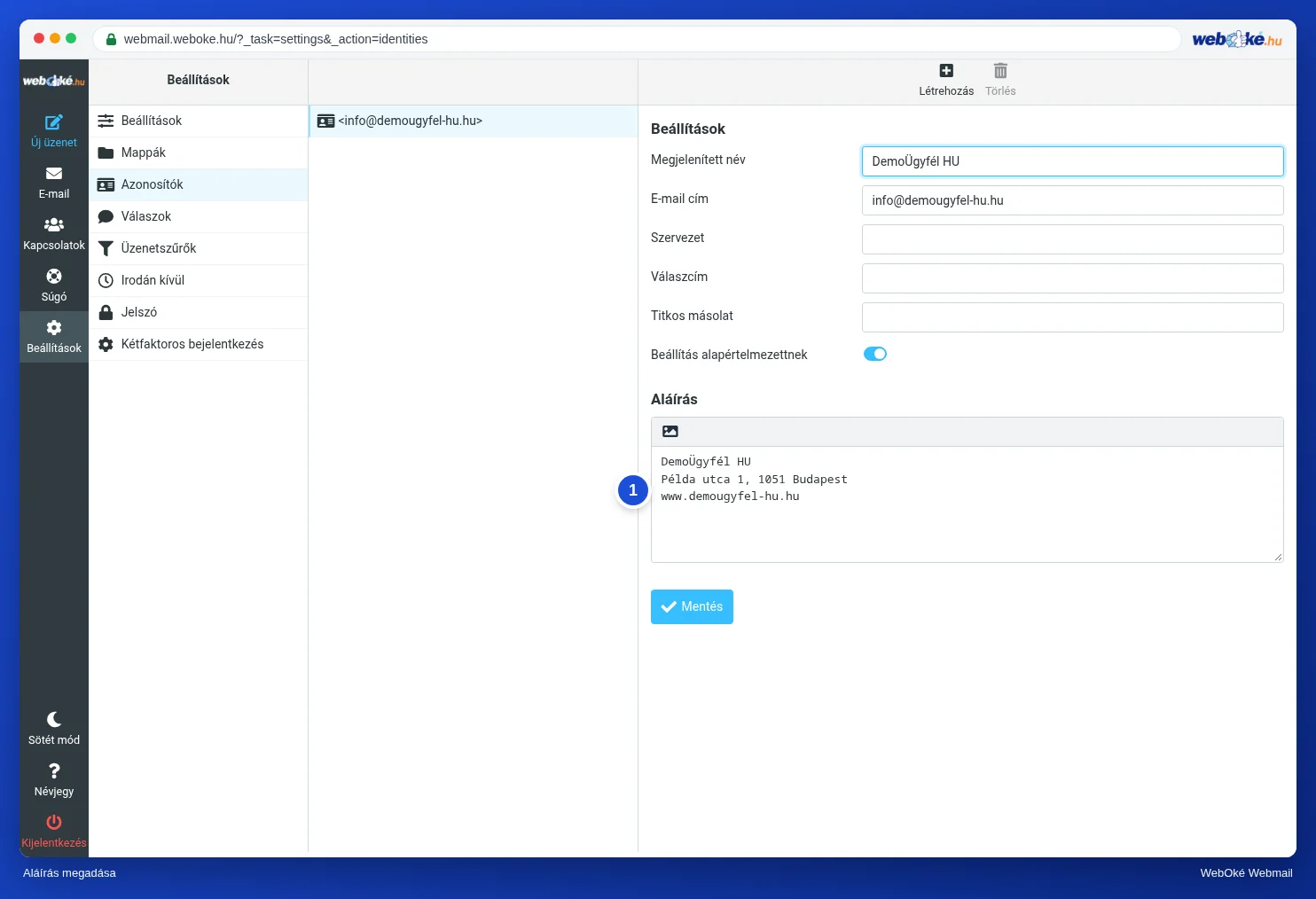
- Lépjen a Beállítások, Azonosítók menüpontra, és kattintson az e-mail-címére.
- Írja be az aláírását az Aláírás (1) mezőbe.
- Kattintson a Mentés gombra.
Ha új üzenetet ír, az aláírás már ott lesz az alján, fölötte két kötőjellel. Ez a két kötőjel a levelezőprogramok közötti megállapodás: erről ismerik fel az aláírást.
Aláírás formázással vagy logóval
Az Aláírás mezőben kattintson a képet ábrázoló kis gombra. Ekkor ugyanaz az eszköztár jelenik meg, mint üzenetírásnál, félkövér betűvel, színekkel és hivatkozásokkal. Logót webcímmel rendelkező képként adhat hozzá, vagyis olyan képként, amely már fent van a weboldalán. Tartsa kicsinek a logót, különben minden üzenet nagy méretű lesz.
Tipp: a formázott aláírás csak akkor jelenik meg, ha az üzenetet is formázással írja. Ha egyszerű szövegként ír, az aláírás sima szövegként kerül az üzenet alá.
Mikor kerül az aláírás az üzenet alá?
A Beállítások, Üzenetek írása menüpontban, az Aláírás beállításai résznél választhatja ki, hogy az aláírás mindig az üzenet alá kerüljön-e, válaszoláskor és továbbításkor is. Itt adhatja meg azt is, hogy az idézett üzenet alá vagy fölé kerüljön.
Egy adott üzenetnél másik aláírást szeretne, vagy egyáltalán nem szeretne aláírást? Üzenetírás közben kattintson fent az Aláírás gombra a hozzáadásához, vagy egyszerűen törölje a szövegből.