
10. fejezet · 10.3
Kétlépcsős azonosítás bekapcsolása
Nézze meg egy rövid filmben
Kétlépcsős azonosítás esetén a bejelentkezéshez a jelszava mellett egy kódra is szüksége van. Ezt a kódot egy alkalmazás állítja elő a telefonján, 30 másodpercenként újat. Így aki ismeri a jelszavát, az sem tud belépni a webmailjébe. A webmailben ez a funkció a 2-Factor Authentication nevet viseli.
Mire van szükség?
Egy authenticator-alkalmazásra a telefonján, például a Google Authenticator, a Microsoft Authenticator, az Aegis vagy a jelszókezelője alkalmazása. Az ilyen alkalmazásokról bővebben itt olvashat: Kétlépcsős azonosítás: kódok, alkalmazások és SMS.
A bekapcsolás lépései
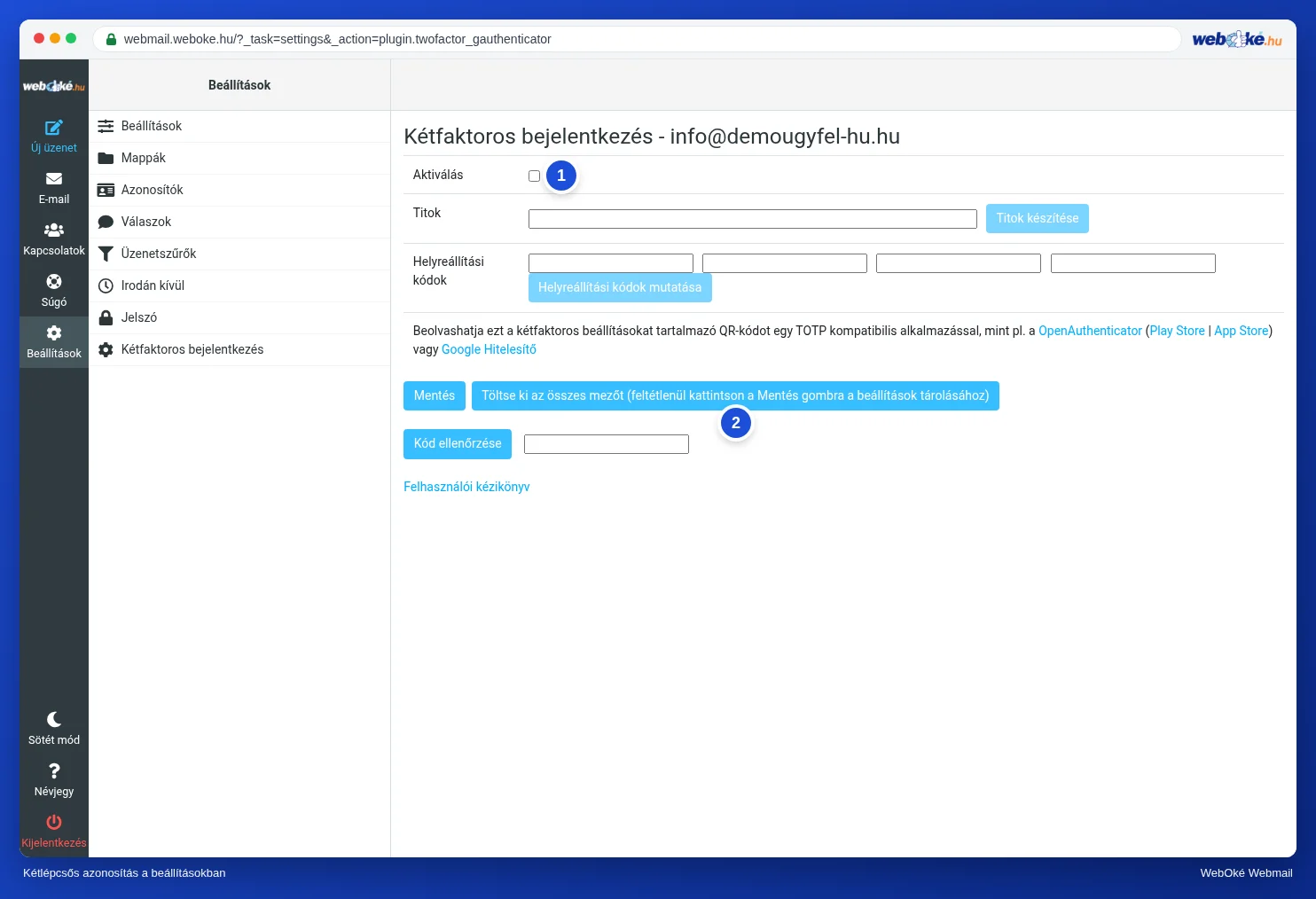
- Lépjen a Beállítások menübe, és kattintson a 2-Factor Authentication elemre.
- Jelölje be az Aktiválás (1) jelölőnégyzetet.
- Kattintson az Összes mező kitöltése (utána kattintson a Mentés gombra) (2) gombra. A webmail ekkor létrehoz egy titkos kulcsot, négy helyreállítási kódot és egy QR-kódot. Megjelenik egy üzenet, hogy először be kell olvasnia a QR-kódot, és ellenőriznie kell a kódot. Kattintson az OK gombra.

- Nyissa meg az authenticator-alkalmazást a telefonján, és olvassa be a QR-kódot (4). Ha nem tudja beolvasni, írja be a Titok (2) mező tartalmát az alkalmazásba.
- Őrizze meg a Helyreállítási kódok (3) mezőben látható kódokat biztonságos helyen, például a jelszókezelőjében vagy papíron. Egy helyreállítási kóddal akkor is be tud lépni, ha elvesztette a telefonját. Minden kód egyszer használható.

- Írja be az alkalmazásban éppen látható kódot a Kód ellenőrzése (1) melletti mezőbe, majd kattintson a Kód ellenőrzése gombra. Megjelenik a Helyes kód üzenet.
- Kattintson a Mentés (2) gombra. Ez a gomb csak a kód ellenőrzése után működik.
Mostantól a webmail bejelentkezéskor kódot kér. Lásd: Bejelentkezés kétlépcsős azonosítással.
Figyelem: a webmail kétlépcsős azonosítása csak a webmailre vonatkozik. Levelezőprogramja és telefonja továbbra is csak a jelszavával jelentkezik be. Ezért használjon erős, egyedi jelszót is. A Fiókom kétlépcsős azonosítását külön kell beállítani, lásd: Kétlépcsős azonosítás beállítása a Fiókomban és egy authenticator-alkalmazásban.
Kikapcsolás
Lépjen a 2-Factor Authentication részhez, törölje az Aktiválás jelölőnégyzet bejelölését, majd kattintson a Mentés gombra.