
4. fejezet · 4.4
Formázás, piszkozatok és további beállítások
Az üzenetek alapértelmezés szerint egyszerű szövegként készülnek: félkövér betűk, színek és szövegbe illesztett képek nélkül. Ha formázást szeretne használni, kapcsolja be a HTML-szerkesztőt. Ebben a cikkben azt is bemutatjuk, hogyan menthet el egy piszkozatot, és milyen további beállítások érhetők el.
Formázás a HTML-szerkesztővel

- Kattintson a szövegmező bal felső sarkában a képet ábrázoló gombra.
- Erősítse meg az üzenetet, amely szerint a formázás elveszhet.
- A szöveg felett megjelenik egy eszköztár (1), amelyben félkövér, dőlt, aláhúzott írás, igazítás, betűtípus, betűméret és színek közül választhat. A három pontra kattintva további lehetőségeket talál, például hivatkozásokat és képeket.
Az eszköztár bal oldalán lévő X jellel visszatérhet az egyszerű szöveghez. Ha mindig formázással szeretne írni, ezt a Beállítások, Üzenetek írása részben állíthatja be. Lásd: A legfontosabb beállítások.
Beállítások íráskor
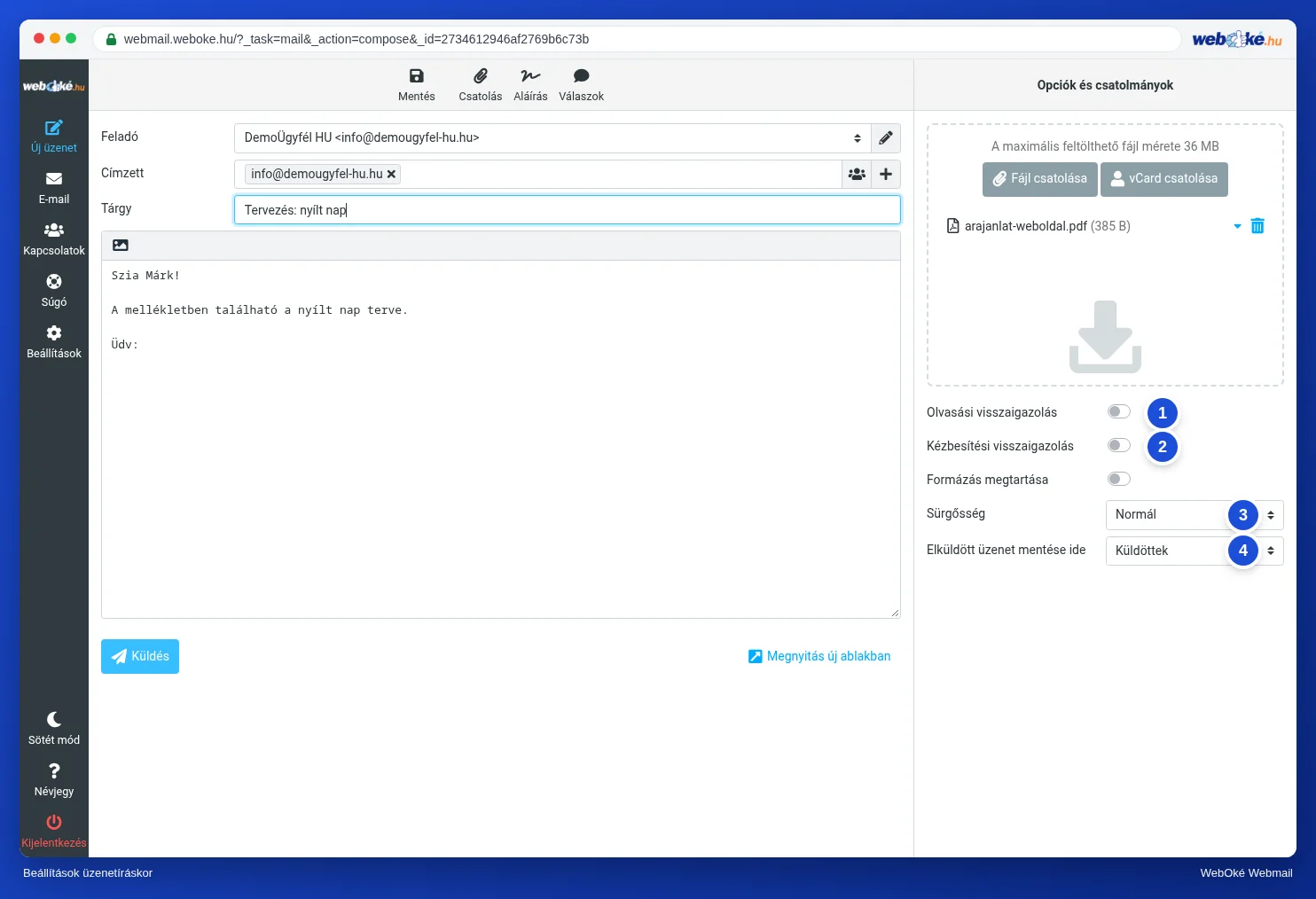
| Beállítás | Mire szolgál? |
|---|---|
| (1) Olvasási visszaigazolás | Arra kéri a címzettet, hogy jelezze, ha megnyitotta az üzenetet. A címzett ezt elutasíthatja. |
| (2) Kézbesítési visszaigazolás | A levelezőszerver értesíti Önt, ha a levelét kézbesítette. |
| Keep formatting | Továbbításkor és válaszadáskor megmarad az eredeti üzenet formázása. |
| (3) Sürgősség | Például Legmagasabb vagy Legalacsonyabb. Sok levelezőprogram ilyenkor felkiáltójelet jelenít meg. |
| (4) Elküldött üzenet mentése ide | Az a mappa, amelybe az elküldött üzenete kerül. Alapértelmezés szerint a Küldöttek mappa. |
Piszkozat mentése

Még nem végzett? Kattintson felül a Mentés gombra. Az üzenet a Piszkozatok mappába kerül (1). A webmail néhány percenként automatikusan is menti az üzenetét. Később nyissa meg a Piszkozatok mappát, kattintson duplán az üzenetre, és folytassa az írást.
Mentett válaszok: Válaszok
Gyakran küldi ugyanazt a választ? Készítsen belőle Válasz szöveg elemet: egy állandó szöveget, amelyet egyetlen kattintással beilleszthet. Ezeket a Beállítások, Válaszok részben hozhatja létre. Íráskor kattintson felül a Válaszok gombra, és válassza ki a kívánt szöveget.