
3. fejezet · 3.3
Jelölés, áthelyezés és törlés
Levelezését úgy tarthatja áttekinthetően, hogy az üzeneteket megjelöli, mappába helyezi vagy törli.
Jelölés
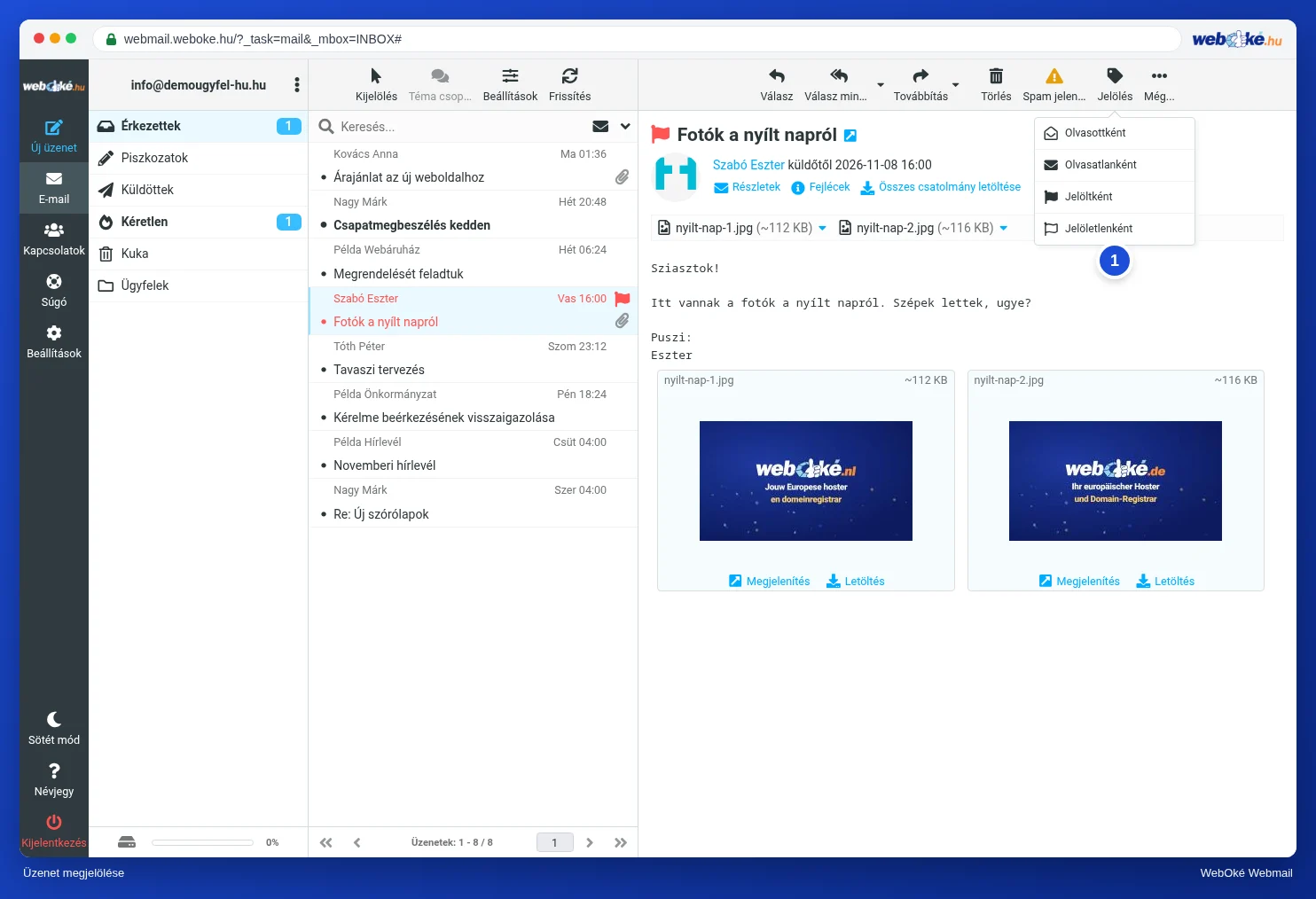
Kattintson a Jelölés (1) gombra, és válasszon:
- Olvasottként vagy Olvasatlanként: hasznos, ha egy üzenetet később újra meg szeretne nézni.
- Jelöltként: az üzenet piros zászlót kap, és pirosan jelenik meg a listában. Így azonnal látja, mi igényel még figyelmet. A Jelöletlenként lehetőséggel a zászlót ismét eltávolíthatja.
Áthelyezés és másolás
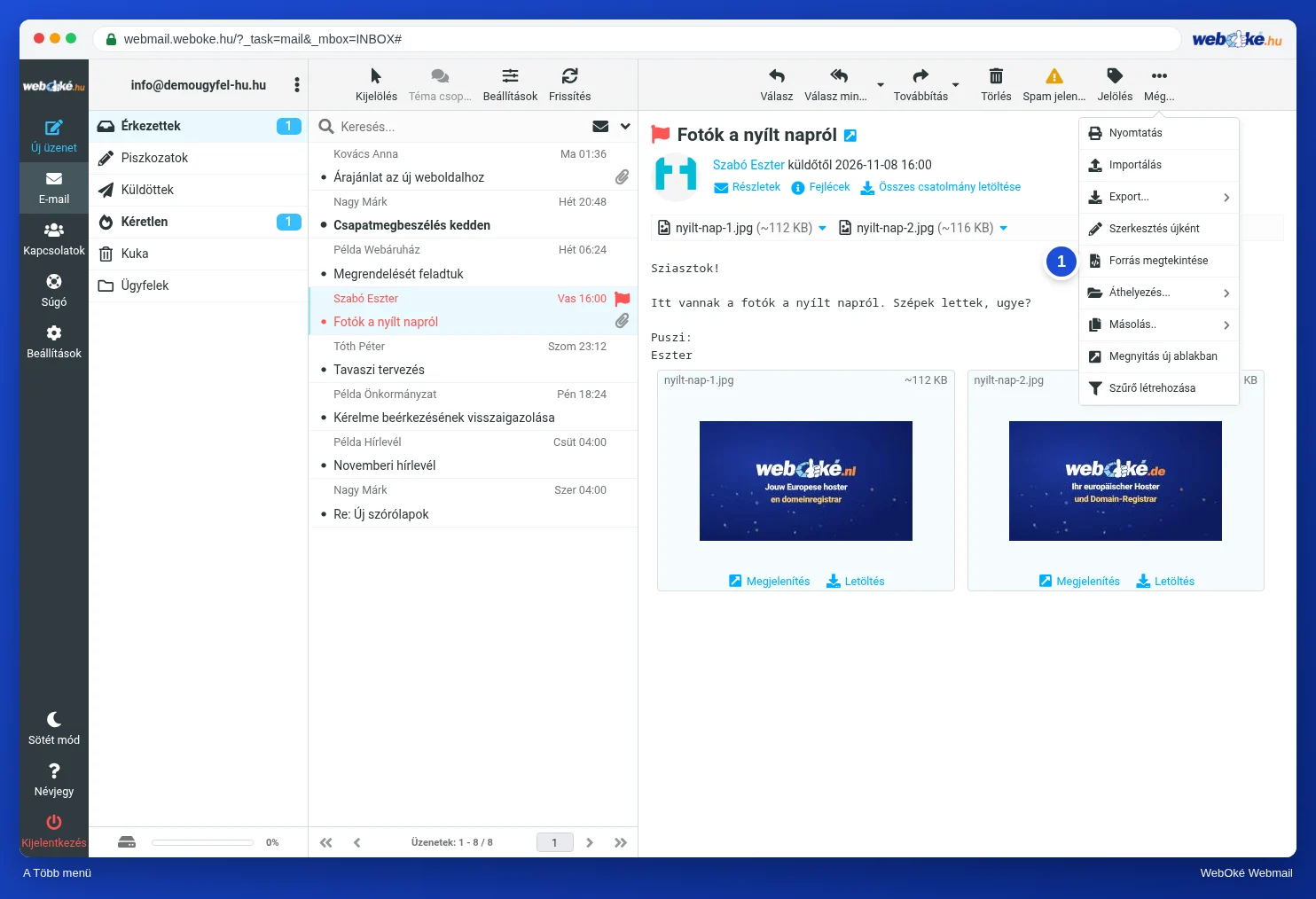
Húzza az üzenetet a mappalistában egy mappára. Vagy kattintson a Még (1) gombra, és válassza az Áthelyezés... vagy a Másolás... lehetőséget. A Még menüben találja a Nyomtatás, a Forrás megtekintése, a Megnyitás új ablakban és a Szűrő létrehozása lehetőséget is (lásd: Szűrő létrehozása).
Törlés
Jelöljön ki egy vagy több üzenetet, és kattintson a Törlés gombra, vagy nyomja meg a Delete billentyűt. Az üzenet a Kuka mappába kerül. Véglegesen csak akkor törlődik, ha kiüríti a kukát.
A kukát így ürítheti ki: kattintson a Kuka mappára, majd a mappák felett, az e-mail-címe mellett található három pontra, és válassza a Kiürítés lehetőséget.
Tipp: a törölt levelek mindaddig beleszámítanak a postafiókja tárhelyébe, amíg ki nem üríti a kukát.
Véletlenül törölt egy üzenetet?
- Az üzenet még a Kuka mappában van? Húzza vissza az Érkezettek mappába.
- Már kiürítette a kukát? Ilyenkor az üzenetet esetenként még vissza lehet állítani a biztonsági mentésből. Lásd: Postafiók vagy törölt e-mailek visszaállítása a biztonsági mentésből.