
10. fejezet · 10.4
Bejelentkezés kétlépcsős azonosítással
Ha bekapcsolta a kétlépcsős azonosítást, a bejelentkezés két lépésben történik.
- Jelentkezzen be a szokásos módon az e-mail-címével és a jelszavával. Lásd: Bejelentkezés a webmailbe.
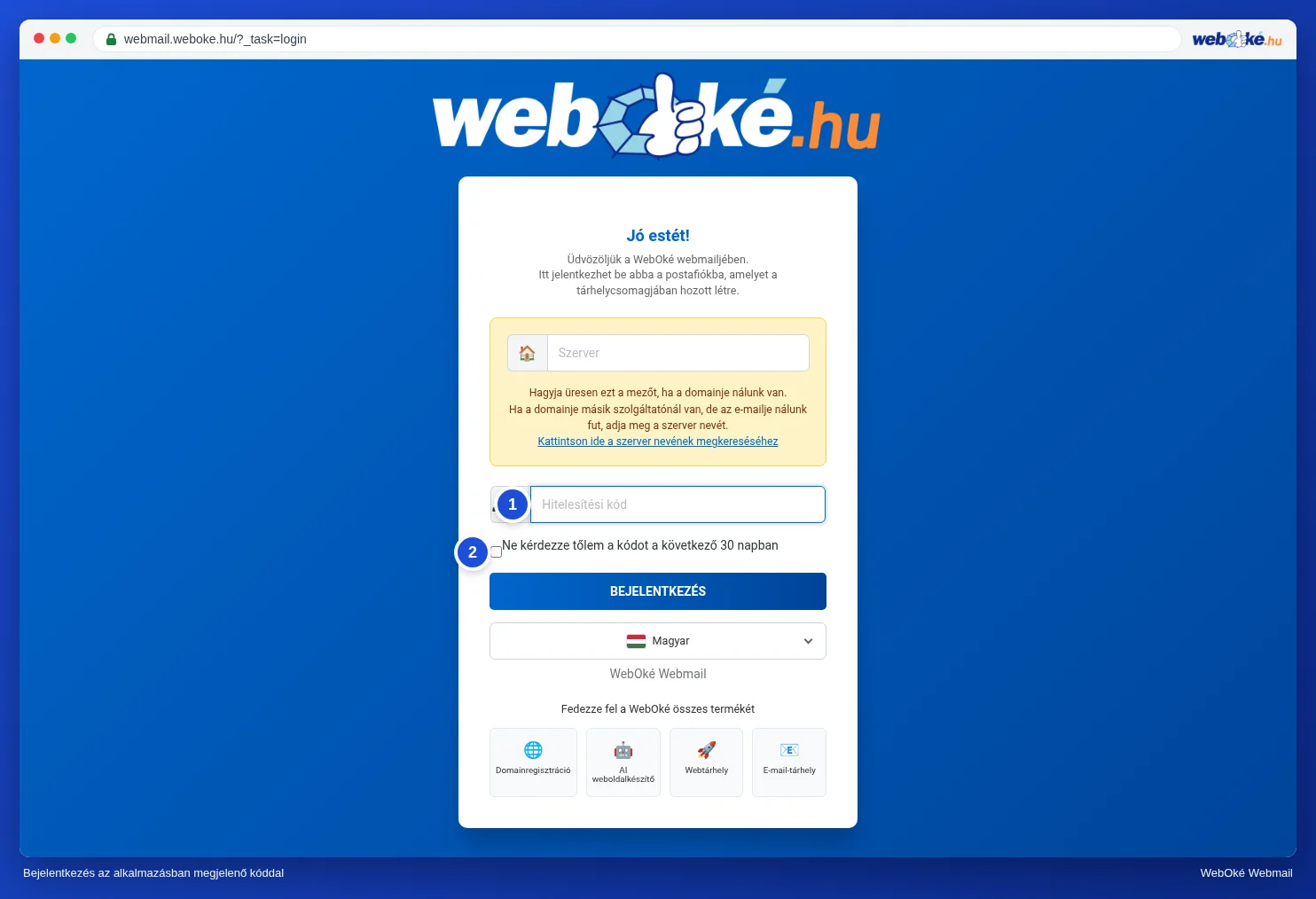
- A webmail ezután egy Kód (1) megadását kéri. Nyissa meg a telefonján a hitelesítő alkalmazást, és írja be az ott látható kódot.
- A saját számítógépén dolgozik? Akkor jelölje be a Don't ask me codes in this computer for 30 days (2) jelölőnégyzetet.
- Kattintson a BEJELENTKEZÉS gombra.
A rendszer elutasítja a kódot
- Azt a kódot írja be, amelyet az alkalmazás éppen most mutat. Egy kód csak 30 másodpercig érvényes.
- Pontosan jár a telefonja órája? Ha a telefon néhány percet siet vagy késik, hibás kódokat állít elő. Állítsa az időt automatikusra.
- A megfelelő postafiókot választotta ki az alkalmazásban? Több fiók esetén több kód látható egymás alatt.
- Ha sokszor egymás után hibás kódot ad meg, egyre tovább kell várnia, mielőtt újra próbálkozhat.
Elvesztette a telefonját, vagy újat vett?
Ilyenkor használja az egyik helyreállítási kódját: írja be a Kód mezőbe az alkalmazásból származó kód helyett. Minden helyreállítási kód egyszer használható. Bejelentkezés után állítsa be újra a kétlépcsős azonosítást az új telefonjával (lásd: Kétlépcsős azonosítás bekapcsolása). Ekkor új helyreállítási kódokat is kap.
Már nincs helyreállítási kódja? Vegye fel velünk a kapcsolatot a Fiókom ügyfélszolgálati központján keresztül. Kikapcsolhatjuk a postafiókja kétlépcsős azonosítását. Ezután ismét csak a jelszavával jelentkezhet be, majd az új telefonjával újra bekapcsolhatja a kétlépcsős azonosítást. Adja meg, melyik e-mail-címről van szó. A jelszavát soha ne küldje el.