
Poglavlje 10 · 10.3
Uključivanje provjere u dva koraka
Uz provjeru u dva koraka pri prijavi osim lozinke trebate i kod. Taj kod stvara aplikacija na Vašem telefonu, svakih 30 sekundi novi. Netko tko zna Vašu lozinku ipak ne može ući u Vaš webmail. U webmailu se ta opcija zove 2-Factor Authentication.
Što Vam je potrebno?
Aplikacija za autentifikaciju na Vašem telefonu, primjerice Google Authenticator, Microsoft Authenticator, Aegis ili aplikacija Vašeg upravitelja lozinki. Više o takvim aplikacijama pročitajte u članku Provjera u dva koraka: kodovi, aplikacije i SMS.
Kako je uključiti
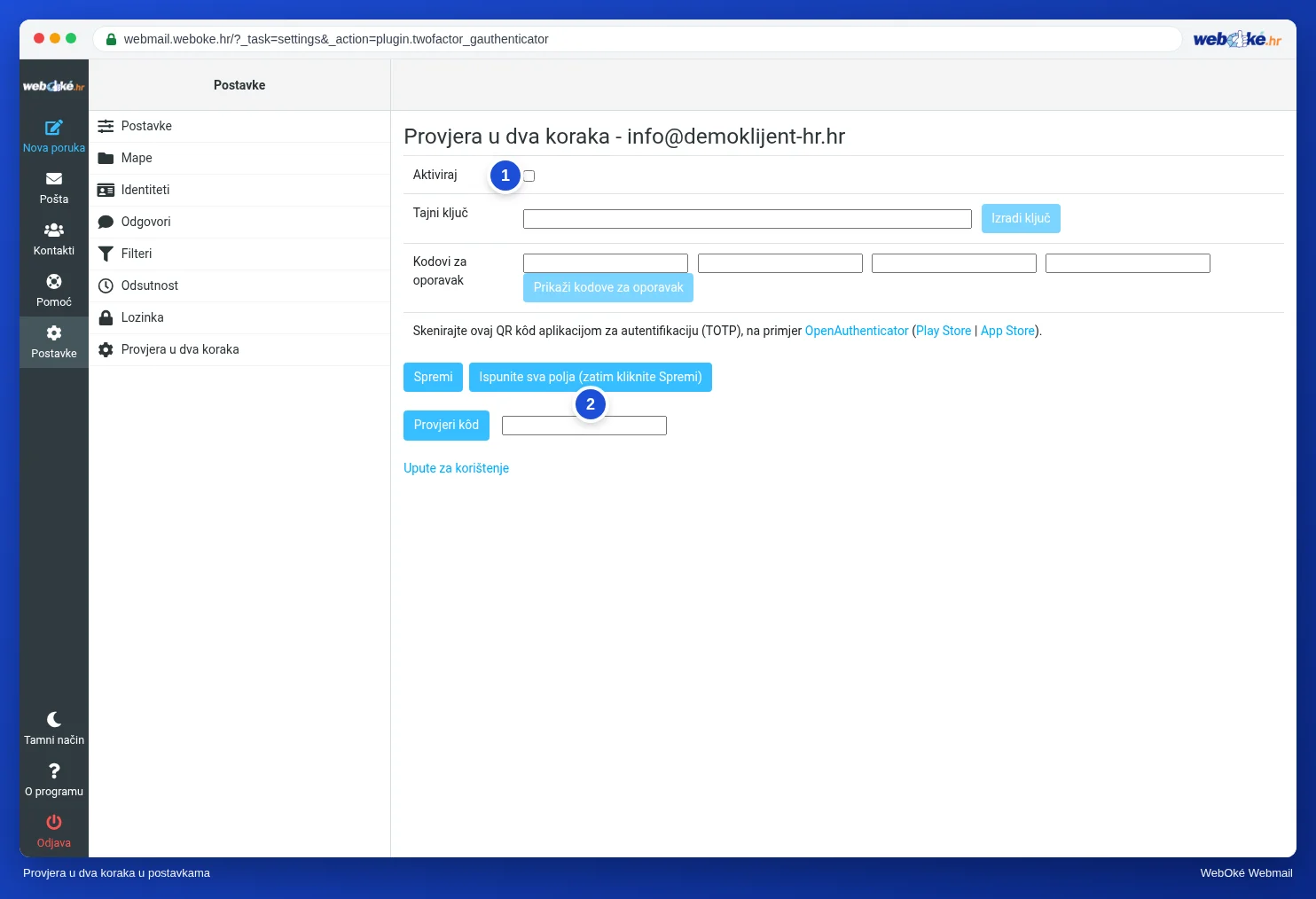
- Otvorite Postavke i kliknite 2-Factor Authentication.
- Označite kvačicu kod Activate (1).
- Kliknite Fill all fields (press save button to save changes) (2). Webmail sada stvara tajni ključ, četiri koda za oporavak i QR kod. Pojavit će se poruka da najprije morate skenirati QR kod i provjeriti kod. Kliknite OK.

- Otvorite aplikaciju za autentifikaciju na telefonu i skenirajte QR kod (4). Ne možete skenirati? Tada u aplikaciju ručno upišite Secret (2).
- Spremite Recovery codes (3) na sigurno mjesto, primjerice u svoj upravitelj lozinki ili na papir. Kodom za oporavak možete se prijaviti ako izgubite telefon. Svaki kod vrijedi samo jednom.
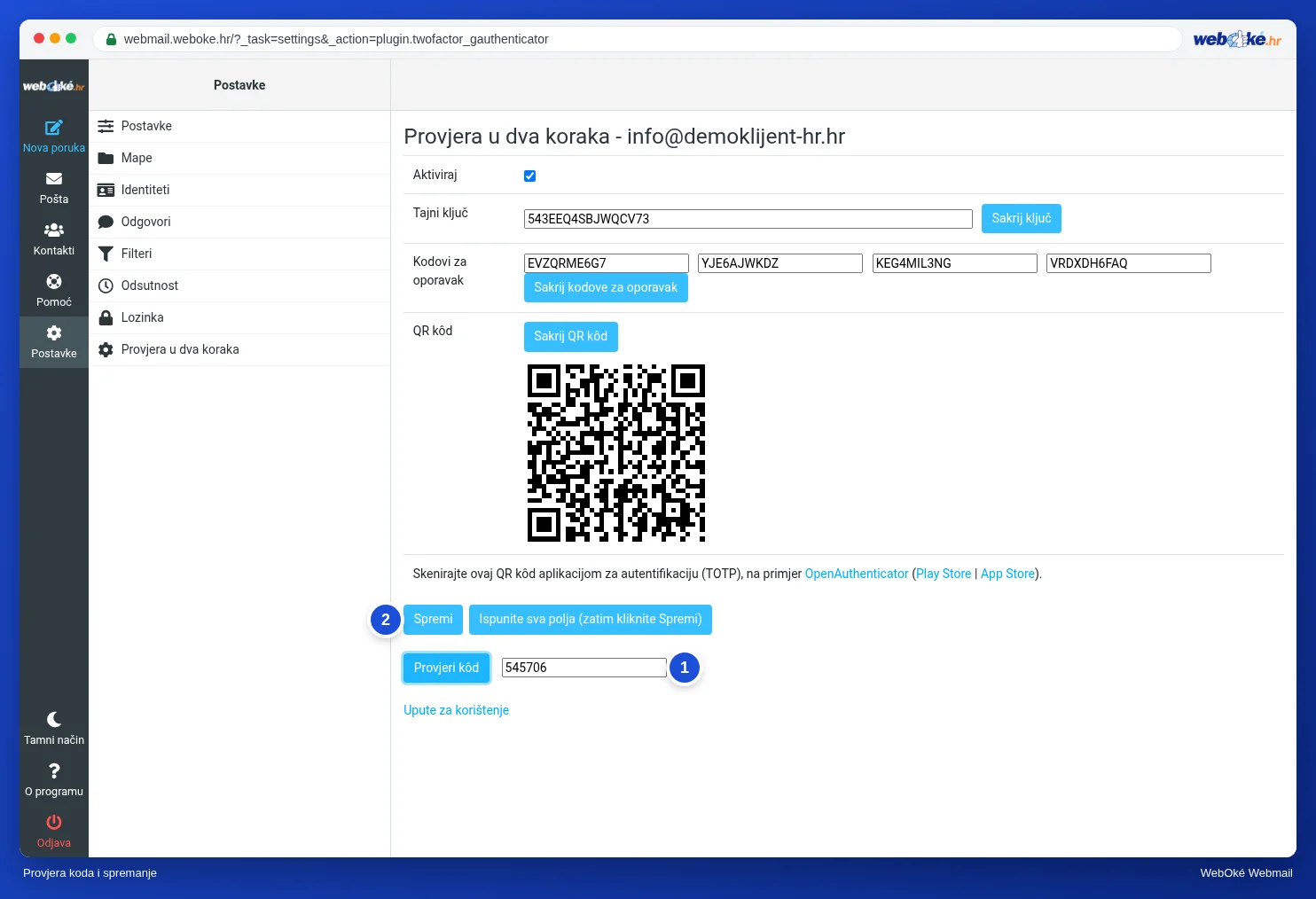
- Upišite kod koji aplikacija trenutačno prikazuje u polje pokraj Check code (1) i kliknite Check code. Prikazat će se poruka Code OK.
- Kliknite Spremi (2). Taj gumb radi tek nakon što je kod provjeren.
Od sada webmail pri prijavi traži kod. Pogledajte Prijava s potvrdom u dva koraka.
Napomena: provjera u dva koraka u webmailu vrijedi samo za webmail. Vaš program za e-poštu i Vaš telefon i dalje se prijavljuju samo lozinkom. Zato koristite i jaku, jedinstvenu lozinku. Provjeru u dva koraka za Moj WebOké postavljate zasebno, pogledajte Provjera u dva koraka u Moj WebOké i postavljanje aplikacije za autentifikaciju.
Ponovno isključivanje
Otvorite 2-Factor Authentication, uklonite kvačicu kod Activate i kliknite Spremi.