
Poglavlje 6 · 6.1
Stvaranje i upravljanje mapama
Mape Vam pomažu da poštu držite preglednom, primjerice jedna mapa po klijentu ili po projektu. Mape se nalaze na našem poslužitelju, pa ih vidite i u svom programu za e-poštu i na telefonu.
Stvaranje mape
- U izborniku kliknite na Postavke, a zatim na Mape.
- Pri vrhu kliknite na Stvori.
- U polje Naziv mape (1) upišite naziv.
- U polju Glavna mapa (2) odaberite hoće li mapa biti samostalna (---) ili će se nalaziti unutar druge mape, primjerice unutar mape Pristigla pošta.
- Kliknite na Spremi.

Upravljanje mapama

- Prikaz ili skrivanje: prekidačem (1) pokraj mape određujete hoće li se mapa prikazivati na Vašem popisu mapa. To se naziva pretplata. Skrivena mapa i pošta u njoj i dalje postoje.
- Preimenovanje ili premještanje: kliknite na mapu, promijenite naziv ili glavnu mapu i kliknite na Spremi.
- Brisanje: kliknite na mapu, a zatim na Obriši (3). Pazite: briše se i pošta u toj mapi.
Pristigla pošta, Predlošci, Poslano i Smeće stalne su mape. Njih ne možete obrisati.
Radnje za mapu
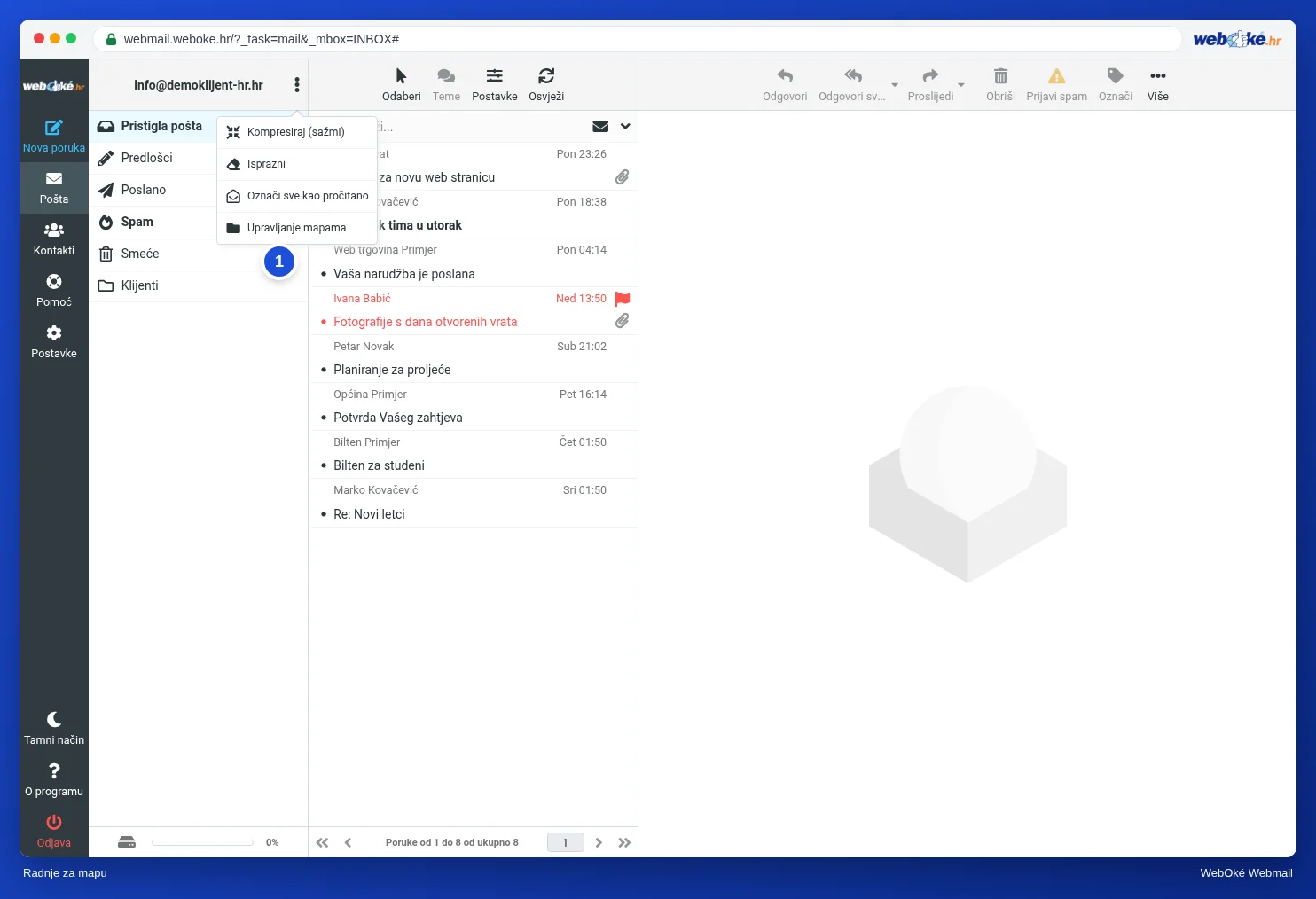
U svom poštanskom sandučiću kliknite na tri točkice pokraj Vaše adrese e-pošte iznad mapa (1). Ondje ćete pronaći:
- Isprazni: brisanje svih poruka u odabranoj mapi. Praktično za smeće i mapu za neželjenu poštu.
- Mark all as read: sve poruke u mapi odjednom označite kao pročitane.
- Kompresiraj (sažmi): trajno uklanjanje poruka koje su označene kao obrisane.
- Upravljanje mapama: prelazak na Postavke, Mape.
Savjet: želite li da pošta automatski stiže u određenu mapu? Izradite filtar. Pogledajte Izrada filtera.