
Poglavlje 5 · 5.4
Korištenje više poštanskih sandučića
Imate li više od jednog poštanskog sandučića, primjerice info@ i prodaja@? U tom slučaju u webmailu možete povezati drugi poštanski sandučić i mijenjati ih jednim klikom. Postoje i drugi načini. Odaberite onaj koji Vam najviše odgovara.
Način 1: povezivanje drugog poštanskog sandučića i promjena
Drugi poštanski sandučić povezujete s dodatnim identitetom. Nakon toga u webmailu mijenjate poštanske sandučiće bez ponovne prijave.

- Idite na Postavke, Identiteti i pri vrhu kliknite Stvori.
- Upišite Puno ime i E-mail adresu drugog poštanskog sandučića, primjerice prodaja@vasadomena.hr.
- Pod Poveži drugi poštanski sandučić uključite prekidač Uključi (1). U polje Naziv u izborniku za promjenu upišite kratak naziv, primjerice Prodaja.
- Pod Dolazna pošta (IMAP) u polje Naziv poslužitelja (2) upišite naziv poslužitelja Vašeg paketa, primjerice linux2023.webawere.nl. Pronaći ćete ga u Moj WebOké kod Vašeg paketa, pogledajte i Na kojem poslužitelju radi moj hosting paket?.
- U polje Port (3) upišite 993 i uključite Sigurna veza. Uz port 993 veza je SSL. Uz port 143 webmail koristi STARTTLS.
- U polje Korisničko ime upišite punu e-mail adresu drugog poštanskog sandučića, a u polje Lozinka lozinku tog poštanskog sandučića.
- Polje Folder separator ostavite prazno. Webmail će ga tada sam utvrditi.
- Pod Odlazna pošta (SMTP) u polje Naziv poslužitelja (4) upišite isti naziv poslužitelja. Za Port odaberite 465 (SSL) ili 587 (STARTTLS), a Prijava pri slanju ostavite na Kao IMAP.
- Kliknite Spremi.
Napomena: možete povezati samo poštanske sandučiće koji se nalaze kod WebOké. Poslužitelj drugog pružatelja usluga, kao što su Gmail ili Outlook.com, neće biti prihvaćen.
Promjena poštanskih sandučića

Iznad Vaših mapa sada se nalazi Vaša e-mail adresa s dvije strelice (1). Kliknite je i odaberite drugi poštanski sandučić.
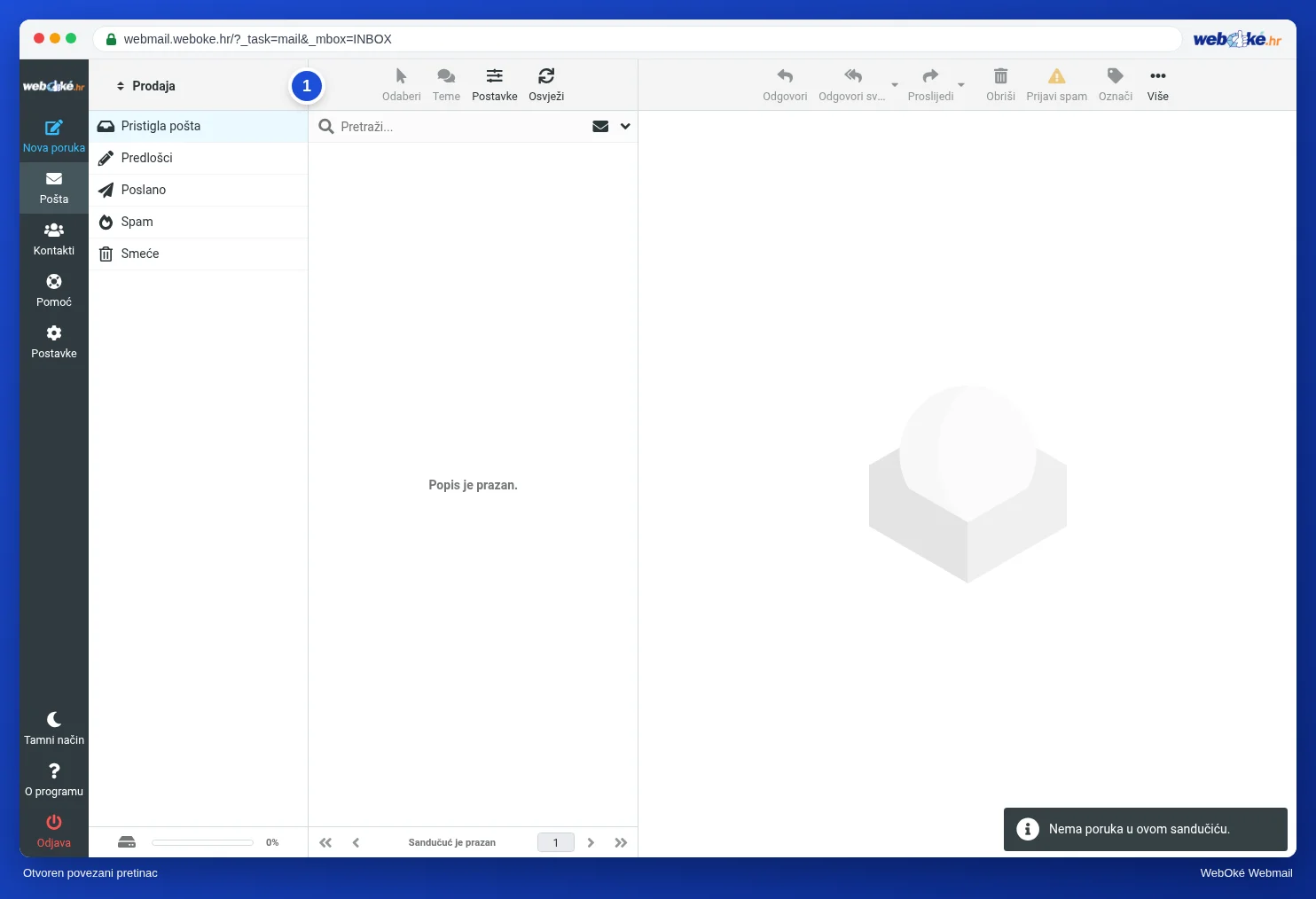
Sada vidite poštu i mape drugog poštanskog sandučića. Pri vrhu se nalazi naziv koji ste odabrali u polju Naziv u izborniku za promjenu (1). Poruku koju sada napišete šaljete s tog poštanskog sandučića. U svoj poštanski sandučić vraćate se putem istog izbornika.
Savjet: promijenite li kasnije lozinku povezanog poštanskog sandučića, ažurirajte je i u ovom identitetu. U suprotnom promjena sandučića više neće raditi.
Način 2: prosljeđivanje pošte u jedan poštanski sandučić
Stiže li sva pošta zapravo istoj osobi? U tom slučaju od adrese prodaja@ napravite forwarder prema info@ umjesto zasebnog poštanskog sandučića. Tada svu poštu čitate na jednom mjestu, a uz dodatni identitet možete odgovarati i s adrese prodaja@. Pogledajte Slanje s druge adrese i Forwarders: prosljeđivanje pošte na drugu adresu.
Način 3: dva poštanska sandučića jedan pored drugog u pregledniku
Želite li istodobno imati otvorena dva poštanska sandučića, svaki u zasebnom prozoru?
- U uobičajenom prozoru preglednika prijavite se s prvim poštanskim sandučićem.
- Otvorite privatni prozor (u Chromeu i Edgeu zove se anonimni prozor) kombinacijom Ctrl+Shift+N, a u Firefoxu kombinacijom Ctrl+Shift+P. Na Macu umjesto Ctrl koristite Cmd.
- U tom prozoru idite na webmail.weboke.hr i prijavite se s drugim poštanskim sandučićem.
Privatni prozor zaboravlja Vašu prijavu kada ga zatvorite.
Način 4: program za e-poštu
Radite li cijeli dan s više poštanskih sandučića? U tom je slučaju praktičan i program za e-poštu. Outlook, Apple Mail i Thunderbird istodobno prikazuju više računa. Za Thunderbird pogledajte Thunderbird, a za Outlook Outlook za Windows (novi i klasični).
Savjet: koristite li naizmjence webmail i program za e-poštu? To je sasvim u redu. Posvuda vidite istu poštu jer se sve nalazi na našem poslužitelju.