
Luku 4 · 4.7
Site Redirects: verkkotunnuksen tai sivun uudelleenohjaus
Site Redirects -toiminnolla ohjaat kävijät automaattisesti toiseen osoitteeseen. Voit ohjata koko verkkotunnuksesi esimerkiksi uudelle verkkosivustollesi tai verkkokauppa-alustalla olevalle sivullesi. Voit myös ohjata vain yhden sivun, esimerkiksi verkkotunnuksesi.fi/vanha osoitteeseen verkkotunnuksesi.fi/uusi.
Uudelleenohjauksen luominen
- Valitse oikean yläkulman verkkotunnusvalitsimesta verkkotunnus, jonka haluat ohjata.
- Napsauta valikossa Account Manager -kohdan alla Site Redirects.
- Napsauta ADD NEW REDIRECT.
- Kirjoita Local URL Path -kenttään (1) polku, jonka haluat ohjata. Kentässä on valmiiksi kauttaviiva: kirjoita sen perään esimerkiksi vanha, jolloin kentässä lukee /vanha. Jos haluat ohjata koko verkkotunnuksen, jätä kenttään pelkkä kauttaviiva.
- Valitse Redirect Type -kohdasta (2) uudelleenohjauksen tyyppi (katso alta).
- Kirjoita Destination URL -kenttään (3) koko osoite. Kentässä on valmiiksi http://: korvaa se koko osoitteella, joka alkaa https://, jotta osoitteessa ei ole kahdesti http.
- Napsauta CREATE.
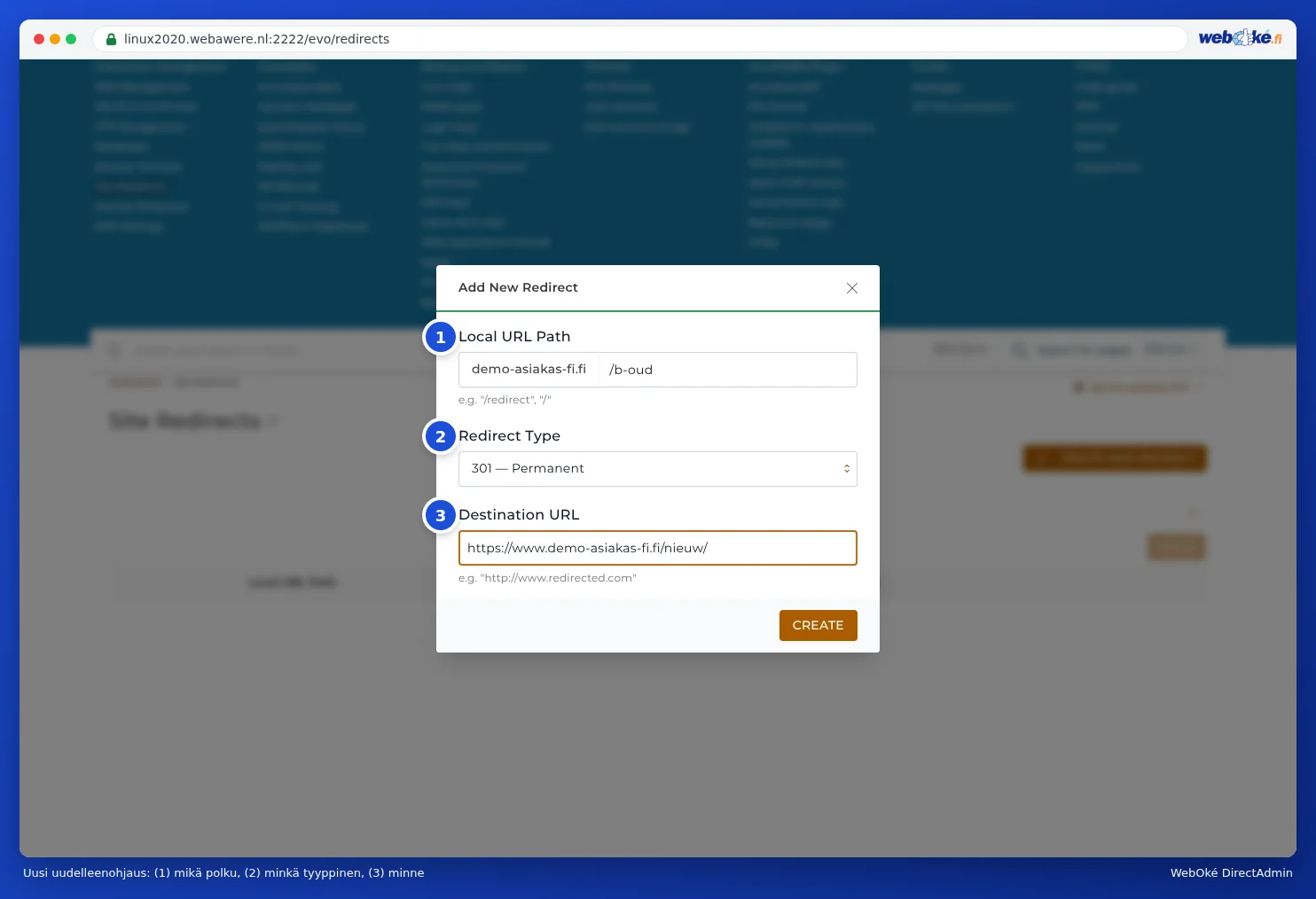
Uudelleenohjaus näkyy nyt luettelossa ja toimii heti.

Minkä tyypin valitset?
| Type | Merkitys | Milloin? |
|---|---|---|
| 301 (pysyvä) | Osoite on siirtynyt pysyvästi. Hakukoneet ottavat uuden osoitteen käyttöön. | Lähes aina. Esimerkiksi kun siirryt uuteen verkkotunnukseen. |
| 302 (tilapäinen) | Osoite on tilapäisesti muualla. Hakukoneet säilyttävät vanhan osoitteen. | Kampanjoissa tai tilapäisillä sivuilla. |
| 303 (korvattu) | Tilapäisen ohjauksen tekninen muunnelma. | Tarvitaan harvoin. |
Polku siirtyy mukana
Uudelleenohjaus vie mukanaan kaiken, mikä on polun perässä. Jos ohjaat pelkällä kauttaviivalla (/) koko verkkotunnuksen osoitteeseen https://www.uusiverkkotunnus.fi/, osoitteeseen verkkotunnuksesi.fi/yhteystiedot menevä kävijä päätyy osoitteeseen https://www.uusiverkkotunnus.fi/yhteystiedot.
Siirrätkö verkkosivustosi uuteen verkkotunnukseen? Valitse silloin 301 ja varmista, että sivujen osoitteet pysyvät uudessa verkkotunnuksessa samoina. Jos se ei onnistu, tee tärkeille vanhoille osoitteille oma uudelleenohjaus uudelle sivulle. Älä ohjaa kaikkea etusivulle, sillä silloin hakukoneet kadottavat vanhat sivusi.
Uudelleenohjauksen poistaminen
Valitse uudelleenohjaus luettelosta ja napsauta Poista. Napsauta Delete Redirect -ikkunassa CONFIRM.
Sudenkuopat
- Uudelleenohjaus ei toimi tai päädyt kehään. Site Redirects kirjoittaa säännön public_html-kansion .htaccess-tiedostoon. Jos tiedostossa on jo muita sääntöjä, esimerkiksi WordPressin tai välimuistilisäosan, ne voivat häiritä toisiaan. Jos ohjaat koko verkkotunnuksen, poista sivusto public_html-kansiosta tai lisää uudelleenohjaus .htaccess-tiedoston aivan alkuun (katso Piilotiedostojen, kuten .htaccess, näyttäminen ja muokkaaminen).
- Uudelleenohjaus katoaa luettelosta. Näin käy, kun .htaccess-tiedoston sääntö korvataan, esimerkiksi kun WordPress tai lisäosa kirjoittaa tiedoston uudelleen. Luo uudelleenohjaus silloin uudestaan tai määritä se sivustosi omiin asetuksiin.
- Kävijät saavat ilmoituksen "ei turvallinen". Osoitteeseen https://verkkotunnuksesi.fi menevän kävijän on ensin nähtävä voimassa oleva varmenne, ennen kuin uudelleenohjaus toimii. Hanki siis varmenne myös verkkotunnukselle, jota vain ohjaat eteenpäin (katso Ilmaisen Let's Encrypt-sertifikaatin hankkiminen).
- Haluatko ohjata vain www-osoitteen osoitteeseen ilman www:tä? Siihen et tarvitse Site Redirects -toimintoa. Käytä verkkotunnuksen asetusten Force redirect -toimintoa (katso Verkkotunnuksen asetukset: SSL, PHP, www ja private_html).
Uudelleenohjaus ilman verkkosivustoa
Onko sinulla verkkotunnus vain uudelleenohjausta varten, eikä se kuulu webhotellipakettiin? Määritä uudelleenohjaus silloin Oma WebOké -palvelun kohdassa Edelleenlähetykset (katso Onnistuuko tämä myös Oma WebOkéssa? Verkkotunnukset paketeittain ja edelleenlähetykset).