
Luku 5 · 5.10
Sähköposti Microsoft 365:ssä tai Google Workspacessa, verkkosivu WebOkéssa
Monella yrityksellä on verkkosivu WebOkéssa ja sähköposti Microsoft 365:ssä (Outlook, Exchange) tai Google Workspacessa (Gmail). Tämä sopii hyvin yhteen. Sinun täytyy tällöin muuttaa muutama asetus DNS:ssä ja poistaa yksi valinta DirectAdminissa. Käy läpi kaikki vaiheet, muuten saatat menettää sähköpostia.
Vaihe 1: vahvista verkkotunnuksesi palveluntarjoajalla
Microsoft ja Google pyytävät ensin TXT-tietuetta, jossa on koodi, jolla varmistetaan että verkkotunnus on sinun. Lisää tämä tietue DNS Administrationissa (katso TXT-tietueet vahvistusta varten (Google, Microsoft ja muut)) ja klikkaa palveluntarjoajan sivulla vahvistusta.
Vaihe 2: aseta MX-tietueet palveluntarjoajalle
- Siirry kohtaan MX Records (E-mail Managerin alla).
- Valitse kohdassa MX Template joko Microsoft 365 tai Google Workspace.
- Klikkaa OPSLAAN templaten alla. DirectAdmin korvaa MX-tietueet palveluntarjoajan tietueilla.
- Tarkista uudet MX-tietueet palveluntarjoajan antamien tietojen perusteella. Microsoft 365:ssä jokaisella verkkotunnuksella on oma osoitteensa, kuten verkkotunnuksesi-fi.mail.protection.outlook.com: muokkaa tietuetta tarvittaessa kynäkuvakkeesta.
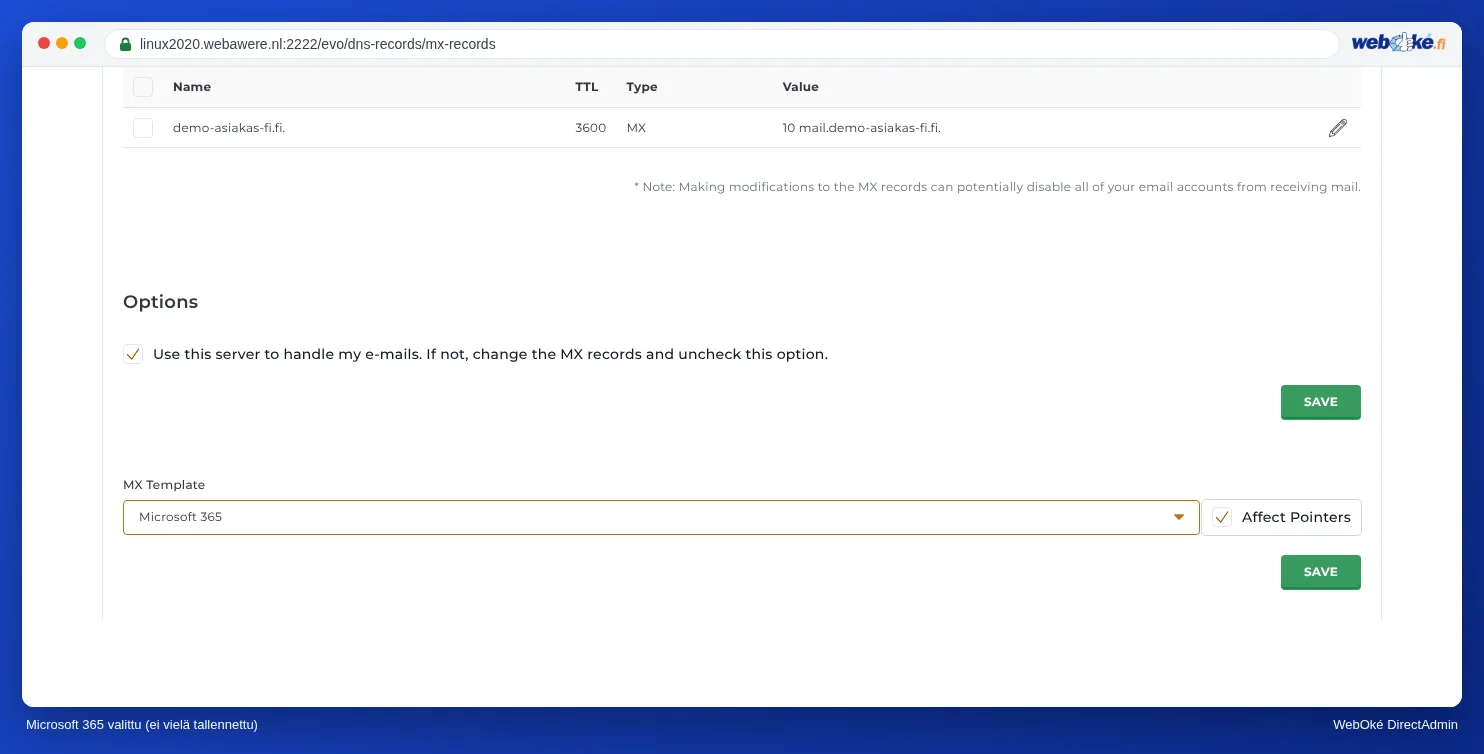
Haluatko tehdä sen itse käsin? Poista silloin kaksi WebOkén MX-tietuetta ja lisää palveluntarjoajan tietueet (katso MX-tietueet: mihin sähköpostisi saapuu?). Prioriteetin kirjoitat itse, joten myös 1 tai 5 käy. Google antaa nykyään yhden tietueen: smtp.google.com. prioriteetilla 1.
Vaihe 3: poista valinta
Poista samalla sivulla kohdassa Valinnat valinta kohdasta Gebruik deze server om mijn e-mails af te handelen, ja klikkaa OPSLAAN.
Miksi? Niin kauan kuin valinta on päällä, palvelimemme luulee että postilaatikkosi ovat meillä. Oman verkkosivusi (esimerkiksi yhteydenottolomakkeen tai verkkokaupan) ja saman palvelimen muiden sivustojen sähköposti toimitetaan silloin meille, eikä se koskaan saavu Microsoftille tai Googlelle. Joskus lähettäjä saa jopa virheilmoituksen 550 Unknown user.
Vaihe 4: täydennä SPF-tietuetta
Lisää palveluntarjoaja SPF-tietueeseesi include: avulla (katso SPF:n määrittäminen ja täydentäminen). Jätä include:webawere.nl paikoilleen, sillä verkkosivusi lähettää sähköpostia meidän palvelimiemme kautta. Microsoft 365:lle tietue näyttää silloin esimerkiksi tältä:
v=spf1 a mx include:webawere.nl include:spf.protection.outlook.com ~all
Google Workspacelle käytät include:_spf.google.com.
Vaihe 5: DKIM ja muut tietueet
- DKIM: ota DKIM käyttöön palveluntarjoajan hallintakeskuksessa ja lisää sieltä saamasi tietueet. Microsoft 365:ssä niitä on kaksi CNAME-tietuetta (selector1._domainkey ja selector2._domainkey). Lisää molemmat, sillä Microsoft vaihtelee kahden avaimen välillä. Kopioi arvo tarkalleen Microsoftin hallintakeskuksesta. Vuonna 2025 tai sen jälkeen lisätyillä verkkotunnuksilla arvo päättyy muotoon dkim.mail.microsoft, esimerkiksi selector1-verkkotunnuksesi-fi._domainkey.yrityksesi.n-v1.dkim.mail.microsoft.; vanhemmilla verkkotunnuksilla se päättyy muotoon onmicrosoft.com. Molemmat ovat oikein: älä lisää perään .com, mutta lisää piste loppuun. Googlella kyseessä on TXT-tietue (google._domainkey). Katso DKIM:n käyttöönotto ja tarkistaminen.
- Autodiscover (Microsoft 365): CNAME-tietue nimellä autodiscover ja arvolla autodiscover.outlook.com., piste mukaan lukien. Näin Outlook löytää oikeat asetukset automaattisesti.
- DMARC: hostingpaketissa DMARC-tietue on oletuksena asetettu arvoon Weigeren (p=reject). Aseta se väliaikaisesti arvoon Geen (p=none) kunnes SPF ja DKIM ovat kunnossa palveluntarjoajalla, ja siirry sen jälkeen vähitellen takaisin arvoon Weigeren (katso DMARC-tietueen määrittäminen).
Vaihe 6: vanha sähköposti ja postilaatikot
WebOkén postilaatikkosi säilyvät, mutta niihin ei enää tule uutta sähköpostia. Haluatko siirtää vanhan sähköpostisi uudelle palveluntarjoajalle? Lue silloin luku 10 sähköpostin muuttamisesta, tai käytä Microsoftin tai Googlen siirtotyökaluja. Jos et enää tarvitse postilaatikoitamme sen jälkeen, voit poistaa ne (katso Sähköpostiosoitteen poistaminen).
Takaisin WebOkéhen
Valitse kohdassa MX Template Lokale Standaard, ota valinta Gebruik deze server om mijn e-mails af te handelen uudelleen käyttöön, ja poista vanhan palveluntarjoajan include SPF-tietueestasi.
Onnistuuko tämä myös Oma WebOkéssa?
Kyllä. Oma WebOkéssa, kohdassa Omat verkkotunnukset, välilehdellä DNS, on lohko jossa näkyvät verkkotunnuksesi sähköpostiasetukset. Kohdasta Snel instellen valitset Microsoft 365:n tai Google Workspacen. Näet etukäteen mitkä tietueet asetetaan: olemassa olevat MX- ja SPF-tietueet korvataan ja Toimitus omalla palvelimellamme kytketään pois päältä kyseiselle verkkotunnukselle. Tämä viimeinen kohta vastaa yllä olevaa vaihetta 3 (katso DNS Oma WebOkéssa ja ulkoisilla nimipalvelimilla, kuten Cloudflare).