
Luku 13 · 13.8
Asennuksen poistaminen
Etkö enää käytä verkkosivustoa, vai haluatko aloittaa alusta puhtaalla asennuksella? Poista se Installatronin kautta. Silloin tiedostot ja tietokanta häviävät kerralla.
Näin poistat asennuksen
- Tee ensin varmuuskopio, jos haluat säilyttää jotain (katso Varmuuskopioiden tekeminen ja palauttaminen Installatronissa), ja lataa se omalle koneellesi.
- Avaa Installatron ja siirry kohtaan My Applications.
- Napsauta asennuksen kohdalla kolmea viivaa sisältävää painiketta ≡ ja valitse Delete.
- Tarkista listasta, mikä asennus on kyseessä: katso verkkotunnus, otsikko ja koko.
- Rastita Yes, I understand that this action cannot be undone ja napsauta Delete.
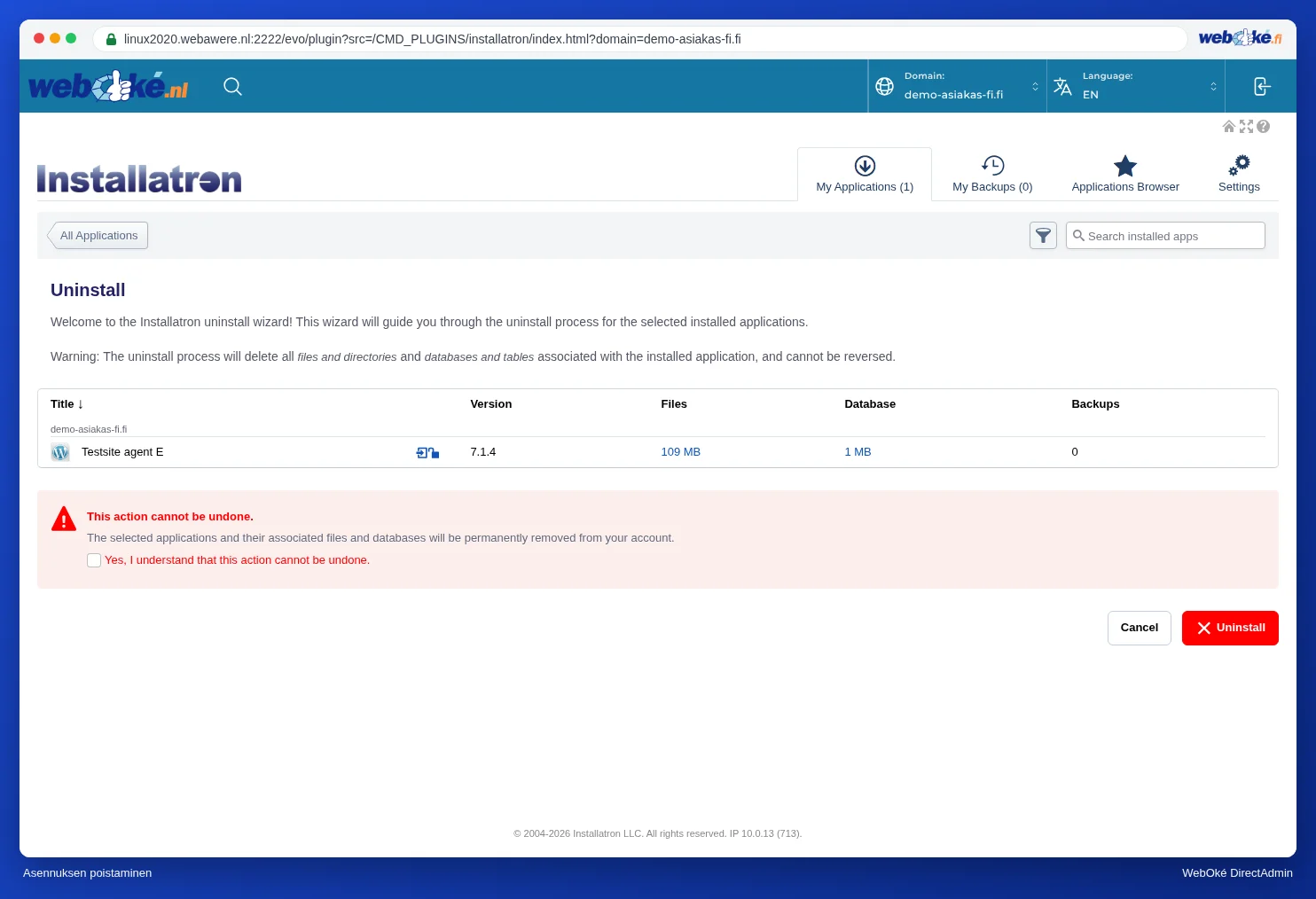
Huomaa: Poistaminen on lopullista. Kaikki kyseisen verkkosivuston sisältö katoaa: tiedostot, tietokanta, viestit ja kuvat. Verkkotunnuksesi, sähköpostisi ja hostingpakettisi säilyvät kuitenkin ennallaan. Jos jotain menee pieleen, voit silti palauttaa verkkosivuston päivittäisistä varmuuskopioista WebOké Backupsilla (katso Voiko tämän tehdä myös Oma WebOké-portaalissa? WebOké Backups).
Tarkista poistamisen jälkeen myös kohta My Backups. Installatron ilmoittaa, että asennuksen varmuuskopiot katoavat samalla, mutta testissämme itse tehty varmuuskopio jäi silti näkyviin. Poista se, jos et enää tarvitse sitä: se vie tilaa.
Aloita alusta puhtaalla WordPressillä
- Poista vanha asennus yllä kuvatulla tavalla.
- Tarkista File Managerista, onko kansio tyhjä (katso Tiedostonhallinnan (File Manager) avaaminen: paketin kansiot). Jos sieltä löytyy tiedostoja, jotka eivät kuuluneet WordPressiin, kuten omia latauksia tai vanha .htaccess-tiedosto, poista myös ne.
- Asenna WordPress uudelleen (katso WordPress-asennus).
Irrottaminen poistamisen sijaan
Haluatko säilyttää verkkosivuston, mutta et enää hallita sitä Installatronin kautta? Valitse silloin ≡-valikosta Detach. Verkkosivusto säilyy, mutta Installatron ei enää päivitä sitä eikä tee siitä varmuuskopioita. Muista silloin huolehtia päivityksistä itse. Myöhemmin voit tuoda sen takaisin (katso Olemassa olevan verkkosivuston tuonti Installatroniin).
Onnistuuko tämä myös Oma WebOkéssa?
Kyllä. Napsauta Website Managerissa verkkosivustosi kohdalla Hallinta ja sitten Poista sivusto. Rastita, että ymmärrät poiston olevan lopullinen, ja napsauta Poista verkkosivusto pysyvästi (katso Onnistuuko tämä myös Oma WebOkéssa? Website Manager).