
Luku 12 · 12.5
Tietokannan tuonti, myös suuret tiedostot
Tuonnilla siirrät viennin (.sql- tai .sql.gz-tiedoston) tietokantaan. Teet niin esimerkiksi silloin, kun siirrät verkkosivuston toiselta palveluntarjoajalta WebOkélle tai palautat aiemmin tekemäsi viennin.
Ennen kuin aloitat
- Luo ensin tietokanta (katso Tietokannan luominen). Tuontitiedostossa on yleensä vain sisältö, ei itse tietokantaa.
- Tuotko olemassa olevan tietokannan päälle? Tee silloin ensin vienti sen nykyisestä sisällöstä (katso Tietokannan vienti). Samannimiset taulut korvataan.
- Onko tiedostossa rivi CREATE DATABASE tai USE, jossa on eri tietokannan nimi? Silloin tuonti antaa käyttöoikeuksia koskevan virheilmoituksen. Poista nämä rivit tai tee vienti vanhalla palveluntarjoajalla uudelleen ilman näitä komentoja.
Tuonti DirectAdminissa
- Siirry kohtaan Databases ja napsauta tietokannan kohdalla Manage.
- Napsauta kohdassa Database Operations Import ja valitse tietokoneeltasi .sql- tai .gz-tiedosto.
- DirectAdmin kysyy: "Jatketaanko tiedoston tiedosto tuontia tietokantaan tietokanta?". Jos haluat ensin tyhjentää tietokannan kokonaan, ota käyttöön Clean database (1): kaikki nykyinen sisältö poistetaan silloin ennen tuontia. Tämä on kätevää, kun haluat korvata vanhan version kokonaan.
- Napsauta YES (2). Tuonnin jälkeen näet taulujen määrän kohdassa Overview.

Tuonti phpMyAdminissa
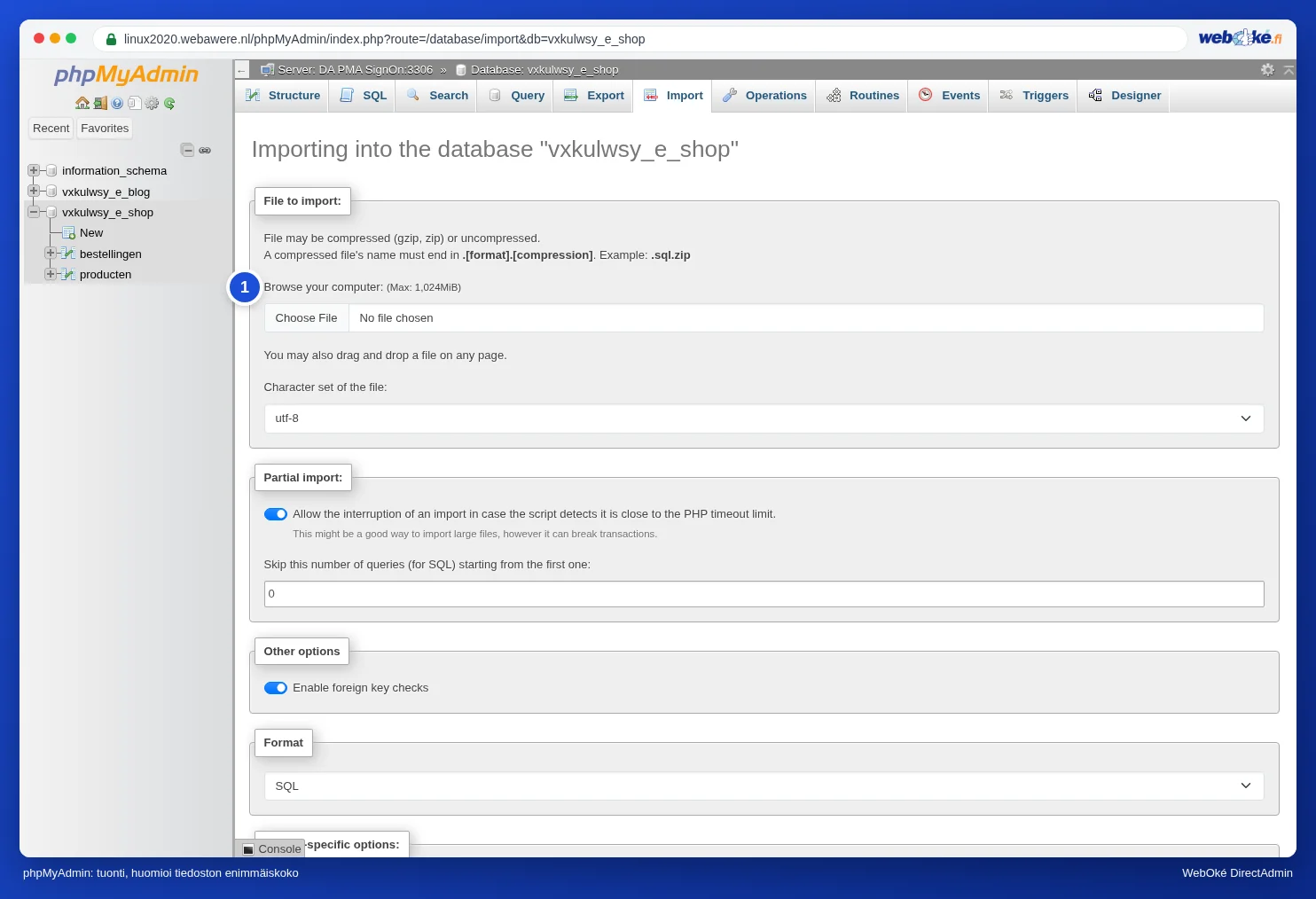
- Avaa phpMyAdmin (katso phpMyAdminin avaaminen ja käyttö) ja napsauta vasemmalla tietokantaa, johon haluat tuoda tiedot.
- Napsauta ylhäällä välilehteä Import.
- Napsauta kohdassa File to import Browse ja valitse tiedostosi. Painikkeen vieressä näkyy tiedoston enimmäiskoko (1). Meillä se on 1 024 MiB (1 GB).
- Jätä muut asetukset ennalleen ja napsauta alhaalla Import.
Suuren tietokantatiedoston tuonti
Onko tiedostosi suurempi kuin tuonti sallii, tai keskeytyykö tuonti aikakatkaisuun (näin voi käydä suurilla tiedostoilla myös alle 1 GB:n kokoisina)? Kokeile silloin seuraavia keinoja helpoimmasta vaikeimpaan:
- Pakkaa tiedosto. .sql-tiedosto pienenee .sql.gz-muodossa usein viidestä kymmeneen kertaa pienemmäksi, ja sekä DirectAdmin että phpMyAdmin osaavat lukea .gz-tiedoston suoraan. Voit tehdä .gz-tiedoston tietokoneellasi esimerkiksi 7-Zipillä (Windows) tai komennolla gzip bestand.sql (Mac ja Linux).
- Tuo tiedosto osissa. Vie suuret taulut erikseen vanhalla palveluntarjoajallasi tai jaa tiedosto SQL-tiedostojen jakamiseen tarkoitetulla ohjelmalla. Tuo osat sen jälkeen yksi kerrallaan oikeassa järjestyksessä.
- Käytä SSH:ta. Jos pakettiisi kuuluu SSH (Power Webhost Three ja Four, AI Wordpress Three ja Power Reseller), lataa tiedosto FTP:llä pakettisi juurikansioon (ei public_html-kansioon) ja tuo se Terminalissa komennolla mysql -u gebruiker -p databasenaam < bestand.sql (katso Terminal selaimessa). Siellä ei ole enimmäiskokoa.
- Kysy meiltä. Jos tuonti ei onnistu, luo tukipyyntö. Tallenna tiedosto pakettisi juurikansioon ja kerro tiedoston nimi ja tietokanta. Tuomme sen puolestasi.
Huomaa: Älä koskaan tallenna tietokantatiedostoa kansioon public_html. Silloin kuka tahansa, joka arvaa tiedoston nimen, voi ladata sen ja saada kaikki verkkosivustosi ja asiakkaidesi tiedot. Poista tiedosto myös juurikansiosta, kun tuonti on valmis.
Tuonnin jälkeen
- Ovatko tietokannan nimi, käyttäjä ja salasana oikein verkkosivustosi määritystiedostossa (katso Tietokannan käyttäjät, oikeudet ja salasanat)?
- Onko verkkosivustosi osoite muuttunut, esimerkiksi väliaikaisesta osoitteesta omaan verkkotunnukseesi? Korvaa se silloin koko tietokannassa WP-CLI:llä tai haku ja korvaus -lisäosalla, joka tukee serialisoituja tietoja (katso alla). Ainoastaan siteurl- ja home-arvot voit tarvittaessa muuttaa ensin käsin phpMyAdminissa (katso phpMyAdminin avaaminen ja käyttö).
Huomaa: serialisoidut tiedot. Älä koskaan käytä osoitteen tai polun vaihtamiseen phpMyAdminin Find and replace -toimintoa, REPLACE-tyyppistä SQL-komentoa tai hakua ja korvausta itse .sql-tiedostossa. WordPress ja monet lisäosat tallentavat asetuksia serialisoituina PHP-tietoina, joissa jokaisen tekstin pituus on mukana. Jos pituus ei korvauksen jälkeen enää täsmää, PHP ei pysty lukemaan tietoja, ja esimerkiksi valikko, logo tai widgetit katoavat. Käytä WP-CLI:tä (wp search-replace, ensin valinnalla --dry-run) tai sopivaa lisäosaa. Lue ohjeet artikkelista Haku ja korvaus WordPress-tietokannassa.