
Κεφάλαιο 5 · 5.10
E-mail bij Microsoft 365 of Google Workspace, website bij WebOké
Πολλές επιχειρήσεις έχουν την ιστοσελίδα τους στην WebOké και το e-mail τους στο Microsoft 365 (Outlook, Exchange) ή στο Google Workspace (Gmail). Αυτό είναι απολύτως εφικτό. Πρέπει τότε να προσαρμόσετε μερικά στοιχεία στο DNS και να απενεργοποιήσετε ένα κουτάκι επιλογής στο DirectAdmin. Εκτελέστε όλα τα βήματα, διαφορετικά θα χάνετε e-mail.
Βήμα 1: επαληθεύστε το domain σας στον πάροχο
Η Microsoft και η Google ζητούν αρχικά ένα TXT record με έναν κωδικό, για να ελέγξουν ότι το domain σάς ανήκει. Προσθέστε αυτό το record στο DNS Administration (δείτε TXT-records για επαλήθευση (Google, Microsoft και άλλοι)) και κάντε κλικ στον πάροχο για επαλήθευση.
Βήμα 2: κατευθύνετε τα MX records προς τον πάροχο
- Μεταβείτε στα MX Records (κάτω από το E-mail Manager).
- Επιλέξτε στο MX Template το Microsoft 365 ή το Google Workspace.
- Κάντε κλικ στο ΑΠΟΘΗΚΕΥΣΗ κάτω από το template. Το DirectAdmin αντικαθιστά τα MX records με αυτά του παρόχου.
- Ελέγξτε τα νέα MX records με όσα αναφέρει ο πάροχος. Στο Microsoft 365 κάθε domain έχει τη δική του διεύθυνση, όπως jouwdomein-nl.mail.protection.outlook.com: προσαρμόστε το record αν χρειάζεται με το εικονίδιο μολυβιού.
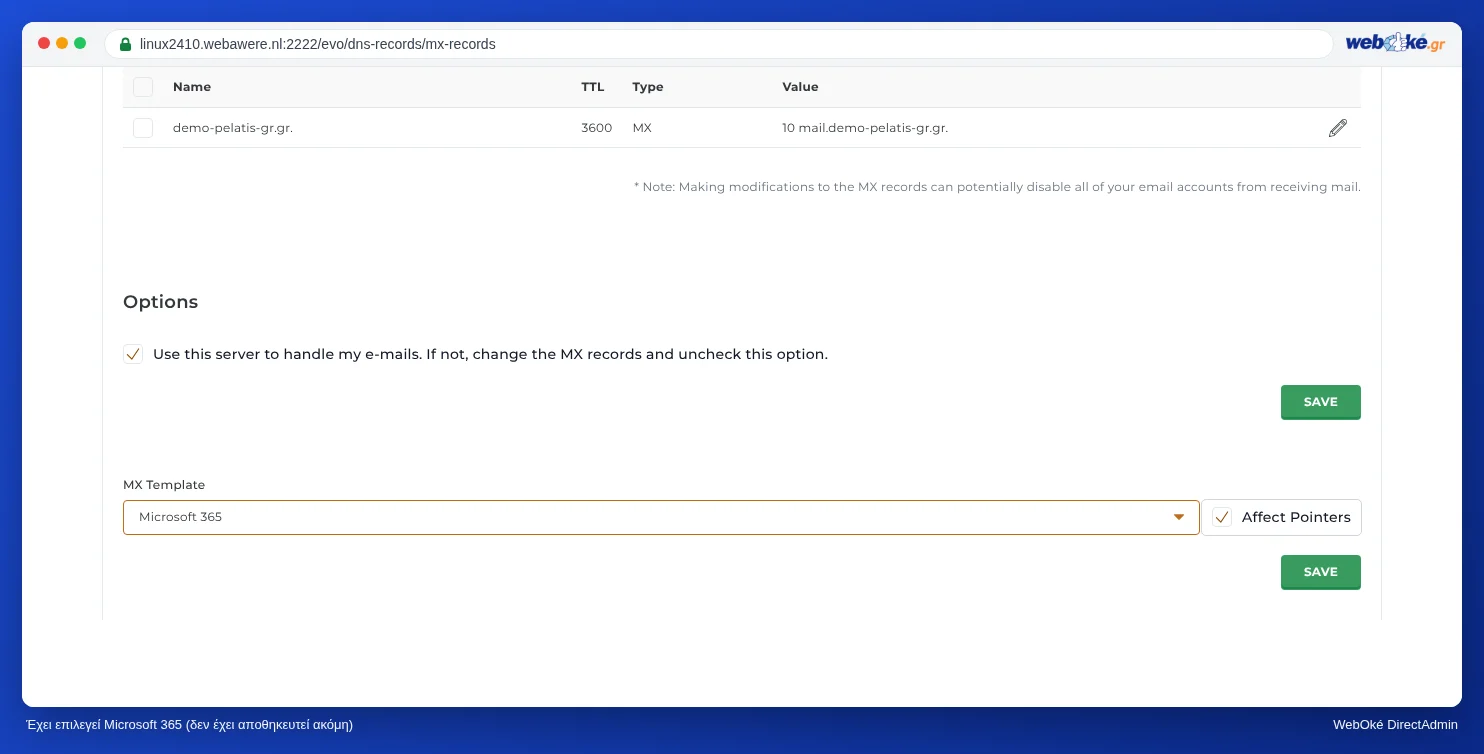
Προτιμάτε να το κάνετε χειροκίνητα; Αφαιρέστε τότε τα δύο MX records προς την WebOké και προσθέστε τα records του παρόχου (δείτε MX records: πού καταφθάνει το email σας;). Την προτεραιότητα την πληκτρολογείτε εσείς οι ίδιοι, οπότε μπορεί να είναι και 1 ή 5. Η Google πλέον δίνει ένα μόνο record: smtp.google.com. με προτεραιότητα 1.
Βήμα 3: απενεργοποιήστε το κουτάκι επιλογής
Στην ίδια σελίδα, στις Επιλογές, αφαιρέστε το σημάδι από το Gebruik deze server om mijn e-mails af te handelen και κάντε κλικ στο ΑΠΟΘΗΚΕΥΣΗ.
Γιατί; Όσο το κουτάκι είναι ενεργοποιημένο, ο server μας θεωρεί ότι τα mailbox σας βρίσκονται σε εμάς. Τα μηνύματα από την ίδια σας την ιστοσελίδα (για παράδειγμα από τη φόρμα επικοινωνίας ή το ηλεκτρονικό κατάστημα) και από άλλες ιστοσελίδες στον ίδιο server παραδίδονται τότε σε εμάς και δεν φτάνουν ποτέ στη Microsoft ή στη Google. Ορισμένες φορές ο αποστολέας λαμβάνει μάλιστα το μήνυμα 550 Unknown user.
Βήμα 4: συμπληρώστε το SPF record σας
Προσθέστε τον πάροχο στο SPF record σας με include: (δείτε SPF ρύθμιση και συμπλήρωση). Αφήστε το include:webawere.nl, καθώς η ιστοσελίδα σας στέλνει e-mail μέσω των servers μας. Για το Microsoft 365 το record γίνεται τότε για παράδειγμα:
v=spf1 a mx include:webawere.nl include:spf.protection.outlook.com ~all
Για το Google Workspace χρησιμοποιείτε include:_spf.google.com.
Βήμα 5: DKIM και τα υπόλοιπα records
- DKIM: ενεργοποιήστε το DKIM στο κέντρο διαχείρισης του παρόχου και προσθέστε τα records που θα λάβετε εκεί. Στο Microsoft 365 πρόκειται για δύο CNAME records (selector1._domainkey και selector2._domainkey). Προσθέστε και τα δύο, καθώς η Microsoft εναλλάσσει τα δύο κλειδιά. Αντιγράψτε την τιμή ακριβώς όπως εμφανίζεται στο κέντρο διαχείρισης της Microsoft. Σε domains που προστέθηκαν από το 2025 και μετά, η τιμή καταλήγει σε dkim.mail.microsoft, για παράδειγμα selector1-jouwdomein-nl._domainkey.jouwbedrijf.n-v1.dkim.mail.microsoft.: σε παλαιότερα domains καταλήγει σε onmicrosoft.com. Και οι δύο μορφές είναι σωστές: μην προσθέτετε .com στο τέλος, αλλά βάλτε μια τελεία στο τέλος. Στη Google πρόκειται για ένα TXT record (google._domainkey). Δείτε Ενεργοποίηση και έλεγχος του DKIM.
- Autodiscover (Microsoft 365): ένα CNAME record με το όνομα autodiscover και την τιμή autodiscover.outlook.com., με την τελεία. Έτσι το Outlook βρίσκει αυτόματα τις σωστές ρυθμίσεις.
- DMARC: σε ένα πακέτο hosting το DMARC record είναι εξ ορισμού ρυθμισμένο σε Reject (p=reject). Ρυθμίστε το προσωρινά σε None (p=none) μέχρι να είναι σωστά το SPF και το DKIM στον πάροχο και στη συνέχεια επιστρέψτε σταδιακά στο Reject (δείτε DMARC instellen).
Βήμα 6: το παλιό σας e-mail και τα mailbox σας
Τα mailbox σας στην WebOké εξακολουθούν να υπάρχουν, αλλά δεν θα φτάνει πλέον νέο e-mail σε αυτά. Θέλετε να μεταφέρετε το παλιό σας e-mail στον νέο πάροχο; Διαβάστε τότε το κεφάλαιο 10 σχετικά με τη μετακόμιση e-mail, ή χρησιμοποιήστε τα εργαλεία μετακόμισης της Microsoft ή της Google. Αν στη συνέχεια δεν χρειάζεστε πλέον τα mailbox σε εμάς, μπορείτε να τα διαγράψετε (δείτε Διαγραφή διεύθυνσης e-mail).
Επιστροφή στην WebOké
Επιλέξτε στο MX Template το Lokale Standaard, ενεργοποιήστε ξανά το κουτάκι Gebruik deze server om mijn e-mails af te handelen και αφαιρέστε το include του παλιού παρόχου από το SPF record σας.
Μπορώ να το κάνω αυτό και στο Το WebOké μου;
Ναι. Στο Το WebOké μου, στα Τα domains μου, καρτέλα DNS, υπάρχει μια ενότητα με τις ρυθμίσεις e-mail του domain σας. Με το Snel instellen επιλέγετε Microsoft 365 ή Google Workspace. Βλέπετε εκ των προτέρων ποια records θα τοποθετηθούν: τα υπάρχοντα MX και SPF records αντικαθίστανται και η Παράδοση στον server μας απενεργοποιείται για αυτό το domain. Αυτό το τελευταίο αντιστοιχεί στο βήμα 3 παραπάνω (δείτε DNS στο WebOké μου και σε εξωτερικούς nameservers όπως το Cloudflare).