
Poglavje 3 · 3.1
Kako WebOké zaščiti Vaš Nextcloud?
V Vašem Nextcloudu se pogosto nahajajo Vaše najpomembnejše datoteke: pogodbe, fotografije, Vaša administracija. Zato je Vaš WebOké Nextcloud od prvega dne dobro zaščiten. Del tega uredimo mi, del pa uredite Vi sami. V tem članku preberete oboje.
Kaj za Vas uredi WebOké
- Vaši podatki so na Nizozemskem. V dveh nizozemskih podatkovnih centrih podjetja NorthC, v Aalsmeeru in Oude Meeru. Ne pri ameriškem tehnološkem podjetju.
- Lasten strežnik za vsak paket. S paketi Personal, Family ali Max Vaš Nextcloud deluje ločeno od Nextclouda drugih strank. Samo Nextcloud Free je skupni Nextcloud z lastnim računom za vsakega uporabnika.
- Šifrirana povezava. Vaš Nextcloud deluje samo preko https, z veljavnim certifikatom. To vidite po ključavnici v naslovni vrstici.
- Šifrirano shranjevanje. Diski, na katerih so shranjeni Vaši podatki, so šifrirani.
- Vedno dodatna prijavna koda. Po vnosu gesla Vaš Nextcloud zahteva kodo, ki jo prejmete po e-pošti. To imenujemo dvo-stopenjska overitev (ali 2FA). Za vse je vklopljena in je ni mogoče izklopiti. Glejte Prijavna šifra po elektronski pošti: kako deluje in kaj storiti, če sporočilo ne prispe.
- Močna gesla. Vaš Nextcloud sprejme samo gesla z najmanj 10 znaki, z veliko in malo črko, številko in posebnim znakom. Gesla, ki se pogosto uporabljajo ali so znana iz podatkovnih uhajanj, so zavrnjena. To je spodnja meja: priporočamo 15 znakov ali več, glejte Spreminjanje ali pozabitev gesla.
- Upočasnitev vlomilcev. Če nekdo večkrat poskusi z napačnim geslom, Vaš Nextcloud upočasni prijavljanje s tega internetnega naslova. Tako ugibanje postane nesmiselno delo. Glejte Več neuspelih poskusov prijave: zakaj ste upočasnjeni in kako to odpraviti.
- Posodobitve in varnostne kopije. Mi skrbimo za Vaš Nextcloud z varnostnimi posodobitvami in izdelujemo varnostne kopije. Kaj to pomeni za Vas, preberete v Varnostne kopije pri WebOké: kaj hranimo mi in kaj lahko storite sami.
Kaj uredite sami
Pojdite na nastavitve varnosti:
- Kliknite zgoraj desno na svojo profilno fotografijo ali svoje začetnice.
- Izberite Nastavitve.
- Kliknite levo na Varnostna opozorila.
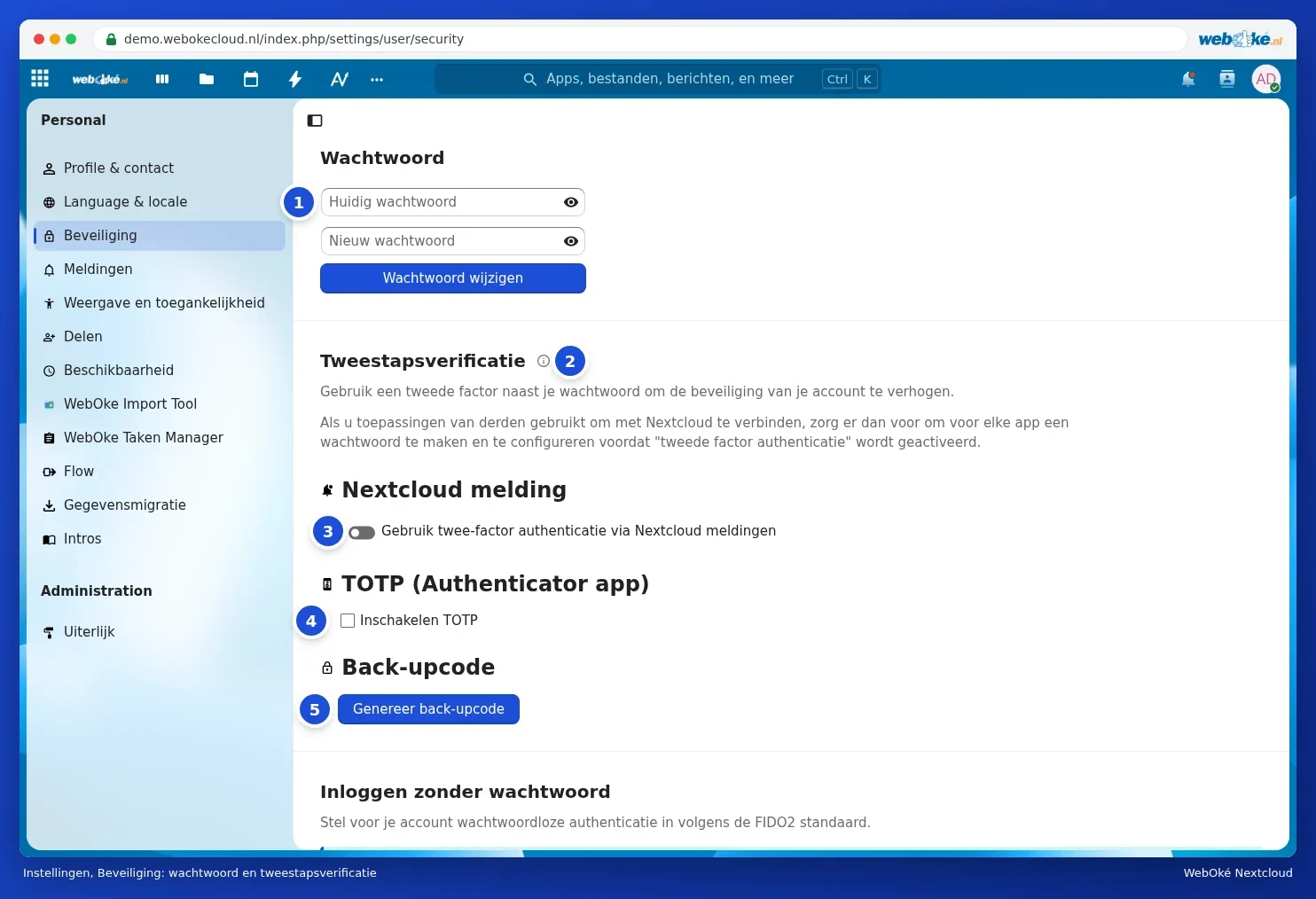
Na tej strani uredite vse, kar je povezano s prijavo. Od zgoraj navzdol:
| Del | Dejanje | Več informacij |
|---|---|---|
| Geslo (1) | Spreminjanje gesla | Spreminjanje ali pozabitev gesla |
| Dvo-stopenjska overitev (2) | Poleg kode po e-pošti uporaba tudi obvestila na drugi napravi (3), aplikacije za overjanje (4) ali varnostnih kod (5) | Namestitev overjevalnega programa in shranjevanje varnostnih kod in Prijavo potrdite z obvestilom na drugi napravi |
| Prijava brez gesla | Prijava z varnostnim ključem ali passkey | Namestitev overjevalnega programa in shranjevanje varnostnih kod |
| Celostno šifriranje | Šifriranje map, ki jih lahko berete samo Vi | Šifriranje od konca do konca: kdaj da, kdaj ne |
| Naprave in seje | Pregled, kje ste prijavljeni, ustvarjanje in preklic gesel za aplikacije | Gesla programov: kdaj in kako in Naprave in seje ogled, preklic ali daljinski izbris |
Naši nasveti na kratko
- Izberite dolgo geslo z vsaj 15 znaki, ki ga ne uporabljate nikjer drugje, na primer pet ali šest naključnih besed. Pri tem pomaga upravitelj gesel.
- Nastavite aplikacijo za overjanje in svoje varnostne kode shranite na varno mesto (Namestitev overjevalnega programa in shranjevanje varnostnih kod).
- Za vsako aplikacijo, kot so koledar, stiki ali druge, uporabite lastno geslo za aplikacijo (Gesla programov: kdaj in kako).
- Občasno preverite pri Naprave in seje, ali prepoznate vse naprave (Naprave in seje ogled, preklic ali daljinski izbris).
- Odjavite se iz računalnikov, ki niso Vaši.
- Dobro zaščitite tudi svoj poštni predal: tja prihajajo Vaše prijavne kode.
Pozor: WebOké Vas nikoli ne bo prosil za Vaše geslo ali prijavno kodo, ne po e-pošti, ne po telefonu in ne preko WhatsAppa. Če prejmete tako prošnjo, ne posredujte nobenih podatkov in se obrnite na nas.