
Kapitola 8 · 8.8
Odosielanie alebo prijímanie e-mailov nefunguje: takto to vyriešite
Nefunguje vám pošta vo vašom poštovom programe alebo v telefóne? Prejdite si tieto kroky, v tomto poradí. Väčšinu problémov vyriešite do pár minút.
Krok 1: funguje webmail?
Prihláste sa na webmail.weboke.sk pomocou vašej úplnej e-mailovej adresy a hesla (pozrite si Webmail otvoriť).
- Prihlásenie sa nedarí: heslo nie je správne. Nastavte nové heslo (pozrite si Zmena hesla e-mailovej adresy) a zadajte ho na všetkých svojich zariadeniach.
- Prihlásenie sa darí a vidíte svoju poštu: vaša schránka funguje. Problém je v nastaveniach vášho poštového programu. Pokračujte krokom 2.
- Webmail sa vôbec nenačíta (ale v telefóne cez 4G áno): prejdite na krok 3.
Krok 2: skontrolujte nastavenia
Porovnajte nastavenia vo vašom poštovom programe s týmto zoznamom:
| Nastavenie | Čo zadať? |
|---|---|
| Typ účtu | IMAP (odporúčané) alebo POP3 |
| Server pre prichádzajúcu poštu (IMAP alebo POP3) | váš názov domény, napríklad vasadomena.sk, alebo názov servera vášho balíka, napríklad linux2023.webawere.nl (pozrite si Všetky nastavenia na jednom mieste: servery, porty a zabezpečenie) |
| Server pre odchádzajúcu poštu (SMTP) | rovnaký názov ako server pre prichádzajúcu poštu |
| Port IMAP | 993, zabezpečenie SSL/TLS |
| Port POP3 | 995, zabezpečenie SSL/TLS |
| Port SMTP | 587, zabezpečenie STARTTLS (alebo port 465 s SSL/TLS) |
| Používateľské meno (prichádzajúce aj odchádzajúce) | vaša úplná e-mailová adresa, napríklad info@vasadomena.sk |
| Heslo | heslo tejto e-mailovej adresy |
| Overenie servera pre odchádzajúcu poštu | zapnuté, s rovnakým používateľským menom a heslom (niekedy sa to nazýva "bežné heslo") |
Najčastejšie chyby, ktoré vidíme:
- Ako používateľské meno iba info namiesto úplnej adresy.
- Pri serveri pre odchádzajúcu poštu nezadané používateľské meno a heslo, alebo vypnuté overenie. Vtedy viete čítať, ale nie odosielať.
- Nesprávny port alebo zabezpečenie, napríklad 587 s SSL/TLS namiesto STARTTLS, alebo port 25.
- Názov servera ako mail.vasadomena.sk, imap.vasadomena.sk alebo smtp.vasadomena.sk, ktorý nesmeruje na váš balík. Použite svoj názov domény alebo názov servera (pozrite si Všetky nastavenia na jednom mieste: servery, porty a zabezpečenie).
- Vaša webová stránka je niekde inde, alebo sa vaša doména presunula: vtedy váš názov domény ako server nefunguje a musíte použiť názov servera.
Krok 3: je vaša IP adresa zablokovaná?
Po niekoľkých neúspešných pokusoch o prihlásenie server zablokuje IP adresu, z ktorej pokusy pochádzajú. Často to spôsobí jediné zariadenie, napríklad starý telefón alebo druhý počítač, ktoré sa stále pokúša prihlásiť so starým heslom. Spoznáte to podľa toho, že vaša pošta, webmail, vaša webová stránka a DirectAdmin zrazu prestanú fungovať z vášho vlastného internetového pripojenia, zatiaľ čo v telefóne cez 4G alebo 5G fungujú.
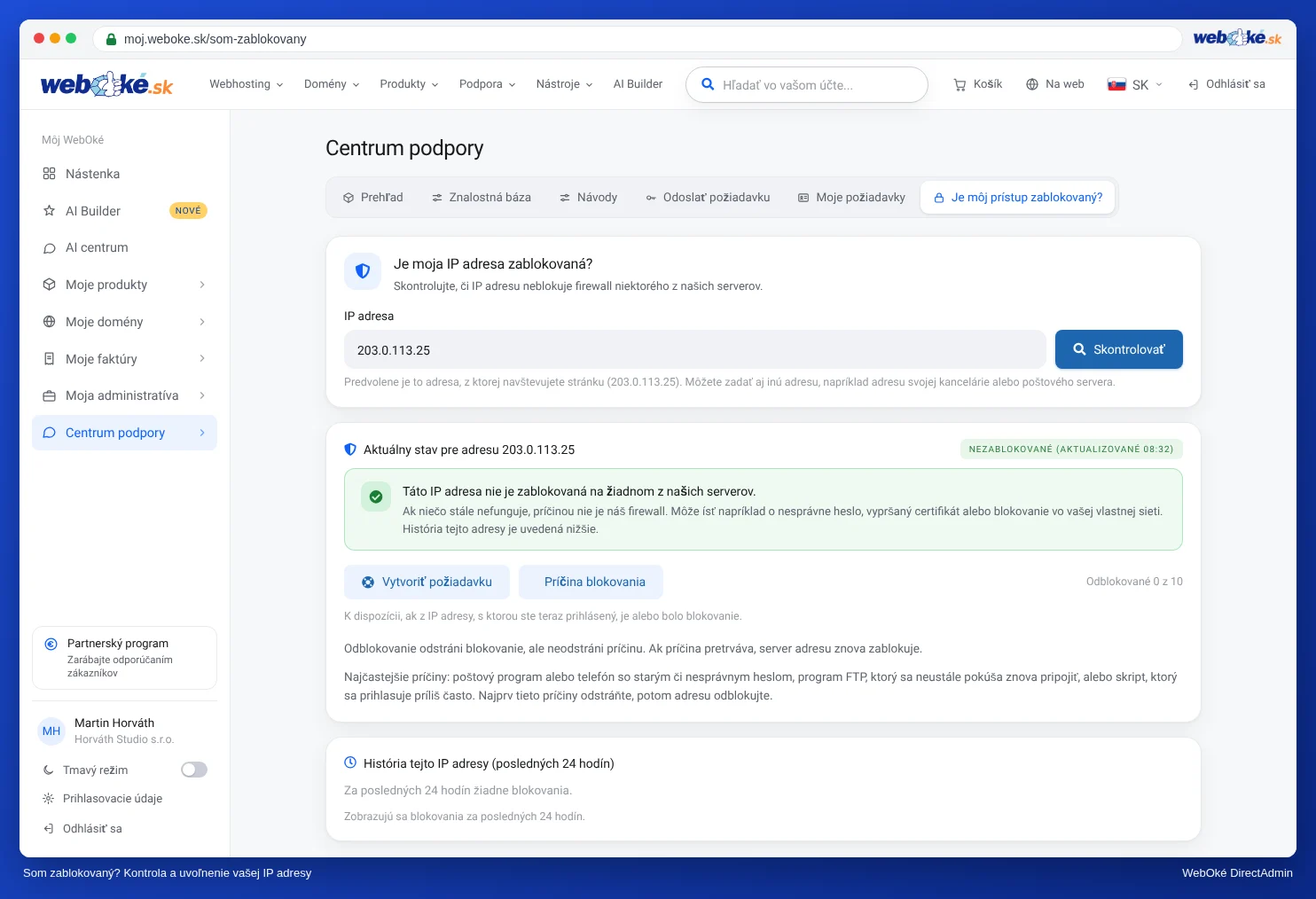
- V Môj WebOké prejdite do sekcie Centrum podpory a potom Je moja IP adresa zablokovaná?.
- Vaša IP adresa je už vyplnená. Kliknite na Skontrolovať.
- Ak je vaša IP adresa zablokovaná, môžete ju tu sami uvoľniť.
Upozornenie: Hneď potom nastavte na všetkých svojich zariadeniach správne heslo. Inak budete do pár minút opäť zablokovaní.
Krok 4: upozornenie o certifikáte
Dostali ste upozornenie typu "Názov hlavného subjektu cieľa je nesprávny", "Totožnosť servera sa nedá overiť" alebo "Certifikát patrí inej webovej stránke"? Potom názov servera, ktorý ste zadali, nezodpovedá bezpečnostnému certifikátu servera.
- Ako server pre prichádzajúcu aj odchádzajúcu poštu použite názov servera vášho balíka, napríklad linux2023.webawere.nl. Tým sa upozorneniu o certifikáte nikdy nevystavíte.
- Ak chcete použiť vlastný názov domény, uistite sa, že vaša doména smeruje na váš balík a má platný certifikát (pozrite si Bezplatný certifikát Let's Encrypt požiadať).
- Pozrite si certifikát v upozornení. Je pri položke Vydal uvedený názov vášho antivírusového programu (napríklad Norton, Avast, AVG alebo ESET)? Vtedy antivírusový program nahrádza certifikát. V antivírusovom programe vypnite kontrolu šifrovanej pošty, alebo program aktualizujte.
Takéto upozornenie nikdy len tak neodklikávajte pomocou "napriek tomu pokračovať": inak si nevšimnete, keď je skutočne niečo v poriadku inak.
Krok 5: odosielanie sa nedarí
- Skontrolujte server pre odchádzajúcu poštu: port 587 so STARTTLS alebo 465 s SSL/TLS, overenie zapnuté, úplná e-mailová adresa a heslo.
- "Account ... can not send emails from ...": odosielate z inej adresy, než je schránka, do ktorej ste prihlásení. To je povolené iba z presmerovania, ktoré smeruje do vašej schránky (pozrite si Presmerovania: presmerovanie e-mailu na inú adresu).
- "You have reached your message limit": bol dosiahnutý limit odosielania vášho balíka (pozrite si Limity na odosielanie pošty a hlásenie 'message limit reached').
- Vo webmaile: "SMTP-fout (535): Authenticatie mislukt", hoci prihlásenie prebehlo úspešne: odhláste sa a znova sa prihláste. Webmail odosiela cez ten istý server, na ktorom ste prihlásení, aj keď ste vyplnili pole Server. Ak sa upozornenie opakuje, obráťte sa na nás (pozrite si Webmail otvoriť).
- Vaša pošta je odmietnutá alebo skončí v spame u príjemcu: pozrite si Moja pošta sa u príjemcu dostáva do spamu a Odosielanie odmietnuté: blacklisty a limity.
Krok 6: prijímanie sa nedarí
- Je schránka alebo váš balík plný? Vtedy sa nová pošta odmietne (pozrite si Úložisko na jednu schránku a čo sa stane, keď je plné).
- Prichádza pošta pre vašu doménu vôbec k nám? Ak sú vaše MX záznamy nastavené u inej spoločnosti, napríklad Microsoft 365 alebo Google Workspace, pošta príde tam, nie do vašej schránky vo WebOké (pozrite si MX záznamy: kam prichádza vaša e-mailová pošta?).
- Ide o problém s jedným odosielateľom? Pozrite sa pomocou nástroja E-mailové sledovanie v DirectAdmin, či pošta prišla alebo bola odmietnutá (pozrite si E-mailové sledovanie: kam zmizla moja pošta?), a skontrolujte svoj priečinok so spamom.
- Používate POP3 na inom zariadení? Vtedy toto zariadenie možno stiahne poštu skôr, než ju uvidíte vy (pozrite si IMAP alebo POP3: aký je rozdiel?).
Ďalšie príčiny nájdete v Neprijímam už žiadne e-maily a Nedá sa mi odoslať e-mail.
Neviete si poradiť?
Opýtajte sa AI asistenta v Môj WebOké, alebo vytvorte tiket cez Centrum podpory. Uveďte pritom, o ktorú e-mailovú adresu ide, aký program alebo telefón používate, aké nastavenia ste zadali a presné znenie chybového hlásenia (pomôže aj snímka obrazovky). Heslo nikdy neposielajte. Pozrite si aj Žiadosť o pomoc: čo oznámiť podpore?.