
Kapitola 12 · 12.3
Otvorenie a používanie phpMyAdmin
phpMyAdmin je program vo vašom prehliadači, v ktorom môžete nahliadnuť do databázy a pracovať s ňou: prezerať tabuľky, vyhľadávať a upravovať údaje, exportovať a importovať. Vo WebOké ho otvoríte priamo z DirectAdmin bez zadávania hesla.
Otvorenie phpMyAdmin
- V DirectAdmin kliknite v časti Extra funkcie na phpMyAdmin. Prípadne kliknite v hornej časti sekcie Databázy na tlačidlo PHPMYADMIN.
- phpMyAdmin sa otvorí na novej karte. Prihlásenie prebehne automaticky a vľavo uvidíte všetky svoje databázy.
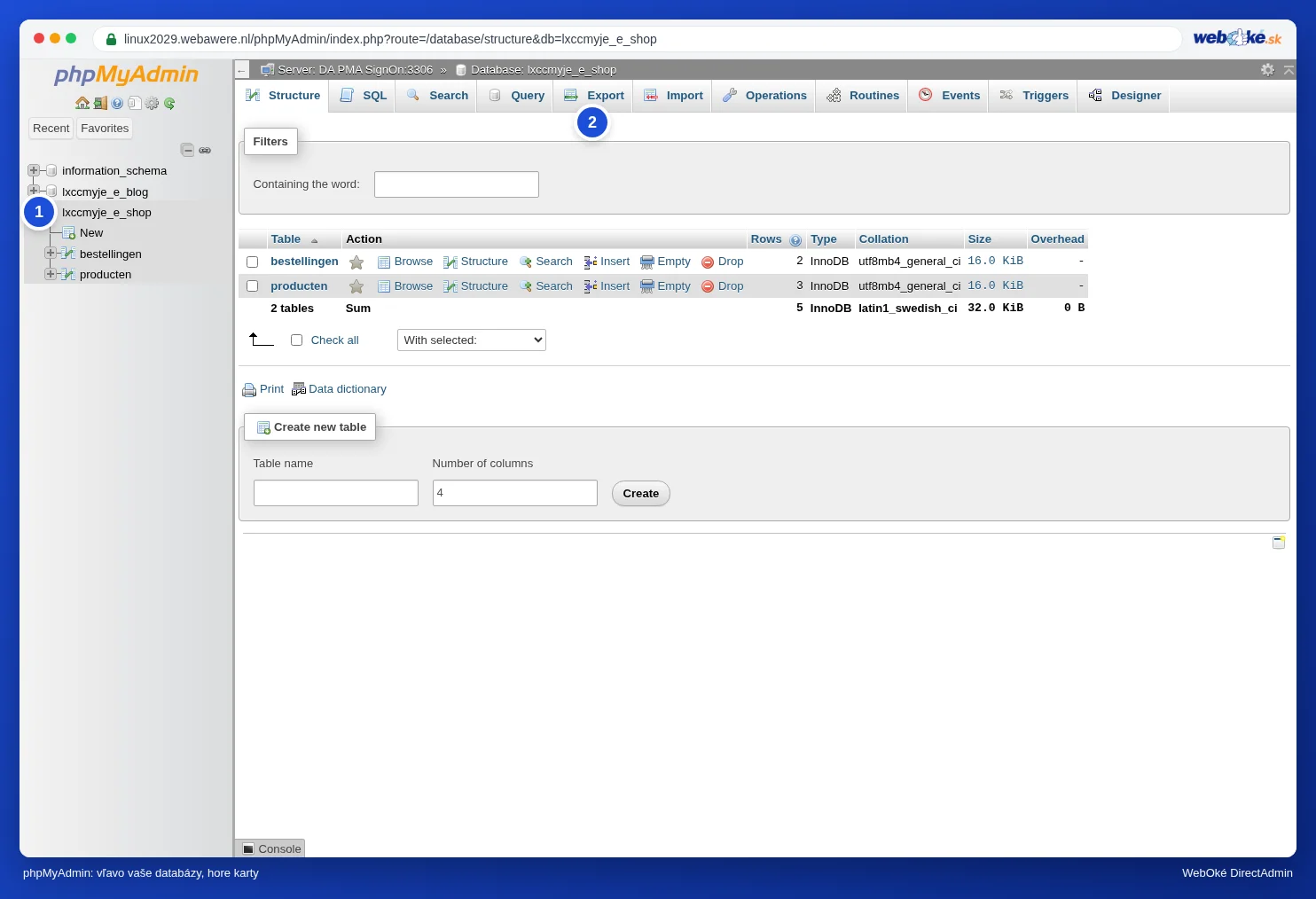
phpMyAdmin je samostatný program a u nás je v angličtine. V tejto príručke preto používame anglické názvy, napríklad Export a Import.
Tip: Nestane sa nič, keď kliknete na phpMyAdmin? Váš prehliadač pravdepodobne blokuje novú kartu ako vyskakovacie okno. Povoľte vyskakovacie okná pre server (vpravo v paneli s adresou sa zvyčajne zobrazí upozornenie) a kliknite znova.
Prezeranie databázy
- Kliknite vľavo na názov databázy. Zobrazia sa všetky tabuľky a pri každej počet riadkov a veľkosť.
- Kliknutím na tabuľku zobrazíte jej obsah (karta Browse). Pomocou Search môžete v tabuľke vyhľadávať.
- Na karte SQL môžete sami spustiť príkaz. Robte to len vtedy, ak viete, čo robíte.
O exporte a importe sa dočítate v článkoch Databázu exportovať a Import databázy vrátane veľkých súborov.
Upozornenie: Všetko, čo v phpMyAdmin zmeníte alebo odstránite, sa prejaví okamžite a bez koša. Ak pri tabuľke kliknete na Drop alebo Empty, obsah je preč. Skôr ako niečo upravíte, vytvorte si export.
Častý príklad: zmena adresy WordPress
Nedostanete sa po presťahovaní alebo po zmene z http na https do WordPress, pretože adresa nesedí? Adresu upravíte v tabuľke wp_options (predpona wp_ môže byť u vás iná):
- Kliknite vľavo na svoju databázu a potom na tabuľku wp_options.
- Nájdite riadky siteurl a home (zvyčajne prvé dva).
- Dvakrát kliknite na hodnotu, zadajte správnu adresu, napríklad https://www.vasadomena.sk, a stlačte Enter.
Upozornenie: serializované údaje. Takto ručne upravujte iba siteurl a home. Ak chcete nahradiť adresu alebo cestu v celej databáze, nerobte to v phpMyAdmin pomocou Find and replace (v časti Search) ani príkazom SQL, ako je REPLACE. WordPress a mnohé pluginy ukladajú nastavenia ako serializované údaje PHP spolu s dĺžkou každého textu. Ak zmeníte text, ale nie dĺžku, PHP už údaje nedokáže prečítať a zmizne napríklad vaše menu, logo alebo widgety. Použite WP-CLI (wp search-replace, najprv s --dry-run) alebo plugin na vyhľadávanie a nahrádzanie, ktorý podporuje serializované údaje, a najprv si vytvorte export (pozrite Databázu exportovať). Ako na to, sa dočítate v článku Vyhľadávanie a nahrádzanie v databáze WordPress.
Prihlásenie do phpMyAdmin pomocou hesla
Dostanete sa do phpMyAdmin inou cestou a vyžaduje používateľské meno a heslo? Ide o údaje používateľa databázy (pozrite Databázoví používatelia, oprávnenia a heslá), nie o vaše prihlasovacie údaje do DirectAdmin. Jednoduchšie je otvárať phpMyAdmin vždy z DirectAdmin.
Často kladené otázky
Firefox alebo iný prehliadač zobrazuje upozornenie týkajúce sa certifikátu.
phpMyAdmin beží na serveri, napríklad https://linux2023.webawere.nl/phpMyAdmin/, a má platný certifikát vystavený na názov tohto servera. Ak sa upozornenie napriek tomu zobrazí, otvorte phpMyAdmin znova z DirectAdmin namiesto starej záložky alebo skontrolujte, či váš antivírusový program nezachytáva pripojenie.
V phpMyAdmin nevidím niektorú databázu.
Vidíte len databázy balíka, do ktorého ste sa prihlásili. Ak máte viac hostingových balíkov, otvorte phpMyAdmin z DirectAdmin správneho balíka.