
Kapitola 5 · 5.10
E-mail pri Microsoft 365 alebo Google Workspace, webová stránka u WebOké
Veľa firiem má svoju webovú stránku u WebOké a e-mail pri Microsoft 365 (Outlook, Exchange) alebo Google Workspace (Gmail). To je úplne v poriadku. V takom prípade musíte upraviť niekoľko vecí v DNS a vypnúť jedno zaškrtávacie políčko v DirectAdmin. Vykonajte všetky kroky, inak vám bude unikať pošta.
Krok 1: overte vašu doménu u poskytovateľa
Microsoft a Google si najprv vyžiadajú TXT záznam s kódom, aby overili, že doména je vaša. Vložte tento záznam do DNS správy (pozrite TXT záznamy na overenie (Google, Microsoft a ďalšie)) a u poskytovateľa kliknite na overiť.
Krok 2: nastavte MX záznamy na poskytovateľa
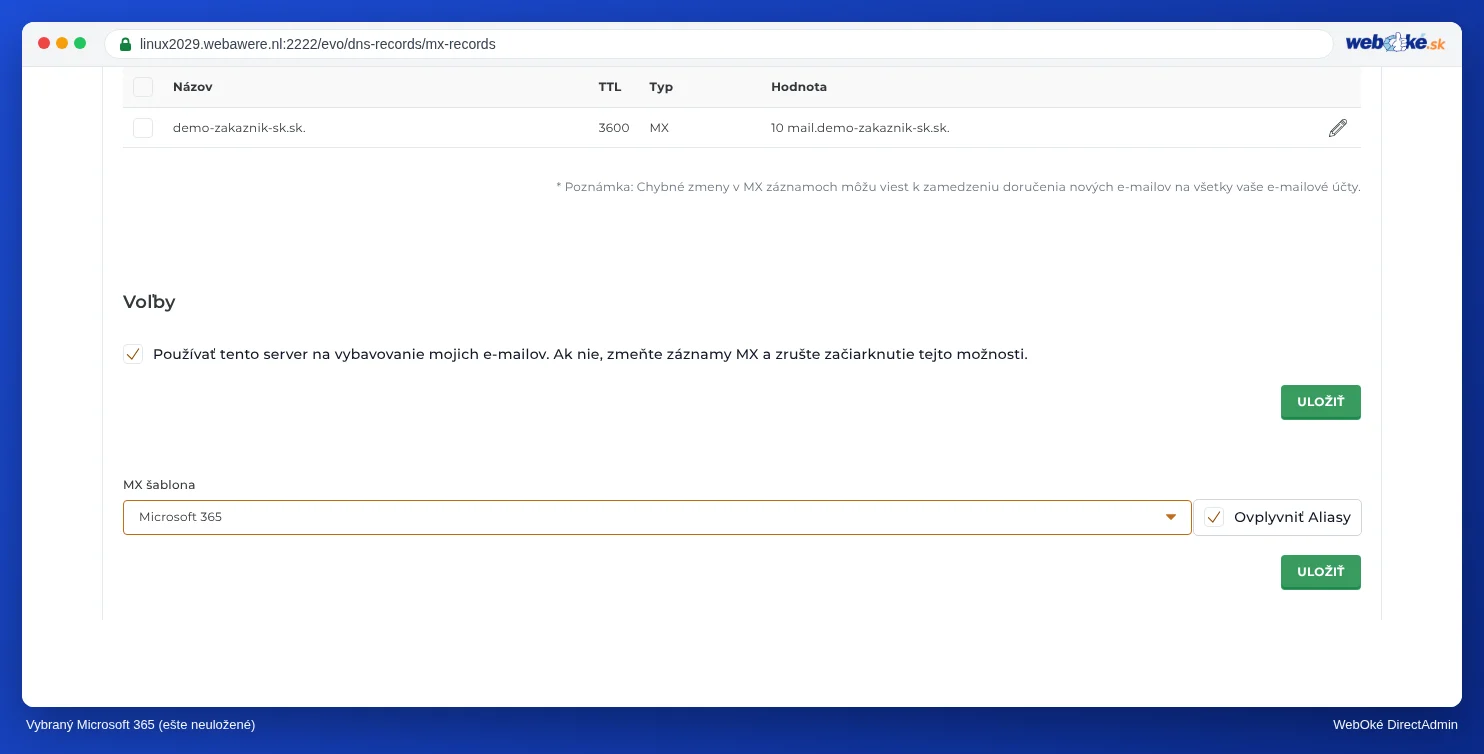
- Prejdite na MX záznamy (v sekcii Správca e-mailov).
- Pri MX šablóne vyberte Microsoft 365 alebo Google Workspace.
- Kliknite na ULOŽIŤ pod šablónou. DirectAdmin nahradí MX záznamy záznamami od poskytovateľa.
- Skontrolujte nové MX záznamy oproti tomu, čo udáva poskytovateľ. Pri Microsoft 365 má každá doména vlastnú adresu, napríklad vasadomena-sk.mail.protection.outlook.com: ak je to potrebné, upravte záznam pomocou ceruzky.
Radšej manuálne? Odstráňte vtedy dva MX záznamy smerujúce na WebOké a pridajte záznamy od poskytovateľa (pozrite MX záznamy: kam prichádza vaša e-mailová pošta?). Prioritu zadáte sami, takže môže to byť aj 1 alebo 5. Google v súčasnosti udáva jeden záznam: smtp.google.com. s prioritou 1.
Krok 3: vypnite zaškrtávacie políčko
Na tej istej stránke pri Možnosti odstráňte zaškrtnutie pri Gebruik deze server om mijn e-mails af te handelen a kliknite na ULOŽIŤ.
Prečo? Pokiaľ je toto políčko zaškrtnuté, náš server predpokladá, že vaše mailové schránky sú u nás. Pošta z vašej vlastnej webovej stránky (napríklad z kontaktného formulára alebo e-shopu) a z iných webových stránok na rovnakom serveri sa potom doručuje k nám a nikdy sa nedostane k Microsoftu ani Google. Niekedy odosielateľ dokonca dostane hlásenie 550 Unknown user.
Krok 4: doplňte váš SPF záznam
Pridajte poskytovateľa do vášho SPF záznamu pomocou include: (pozrite SPF nastavenie a dopĺňanie). Ponechajte include:webawere.nl, pretože vaša webová stránka odosiela poštu cez naše servery. Pre Microsoft 365 bude záznam napríklad takýto:
v=spf1 a mx include:webawere.nl include:spf.protection.outlook.com ~all
Pre Google Workspace použite include:_spf.google.com.
Krok 5: DKIM a ostatné záznamy
- DKIM: zapnite DKIM v administračnom centre poskytovateľa a pridajte záznamy, ktoré tam získate. Pri Microsoft 365 sú to dva CNAME záznamy (selector1._domainkey a selector2._domainkey). Nastavte oba, pretože Microsoft striedavo používa oba kľúče. Hodnotu prevezmite presne z administračného centra Microsoft. Pri doménach pridaných od roku 2025 končí na dkim.mail.microsoft, napríklad selector1-vasadomena-sk._domainkey.vasafirma.n-v1.dkim.mail.microsoft.; pri starších doménach na onmicrosoft.com. Obidve sú v poriadku: nepridávajte za to .com, ale pridajte bodku na konci. Pri Google ide o TXT záznam (google._domainkey). Pozrite Zapnutie a kontrola DKIM.
- Autodiscover (Microsoft 365): CNAME záznam s názvom autodiscover a hodnotou autodiscover.outlook.com., s bodkou. Vďaka tomu Outlook automaticky nájde správne nastavenia.
- DMARC: pri hostingovom balíku je DMARC záznam štandardne nastavený na Odmietnuť (p=reject). Nastavte ho dočasne na Žiadne (p=none), kým SPF a DKIM u poskytovateľa nefungujú správne, a potom sa postupne vráťte na Odmietnuť (pozrite DMARC nastavenie).
Krok 6: vaša stará pošta a mailové schránky
Vaše mailové schránky u WebOké zostávajú zachované, ale už do nich nebude prichádzať nová pošta. Chcete si preniesť vašu starú poštu k novému poskytovateľovi? Prečítajte si kapitolu 10 o sťahovaní e-mailu, alebo použite nástroje na presun od Microsoft alebo Google. Ak už mailové schránky u nás po tomto kroku nepotrebujete, môžete ich odstrániť (pozrite Odstránenie e-mailovej adresy).
Späť k WebOké
Pri MX šablóne vyberte Lokale Standaard, znova zaškrtnite políčko Gebruik deze server om mijn e-mails af te handelen a odstráňte include starého poskytovateľa z vášho SPF záznamu.
Dá sa to urobiť aj v Môj WebOké?
Áno. V Môj WebOké, v sekcii Moje domény, na karte DNS, sa nachádza blok s nastaveniami e-mailu pre vašu doménu. Pomocou Rýchle nastavenie vyberiete Microsoft 365 alebo Google Workspace. Vopred uvidíte, aké záznamy sa nastavia; existujúce MX a SPF záznamy sa nahradia a Doručenie na našom serveri sa pre danú doménu vypne. Toto posledné zodpovedá kroku 3 vyššie (pozrite DNS v Môj WebOké a u externých nameserverov ako Cloudflare).