
Migrar do Dropbox para o WebOké Nextcloud
Com a Migração de dados no seu WebOké Nextcloud, pode transferir todos os seus ficheiros e fotografias do Dropbox para o seu próprio Nextcloud. Basta ligar o seu Dropbox com um código de acesso e escolher uma pasta. O servidor trata do resto.
Neste artigo explicamos passo a passo como o fazer.
Passo 1: Aceda a https://www.dropbox.com/login e inicie sessão na sua conta Dropbox.
Passo 2: Inicie sessão no seu WebOké Nextcloud, clique na sua fotografia de perfil no canto superior direito e escolha Definições.
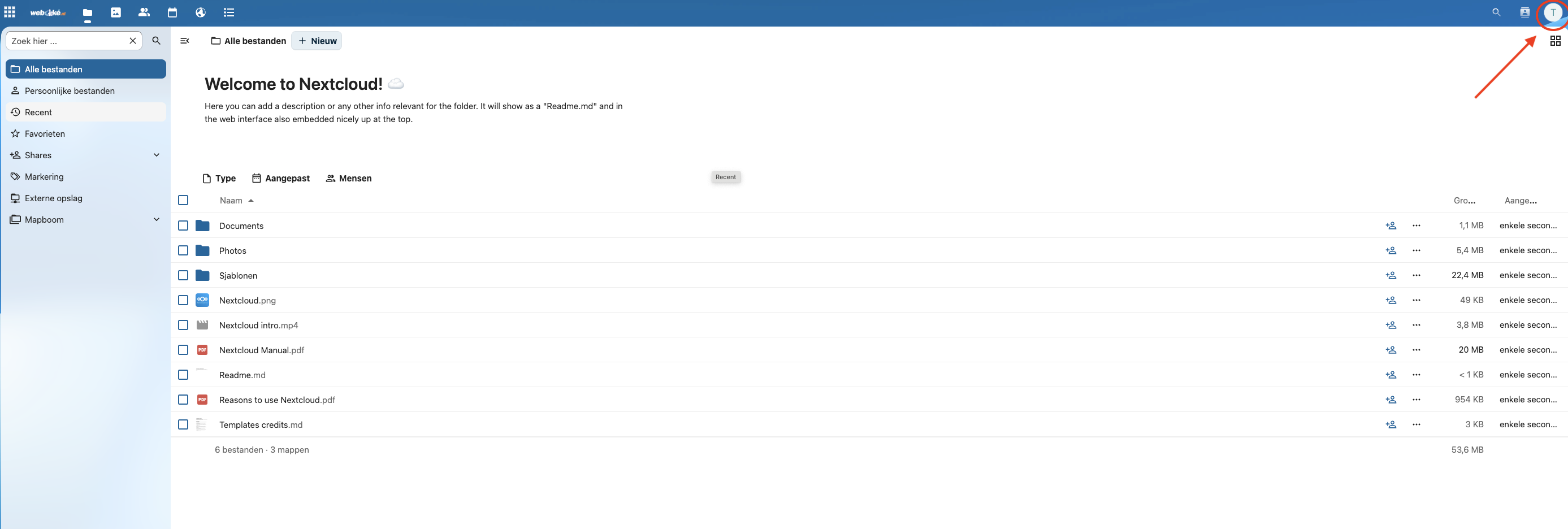
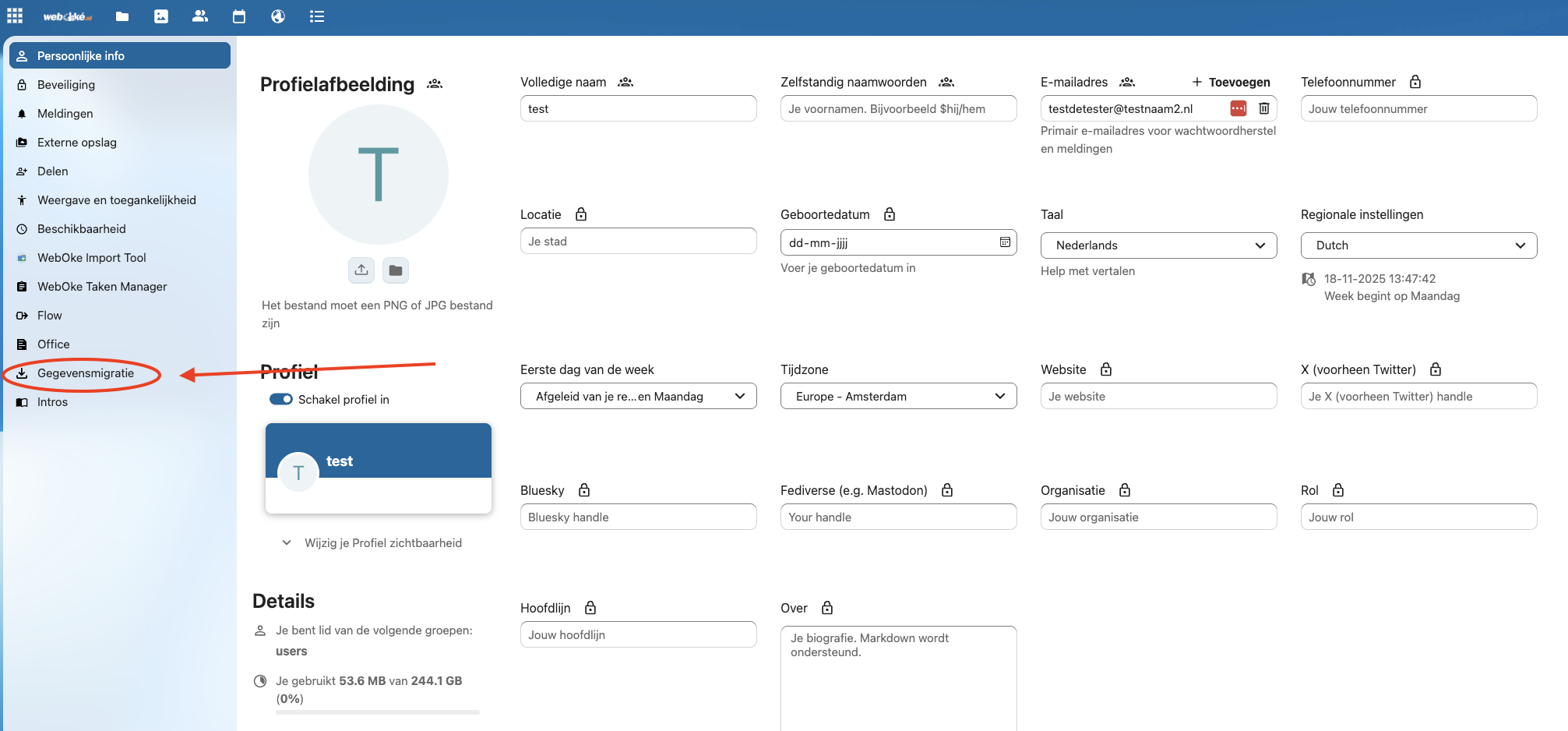
Passo 3: Clique em Migração de dados, no lado esquerdo.
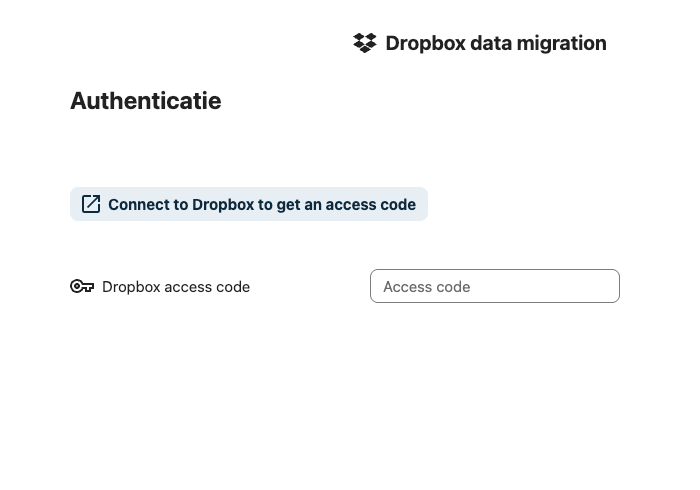
Passo 4: Em Dropbox data migration, clique em Connect to Dropbox to get an access code.
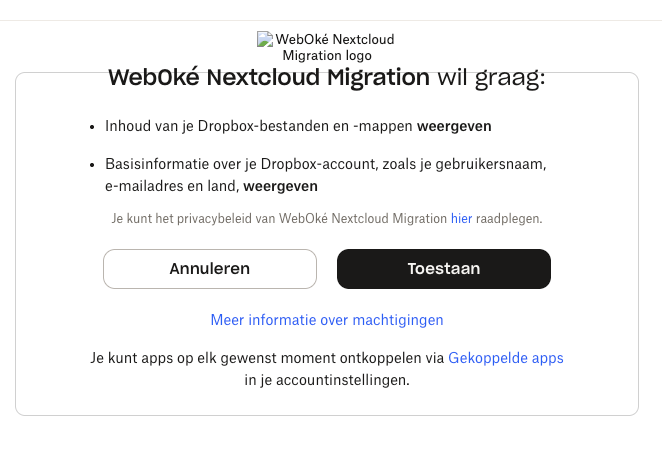
Passo 5: O Dropbox abre numa nova janela. Clique em Permitir.
Passo 6: Copie o código de acesso apresentado pelo Dropbox.
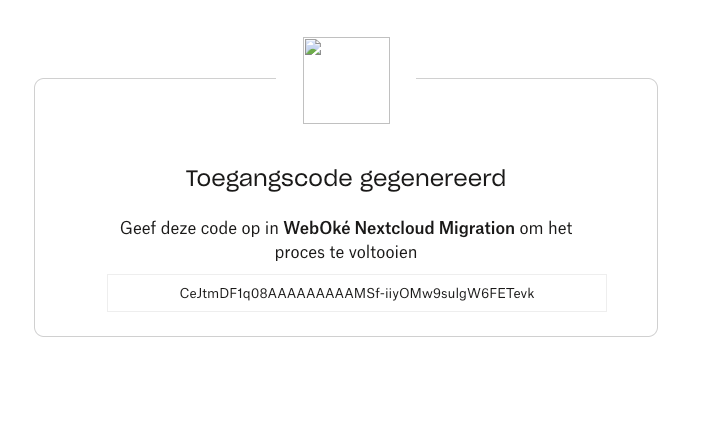
Passo 7: Volte ao Nextcloud e cole o código no campo Dropbox access code.
Passo 8: O seu Dropbox está agora ligado.
Em Import directory, escolha a pasta do Nextcloud para onde serão transferidos os seus ficheiros do Dropbox. Clique no lápis para escolher outra pasta ou criar uma nova.
Não é possível escolher os ficheiros a transferir: a Migração de dados transfere tudo o que está no seu Dropbox. Se não pretender transferir determinados ficheiros, elimine-os primeiro no Dropbox ou remova-os depois no Nextcloud.
Clique em Import Dropbox files para iniciar a transferência.
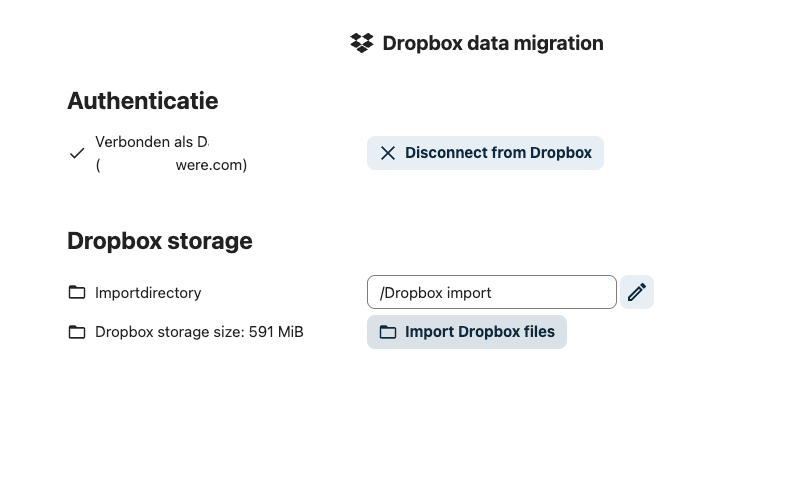
É tudo! A transferência está agora em curso.
Consoante a quantidade de dados que tiver no Dropbox, o processo pode demorar entre alguns minutos e algumas horas.
Dica: Pode fechar a janela e fazer outras coisas entretanto. O servidor continua a trabalhar em segundo plano. Se voltar mais tarde à página Migração de dados, poderá ver o progresso da transferência.
Utiliza a aplicação Dropbox no seu computador? Desative-a assim que a transferência estiver concluída e tiver verificado que está tudo presente. Em seguida, instale a aplicação Nextcloud no seu computador. Consulte Instalar o Nextcloud Files no Windows ou Instalar o Nextcloud Files num Apple Mac.
Quando a transferência estiver concluída, os seus ficheiros estarão no seu próprio Nextcloud, nos nossos próprios servidores nos centros de dados NorthC em Aalsmeer e Oude Meer. Parabéns pela sua mudança para a soberania digital!
Explicação detalhada com capturas de ecrã: Transferir o Dropbox com a Migração de dados no manual do Nextcloud.
Quer saber mais? Siga o curso gratuito Mudar para uma cloud europeia, lição 6.1 Transferir ficheiros do Google Drive, OneDrive e Dropbox.