
Instalar o Nextcloud Files num Apple Mac
Com a aplicação Nextcloud Files, vê todos os ficheiros do seu WebOké Nextcloud diretamente no Finder do seu Mac. Tudo o que colocar ou arrastar para a pasta Nextcloud é enviado automaticamente para o seu Nextcloud.
No Mac, a aplicação funciona com o File Provider da Apple, a mesma tecnologia utilizada pelo iCloud Drive e pelo OneDrive. Vê todos os seus ficheiros, mas um ficheiro só é transferido quando o abre. Assim, 80 GB no seu Nextcloud não ocupam também 80 GB no seu Mac.
A configuração faz-se em poucos passos, que explicamos abaixo:
Passo 1: Aceda a www.weboke.nl/pt/download e, em Nextcloud Files, clique em macOS. Necessita do macOS 13 ou posterior.

Passo 2: Abra o ficheiro transferido (por exemplo, Nextcloud-35.0.0.pkg) e siga os passos do programa de instalação. O Mac pede a palavra-passe do seu Mac, não a do seu Nextcloud. Em seguida, abra o Nextcloud a partir da pasta Aplicações.
Passo 3: Na aplicação, clique em Log in.

Passo 4: Em Server address, introduza o endereço do seu Nextcloud e clique em Log in.
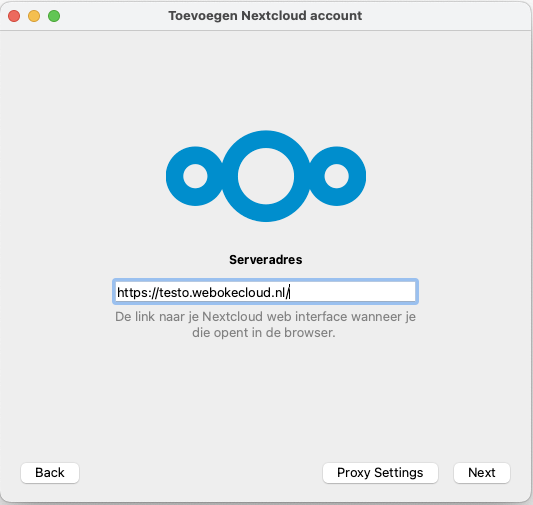
Passo 5: O seu browser abre com Ligar à sua conta. Clique em Iniciar sessão. Se ainda não tiver sessão iniciada, introduza o seu nome de utilizador, a sua palavra-passe e o código de início de sessão que recebeu por e-mail ou na aplicação de autenticação.

Passo 6: Clique em Conceder acesso. Não precisa de criar uma palavra-passe de aplicação: a aplicação trata disso automaticamente.

Passo 7: De volta à aplicação, o File Provider está pronto. Mantenha-o ativado e clique em Connect. O macOS pede autorização para uma extensão, um fornecedor de ficheiros ou acesso a pastas? Permita-o, caso contrário a aplicação não consegue sincronizar.
Passo 8: Concluído! Abra o Finder. À esquerda, em Localizações, encontra agora o seu Nextcloud. Faça duplo clique num ficheiro para o transferir e abrir. Pretende abrir uma pasta também sem ligação à Internet? Clique nela com o botão direito do rato e escolha mantê-la sempre transferida (em inglês, Keep Downloaded).

Na barra de menus do seu Mac, vê agora a pequena nuvem do Nextcloud. Clique nela para consultar a sua atividade e gerir as definições.

Explicação detalhada com capturas de ecrã: Instalar o Nextcloud Files no Mac (File Provider) no manual do Nextcloud.