
Configurar a aplicação Nextcloud no iPhone
Com a aplicação Nextcloud, liga facilmente o seu iPhone ou iPad ao seu WebOké Nextcloud. Assim, tem todos os seus ficheiros sempre à mão, mesmo em viagem, e pode, por exemplo, carregar automaticamente as suas fotografias.
Passo 1: Instale a aplicação Nextcloud a partir da App Store.
Clique aqui para abrir a App Store
Passo 2: Abra a aplicação e toque em Iniciar sessão.
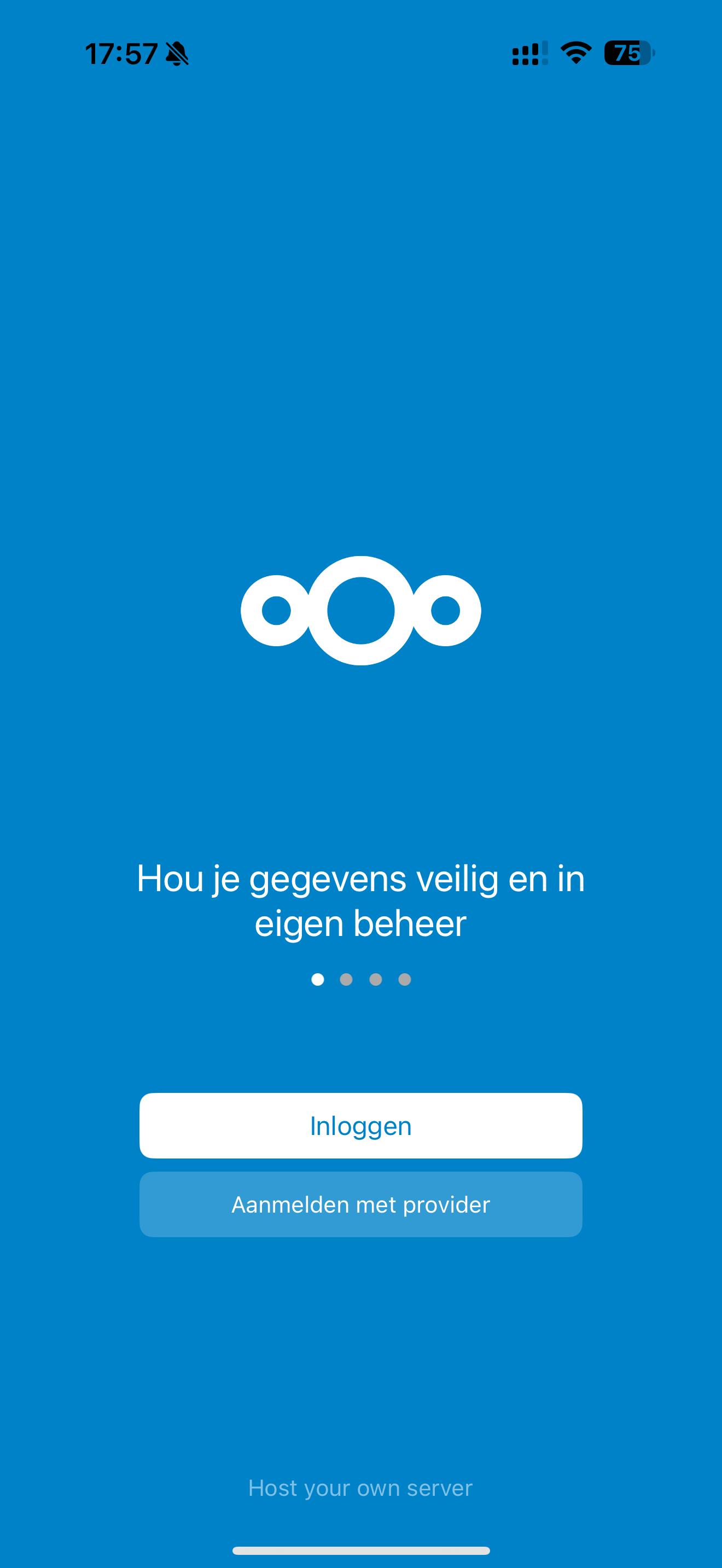
Passo 3: Em Endereço do servidor, introduza o endereço do seu Nextcloud, por exemplo https://jouwnaam.webokecloud.nl. Utilize o endereço tal como o vê no navegador, sem /apps/files no final.
Passo 4: O ecrã de início de sessão do seu Nextcloud abre-se na aplicação: Ligar à sua conta. Toque em Iniciar sessão e introduza o seu nome de utilizador e a sua palavra-passe e, em seguida, o código de início de sessão recebido por e-mail ou gerado na sua aplicação de autenticação.
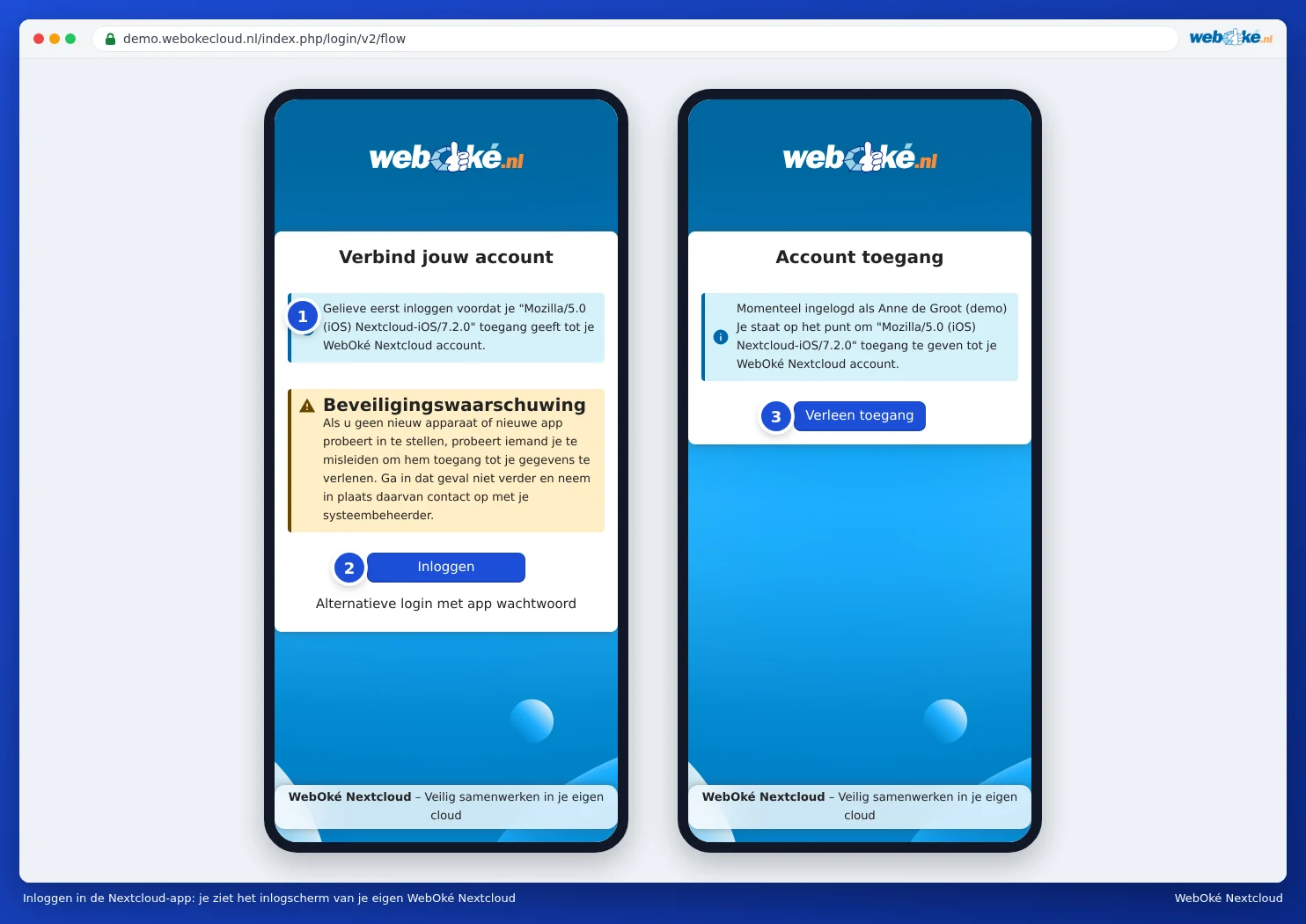
Passo 5: Toque em Conceder acesso. A aplicação abre-se com os seus ficheiros. Desta forma, a aplicação recebe automaticamente a sua própria palavra-passe de aplicação.
Passo 6: Está concluído! Nas definições da aplicação pode, entre outras coisas, escolher se as suas fotografias são carregadas automaticamente.
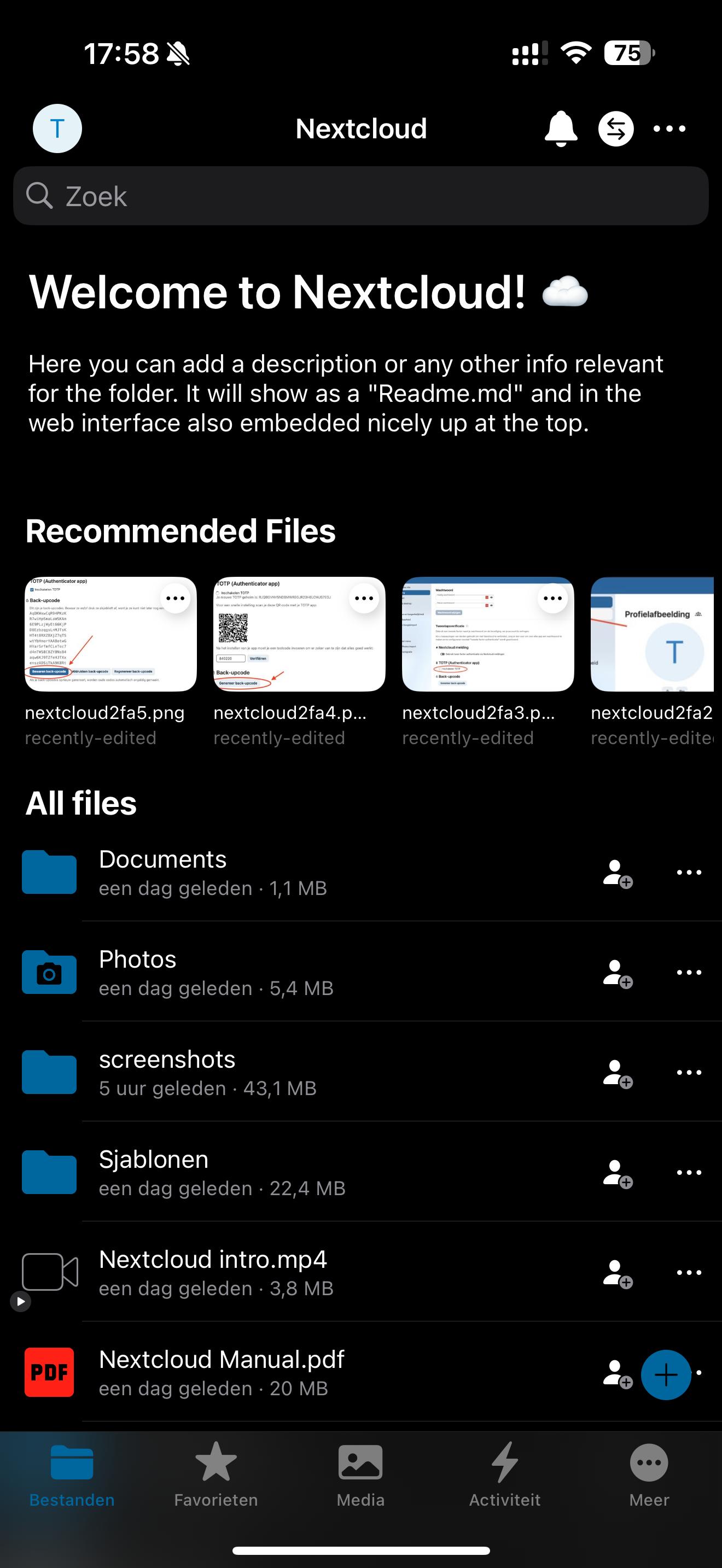
Não consegue iniciar sessão na aplicação? Inicie sessão com um código QR
Se, por exemplo, não conseguir colar o código de início de sessão na aplicação, crie uma palavra-passe de aplicação no seu computador e leia-a como código QR.
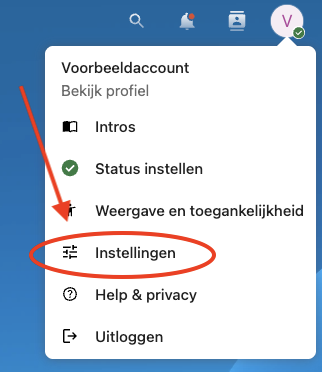
- No seu computador, inicie sessão no seu Nextcloud e clique na sua fotografia de perfil, no canto superior direito.

- Clique em Definições.
- Clique em Segurança, no lado esquerdo.
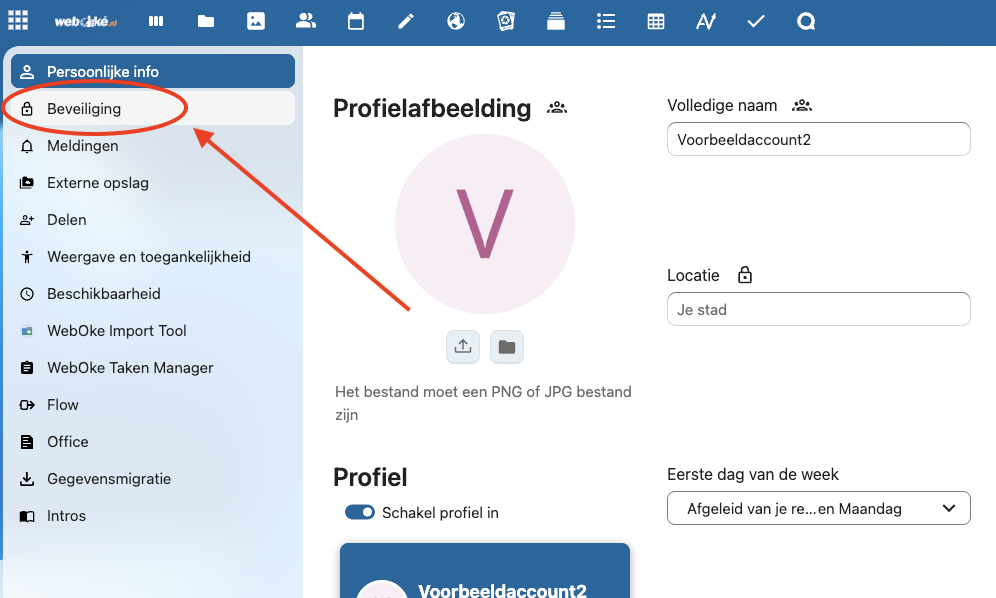
- Desloque-se até Dispositivos e sessões, introduza um nome facilmente reconhecível (por exemplo, iPhone) e clique em Criar nova palavra-passe da aplicação.

- Na janela, clique em Mostrar código QR para aplicações móveis.

- Na aplicação do seu iPhone, ao iniciar sessão, toque no símbolo do código QR e leia o código. A sessão é iniciada de imediato.
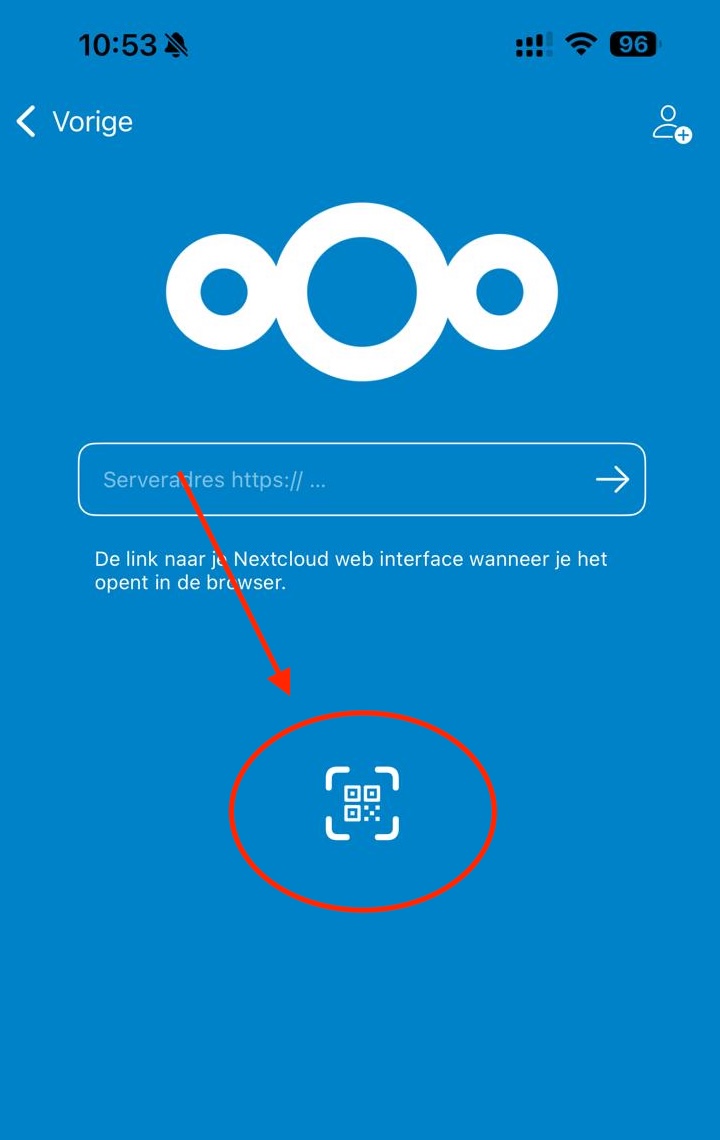
A partir daí, o seu iPhone aparece no seu Nextcloud em Definições, Segurança, Dispositivos e sessões. Se perder o seu telemóvel, pode revogar o acesso nesse local.
O seu calendário e os seus contactos não são ligados através desta aplicação, mas sim através das definições do seu iPhone. Consulte Sincronizar o calendário e os contactos do Nextcloud com o iPhone/iOS.
Explicação detalhada com capturas de ecrã: A aplicação Nextcloud no iPhone ou iPad no manual do Nextcloud.