
Sincronizar o calendário e os contactos do Nextcloud com o iPhone/iOS
O seu iPhone e iPad conseguem trabalhar diretamente com o calendário e os contactos do seu Nextcloud WebOké. Não precisa de nenhuma aplicação adicional: nas definições, adiciona uma conta CalDAV para os seus calendários e uma conta CardDAV para os seus contactos. Depois disso, verá tudo nas aplicações habituais Calendário e Contactos.
Importante: a sua palavra-passe habitual não funciona aqui. O seu Nextcloud pede um código adicional ao iniciar sessão e o iPhone não consegue introduzi-lo. Por isso, utilize uma palavra-passe de aplicação. Saiba abaixo como a criar.
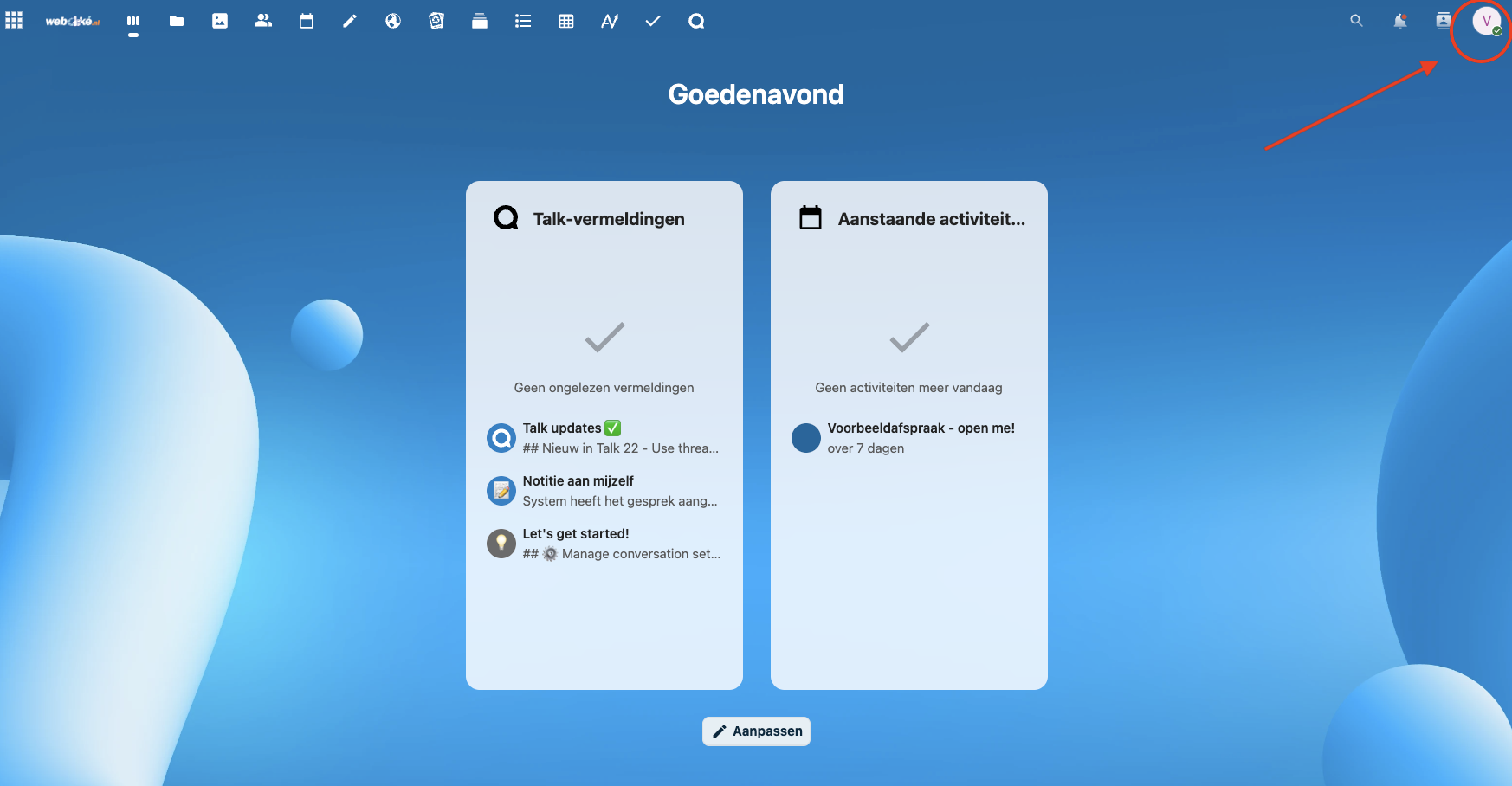
Passo 1: No seu computador, inicie sessão no seu Nextcloud e clique na sua fotografia de perfil, no canto superior direito. No menu, clique em Definições.
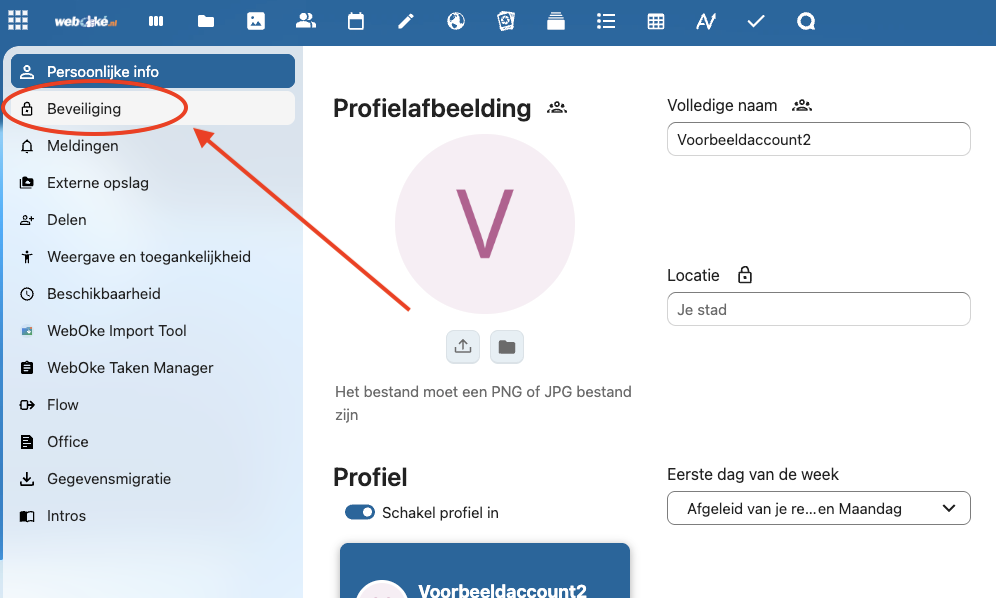
Passo 2: Clique em Segurança, à esquerda.
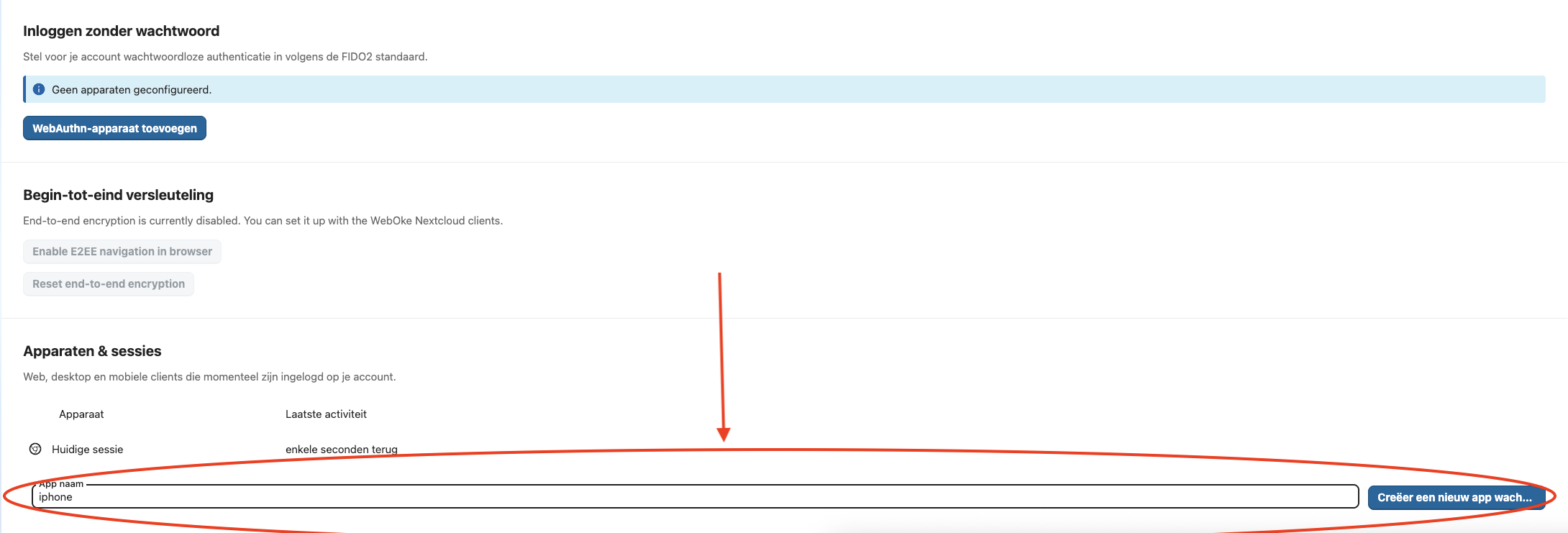
Passo 3: Desloque-se até Dispositivos e sessões e introduza um nome fácil de reconhecer, por exemplo 'Calendário iPhone'. Clique em Criar nova palavra-passe de aplicação.
Passo 4: Se o seu Nextcloud voltar a pedir a sua palavra-passe habitual, introduza-a. Verá agora o seu Nome de utilizador e uma Palavra-passe longa. Mantenha esta janela aberta: a palavra-passe só é apresentada uma vez.
Passo 5: No seu iPhone, abra a aplicação Definições. A partir do iOS 18, toque em Apps, Calendário, Contas de calendário. Numa versão mais antiga do iOS, toque em Calendário e depois em Contas.
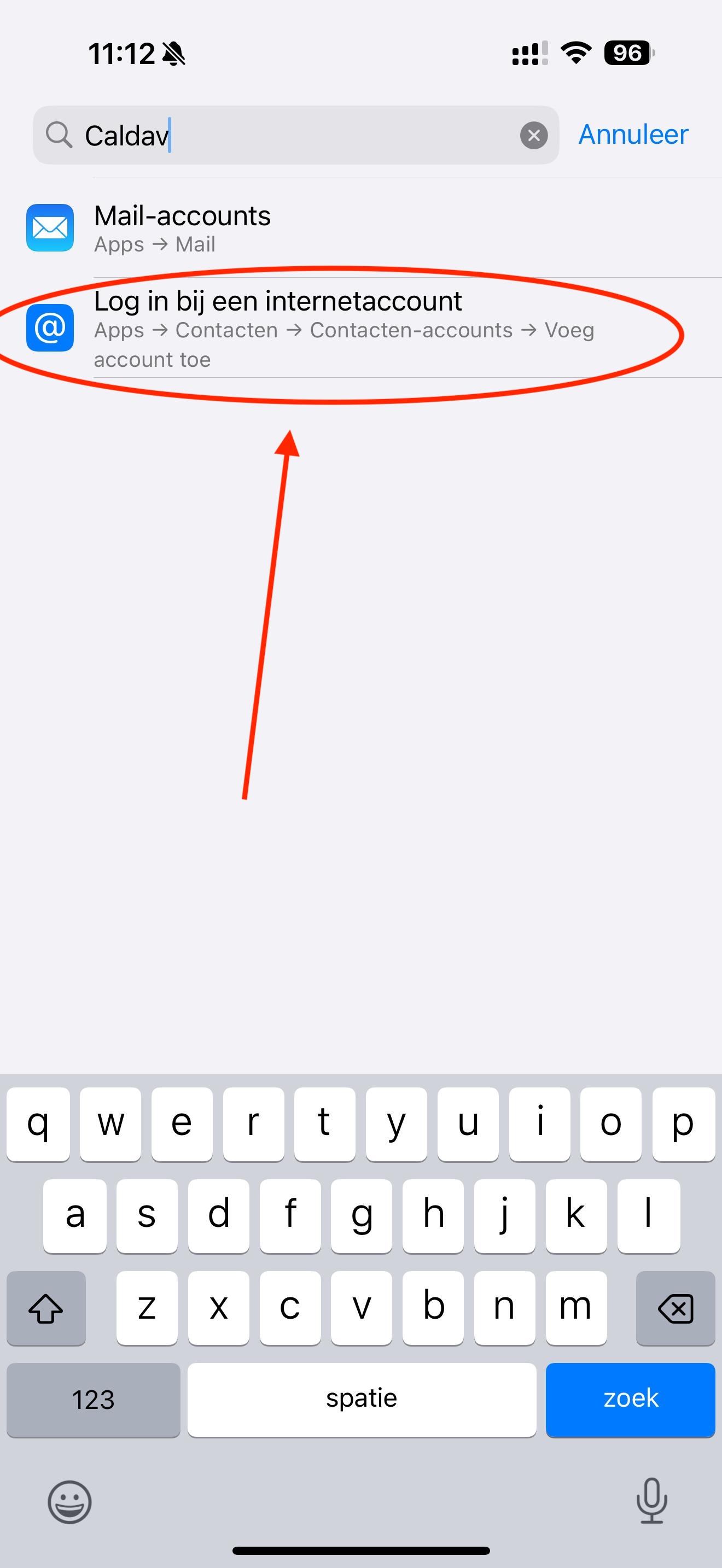
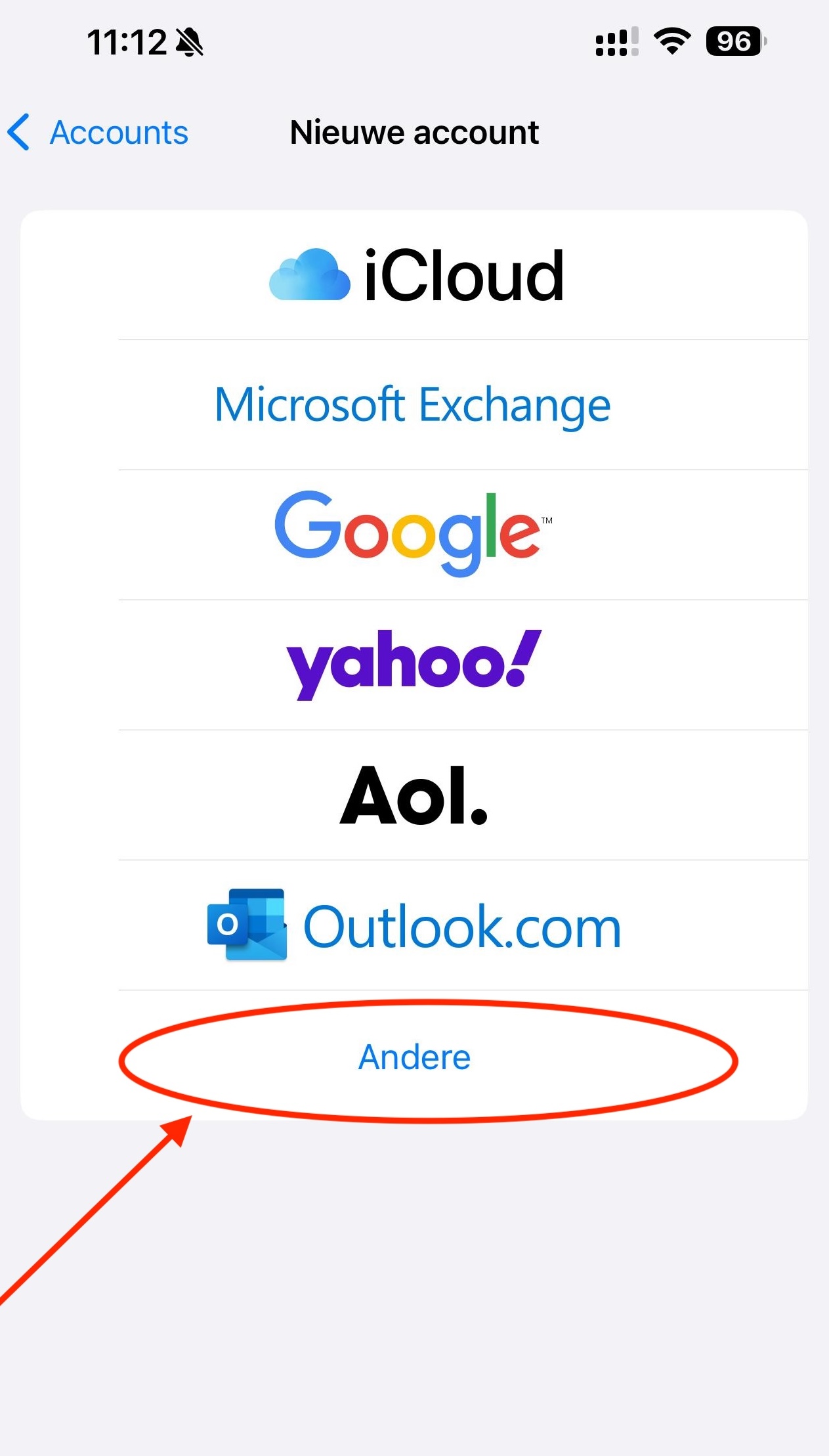
Passo 6: Toque em Adicionar conta e escolha Outra, na parte inferior.
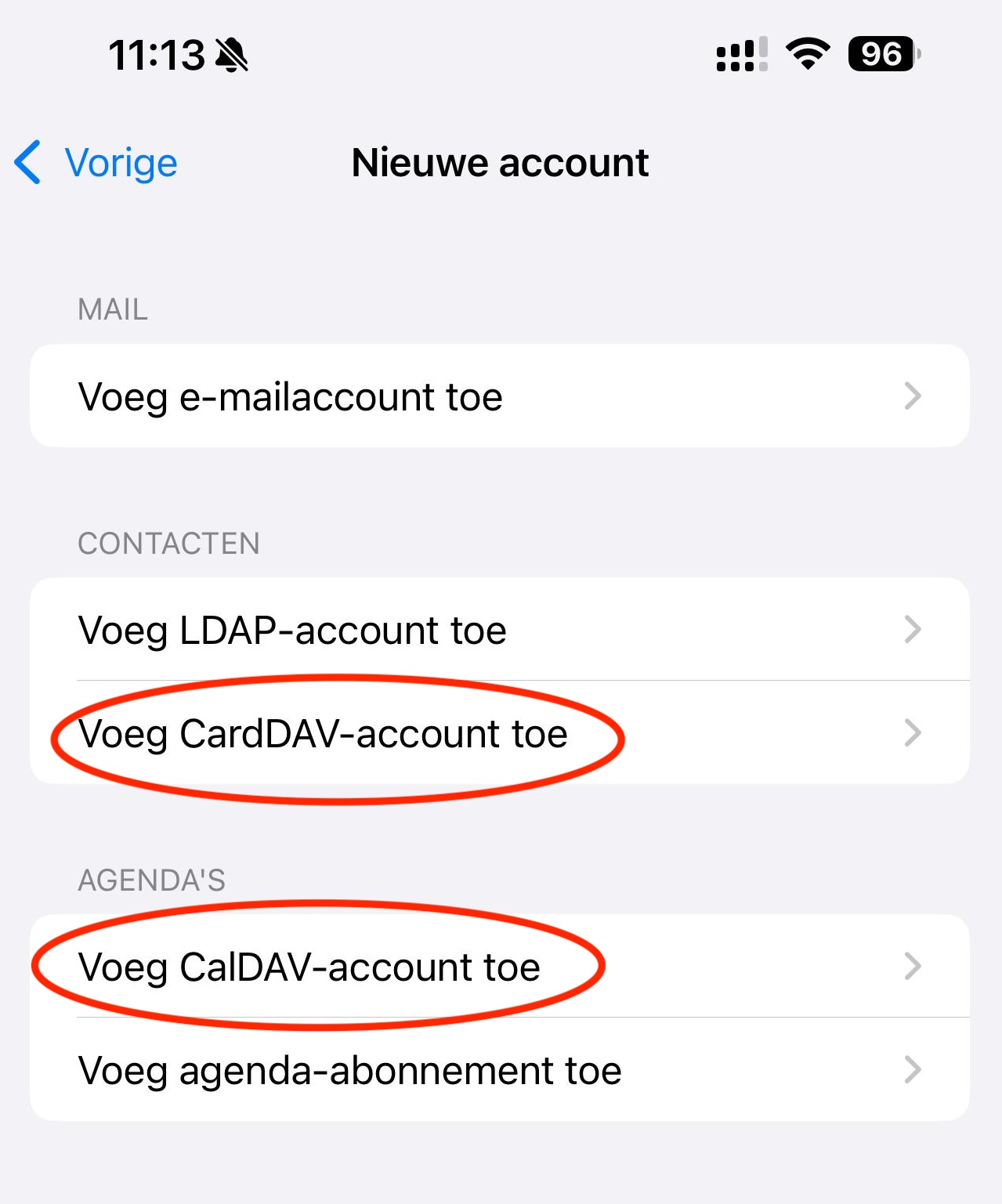
Passo 7: Toque em Adicionar conta CalDAV para os seus calendários. Para os seus contactos, faça o mesmo mais tarde através de Apps, Contactos, Contas de contactos e Adicionar conta CardDAV.
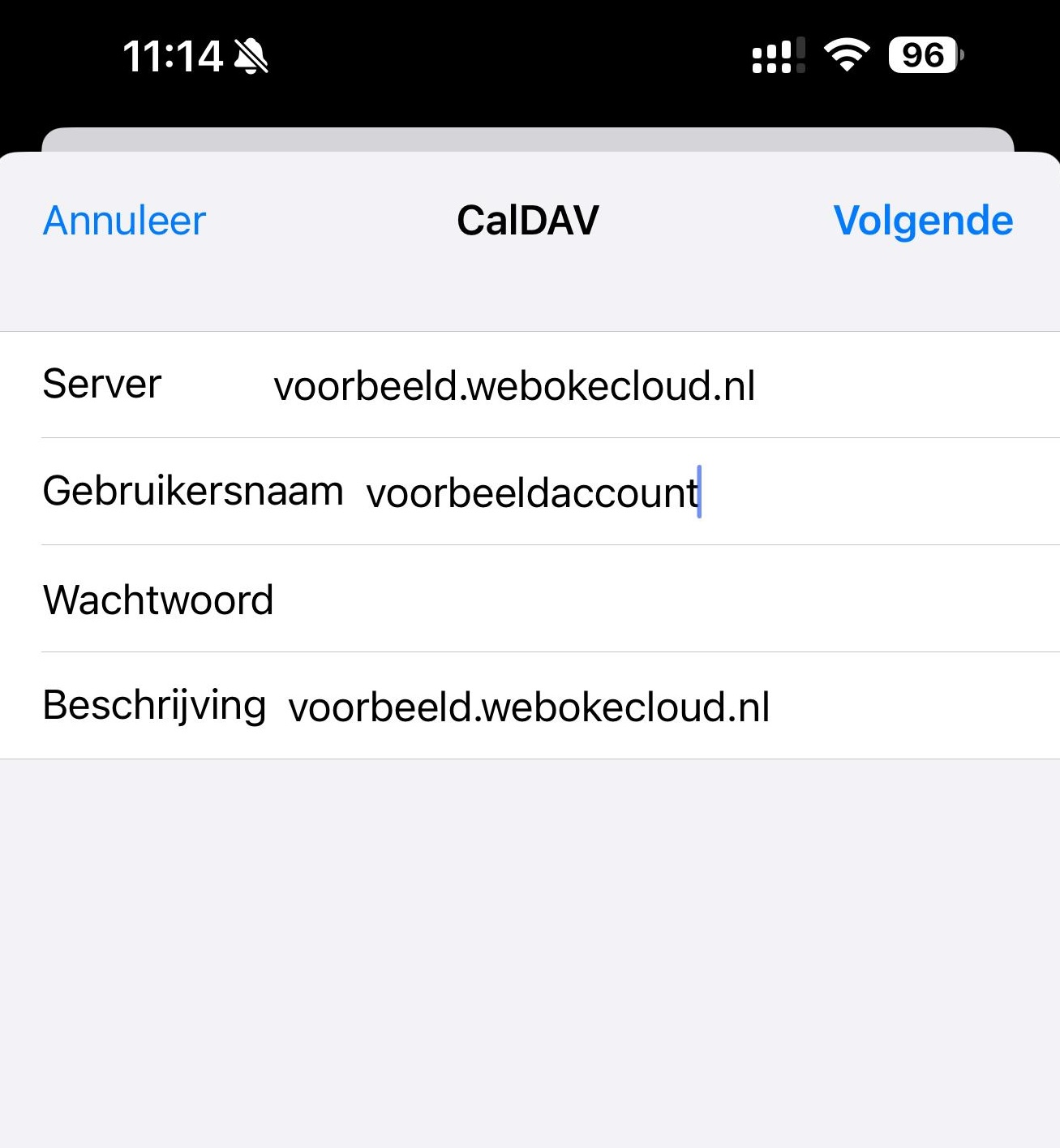
Passo 8: Preencha os campos:
Servidor: O endereço do seu Nextcloud, por exemplo jouwnaam.webokecloud.nl.
Nome de utilizador: O seu nome de utilizador do Nextcloud. Também aparece na janela da palavra-passe de aplicação.
Palavra-passe: A palavra-passe de aplicação do passo 4.
Dica: tem um Mac com a mesma conta Apple? Copie a palavra-passe no seu Mac e cole-a diretamente no seu iPhone.
Descrição: É preenchida automaticamente pelo iPhone. Pode, por exemplo, alterá-la para WebOké Nextcloud.
Em seguida, toque em Seguinte.
O iPhone indica que não consegue verificar a conta? Nesse caso, introduza o endereço completo em Servidor: https://jouwnaam.webokecloud.nl/remote.php/dav/principals/users/gebruikersnaam/. Também pode copiar esse endereço no seu Nextcloud: abra o Calendário, clique em Definições do calendário, no canto inferior esquerdo, e copie, em CalDAV, o Endereço do servidor para iOS e macOS.
Passo 9: Ative Calendários e também Lembretes, se pretender ver as suas tarefas. Toque em Guardar.
Passo 10: Concluído! Os seus calendários e contactos estão agora nas aplicações habituais do seu iPhone. O que adicionar aí aparece de imediato também no seu Nextcloud e nos seus outros dispositivos. Para o calendário e os contactos no mesmo dispositivo, pode utilizar a mesma palavra-passe de aplicação.
Saiba mais sobre palavras-passe de aplicação em Criar uma palavra-passe de aplicação.
Explicação detalhada com capturas de ecrã: Calendário e contactos no iPhone e iPad e O calendário ou os contactos não aparecem no telemóvel no manual do Nextcloud.