
12. nodaļa · 12.5
Datubāzes importēšana, arī lieliem failiem
Ar importēšanu Jūs ievietojat eksportu (.sql vai .sql.gz failu) datubāzē. To dara, piemēram, pārceļot vietni no cita pakalpojumu sniedzēja uz WebOké vai atjaunojot iepriekš izveidotu eksportu.
Pirms sākat
- Vispirms izveidojiet datubāzi (skatiet Datubāzes izveide). Importā parasti ir tikai saturs, nevis pati datubāze.
- Vai importējat esošā datubāzē? Tad vispirms eksportējiet tās pašreizējo saturu (skatiet Datubāzes eksportēšana). Tabulas ar tādu pašu nosaukumu tiks aizstātas.
- Vai failā ir rinda CREATE DATABASE vai USE ar citu datubāzes nosaukumu? Tad importēšana parādīs kļūdu par tiesībām. Izdzēsiet šīs rindas vai eksportējiet datus no iepriekšējā pakalpojumu sniedzēja vēlreiz bez šīm komandām.
Importēšana DirectAdmin
- Atveriet Databases un pie datubāzes noklikšķiniet uz Manage.
- Sadaļā Database Operations noklikšķiniet uz Import un izvēlieties .sql vai .gz failu savā datorā.
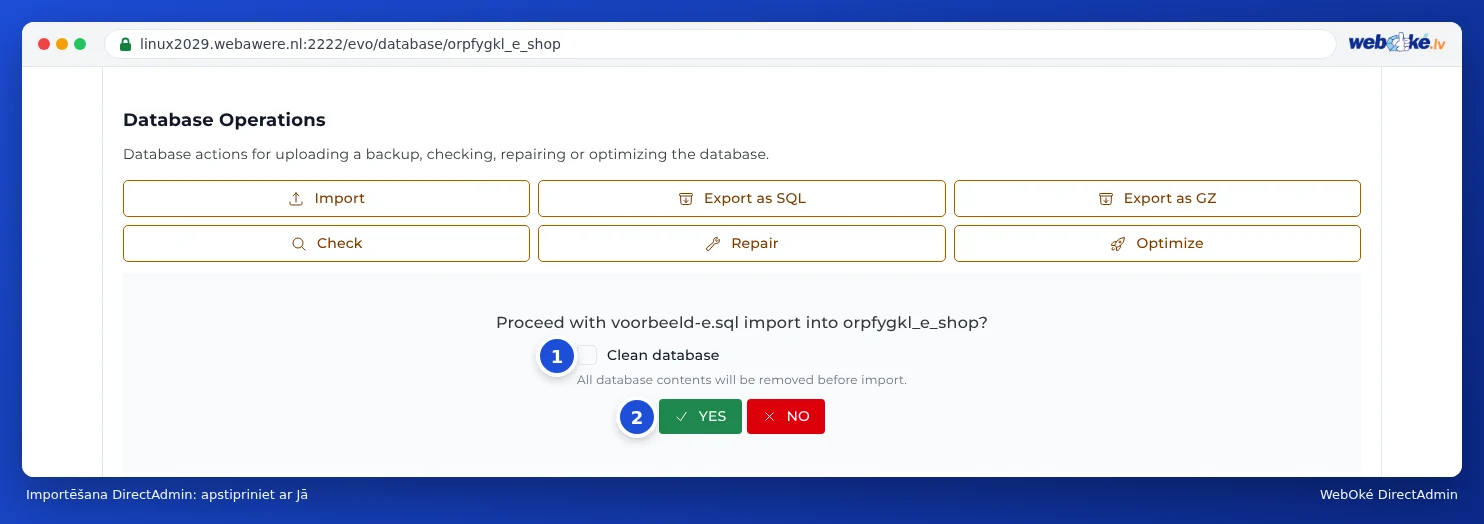
- DirectAdmin jautā: "Turpināt faila importēšanu datubāzē?". Ja vēlaties datubāzi vispirms pilnībā iztukšot, ieslēdziet Clean database (1): tad viss pašreizējais saturs pirms importēšanas tiks izdzēsts. Tas noder, ja vēlaties pilnībā aizstāt veco versiju.
- Noklikšķiniet uz YES (2). Pēc importēšanas sadaļā Overview redzēsiet tabulu skaitu.
Importēšana phpMyAdmin
- Atveriet phpMyAdmin (skatiet phpMyAdmin atvēršana un lietošana) un kreisajā pusē noklikšķiniet uz datubāzes, kurā vēlaties importēt.
- Augšpusē noklikšķiniet uz cilnes Import.
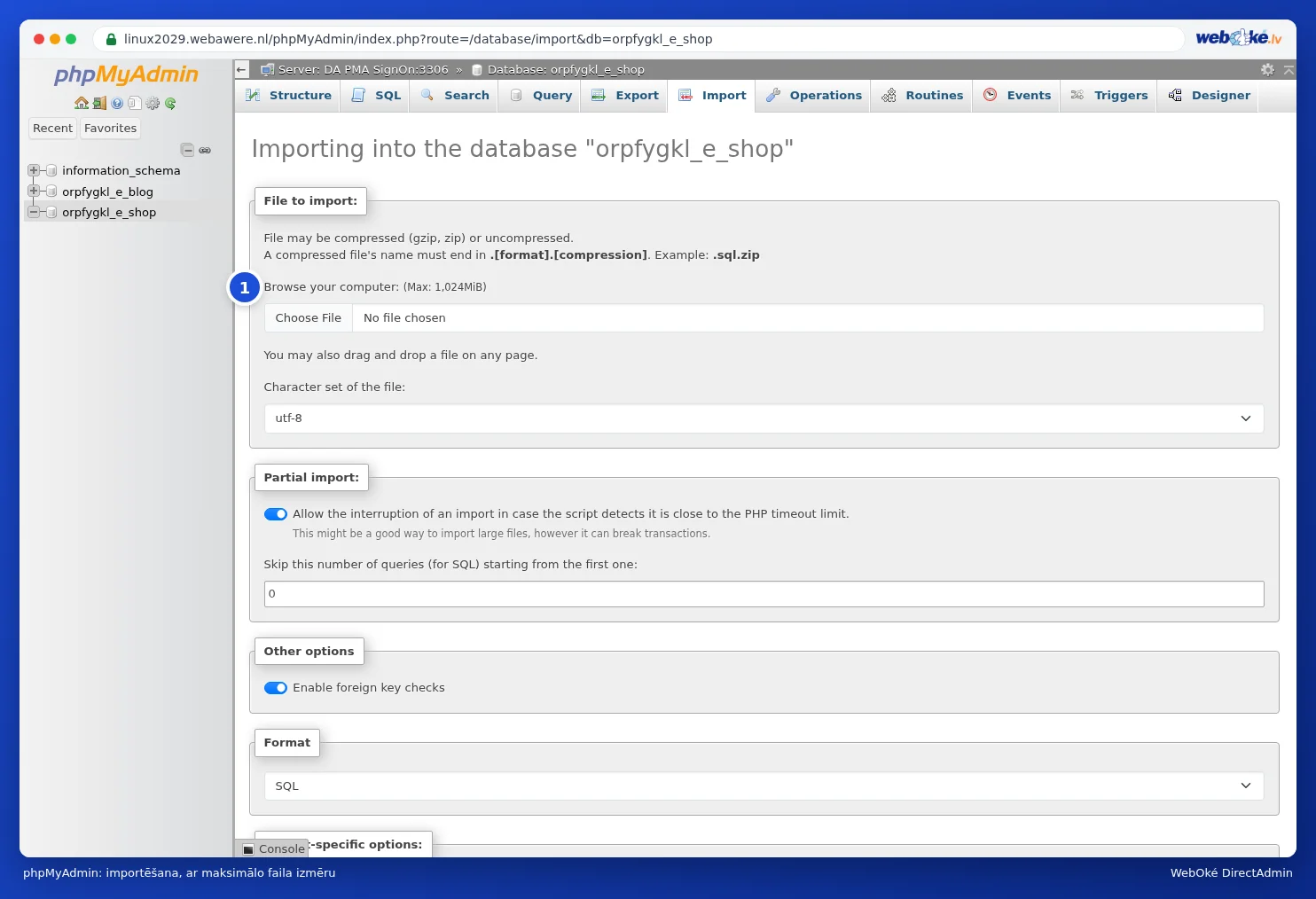
- Pie File to import noklikšķiniet uz Browse un izvēlieties savu failu. Blakus pogai norādīts maksimālais atļautais faila lielums (1). Pie mums tas ir 1024 MiB (1 GB).
- Pārējo atstājiet nemainītu un apakšā noklikšķiniet uz Import.
Liela datubāzes faila importēšana
Vai Jūsu fails ir lielāks, nekā importēšana atļauj, vai importēšana apstājas pusceļā ar noildzi (ar lieliem failiem tā var notikt arī zem 1 GB)? Tad izmēģiniet tālāk norādīto, no vienkāršākā līdz sarežģītākajam:
- Saspiediet failu. Kā .sql.gz fails .sql fails bieži kļūst piecas līdz desmit reizes mazāks, un gan DirectAdmin, gan phpMyAdmin var .gz failu nolasīt tieši. Datorā .gz failu varat izveidot, piemēram, ar 7-Zip (Windows) vai ar gzip bestand.sql (Mac un Linux).
- Importējiet to pa daļām. Iepriekšējā pakalpojumu sniedzēja vietnē eksportējiet lielās tabulas atsevišķi vai sadaliet failu ar programmu, kas sadala SQL failus. Pēc tam importējiet daļas pa vienai, pareizā secībā.
- Izmantojiet SSH. Ja Jums ir pakete ar SSH (Power Webhost Three un Four, AI Wordpress Three un Power Reseller), augšupielādējiet failu ar FTP savas paketes galvenajā mapē (nevis public_html) un importējiet to Terminal ar mysql -u gebruiker -p databasenaam < bestand.sql (skatiet Terminal Jūsu pārlūkprogrammā). Tur nav maksimālā lieluma ierobežojuma.
- Jautājiet mums. Ja neizdodas, izveidojiet pieteikumu. Ievietojiet failu savas paketes galvenajā mapē un norādiet faila nosaukumu un datubāzi. Mēs to importēsim Jūsu vietā.
Ņemiet vērā: Nekad neievietojiet datubāzes failu mapē public_html. Tad ikviens, kurš uzmin nosaukumu, var to lejupielādēt kopā ar visiem Jūsu vietnes un Jūsu klientu datiem. Pēc importēšanas izdzēsiet failu arī no galvenās mapes.
Pēc importēšanas
- Vai datubāzes nosaukums, lietotājs un parole Jūsu vietnes konfigurācijas failā ir pareizi (skatiet Datubāzes lietotāji, tiesības un paroles)?
- Vai Jūsu vietnes adrese ir mainījusies, piemēram, no pagaidu adreses uz Jūsu domēnu? Tad aizstājiet to visā datubāzē ar WP-CLI vai meklēšanas un aizstāšanas spraudni, kas atbalsta serializētus datus (skatiet zemāk). Tikai siteurl un home vajadzības gadījumā vispirms varat pielāgot manuāli phpMyAdmin (skatiet phpMyAdmin atvēršana un lietošana).
Ņemiet vērā: serializēti dati. Citas adreses vai ceļa nomaiņai nekad neizmantojiet Find and replace phpMyAdmin, SQL komandu, piemēram, REPLACE, vai meklēšanu un aizstāšanu pašā .sql failā. WordPress un daudzi spraudņi saglabā iestatījumus kā serializētus PHP datus, kopā ar katra teksta garumu. Ja pēc aizstāšanas šis garums vairs nesakrīt, PHP nevar nolasīt datus un var pazust, piemēram, Jūsu izvēlne, logotips vai logrīki. Izmantojiet WP-CLI (wp search-replace, vispirms ar --dry-run) vai piemērotu spraudni. Kā to izdarīt, lasiet rakstā Meklēšana un aizstāšana WordPress datubāzē.