
Capitolo 10 · 10.3
Attivare la verifica in due passaggi
Guardarlo in un breve video
Con la verifica in due passaggi, per accedere Le servono, oltre alla password, anche un codice. Il codice viene generato da un'app sul Suo telefono, uno nuovo ogni 30 secondi. Così chi conosce la Sua password non può comunque entrare nella Sua webmail. Nella webmail questa funzione si chiama 2-Factor Authentication.
Che cosa Le serve?
Un'app di autenticazione sul Suo telefono, come Google Authenticator, Microsoft Authenticator, Aegis o l'app del Suo gestore di password. Per saperne di più su queste app, legga Verifica in due passaggi: codici, app e SMS.
Come attivarla
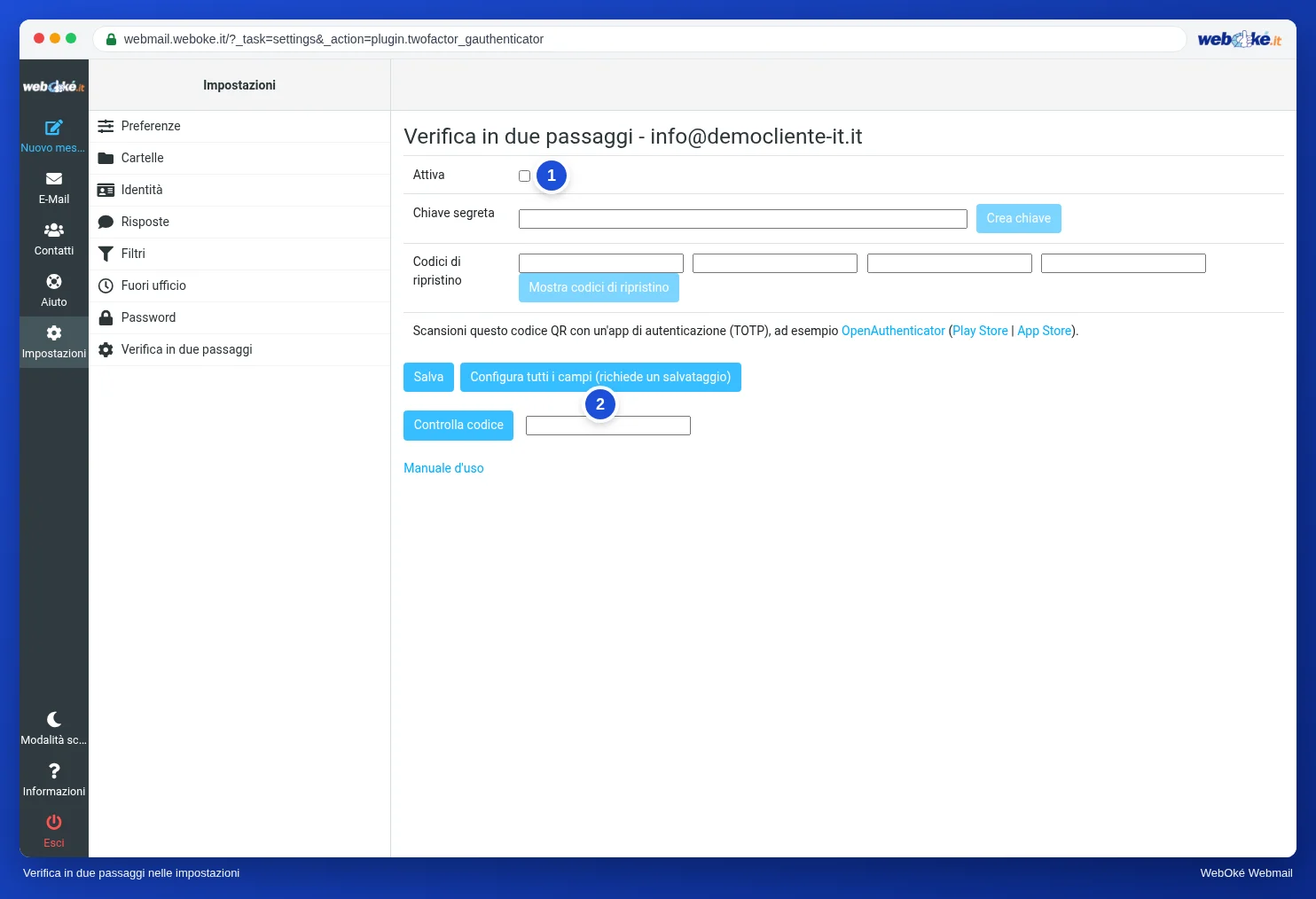
- Vada su Impostazioni e faccia clic su 2-Factor Authentication.
- Selezioni la casella Attiva (1).
- Faccia clic su Tutti i campi (2), poi dovrà fare clic su Salva. La webmail crea ora un Secret, quattro codici di ripristino e un codice QR. Compare un messaggio che La invita a scansionare prima il codice QR e a controllare il codice. Faccia clic su OK.
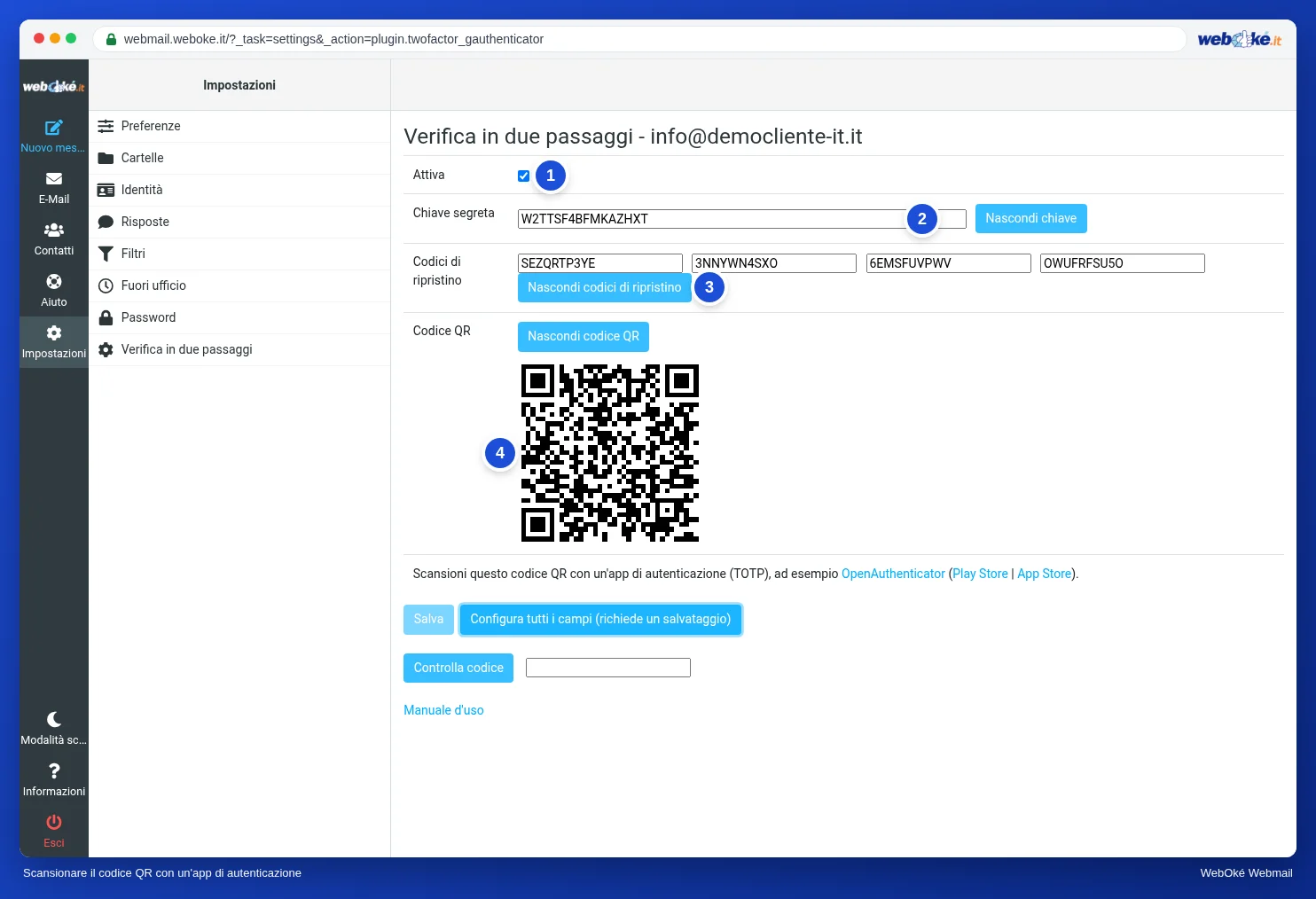
- Apra l'app di autenticazione sul Suo telefono e scansioni il codice QR (4). Non riesce a scansionarlo? Digiti allora il Secret (2) nell'app.
- Conservi i Codici di ripristino (3) in un luogo sicuro, ad esempio nel Suo gestore di password o su carta. Con un codice di ripristino può accedere se ha perso il telefono. Ogni codice funziona una sola volta.
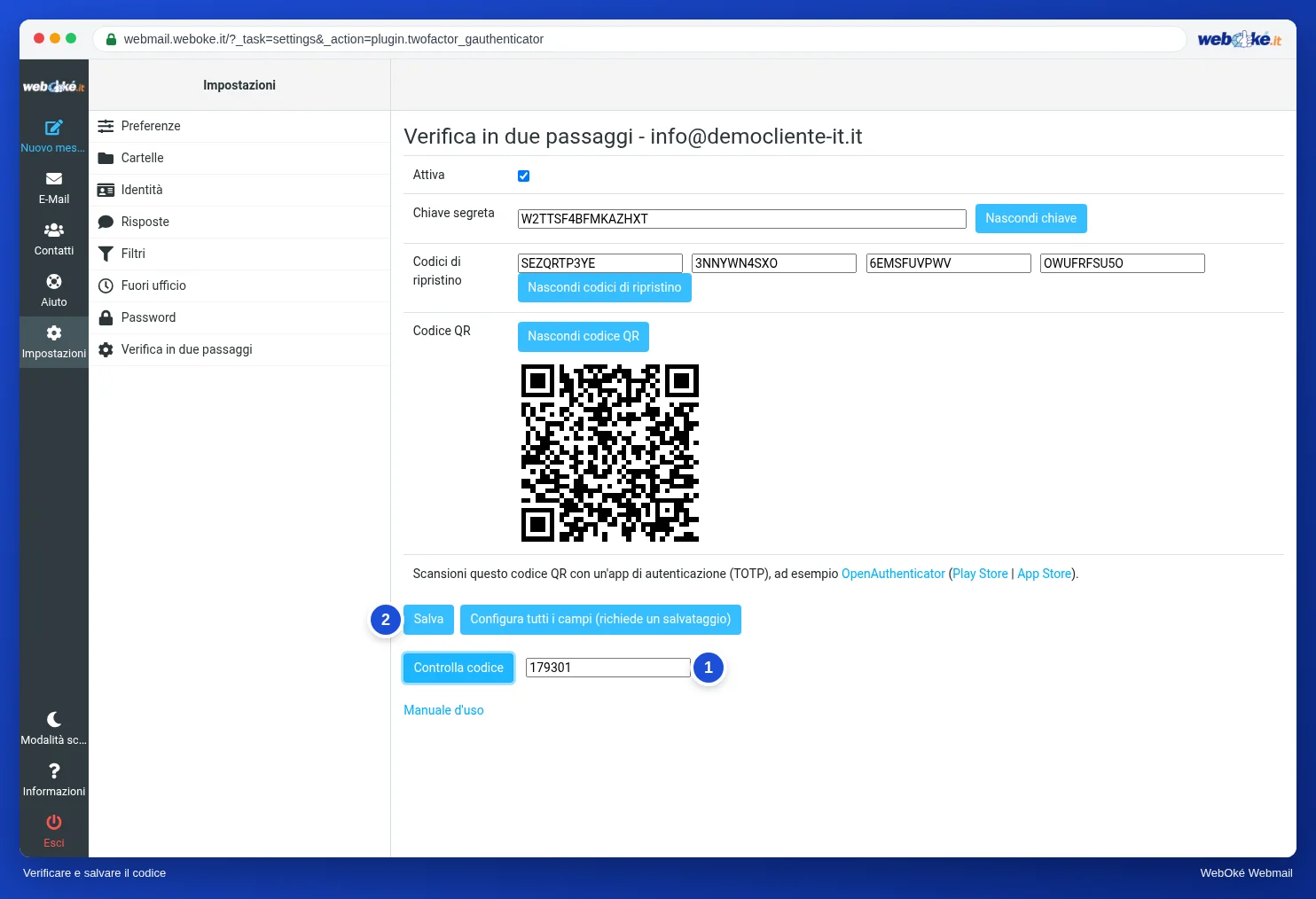
- Digiti il codice che l'app mostra in quel momento nel campo accanto a Controlla codice (1) e faccia clic su Controlla codice. Compare il messaggio Codice OK.
- Faccia clic su Salva (2). Questo pulsante funziona solo dopo che il codice è stato controllato.
Da questo momento la webmail Le chiederà un codice al momento dell'accesso. Veda Accedere con la verifica in due passaggi.
Attenzione: la verifica in due passaggi della webmail vale solo per la webmail. Il Suo programma di posta e il Suo telefono continuano ad accedere solo con la password. Utilizzi quindi anche una password robusta e unica. La verifica in due passaggi per Mio WebOké si imposta separatamente, veda Impostare la verifica in due passaggi in Mio WebOké e un'app di autenticazione.
Disattivarla di nuovo
Vada su 2-Factor Authentication, deselezioni la casella Attiva e faccia clic su Salva.