
Capitolo 5 · 5.4
Utilizzare più caselle di posta
Ha più di una casella di posta, ad esempio info@ e vendite@? Nella webmail può collegare una seconda casella e passare dall'una all'altra con un solo clic. Esistono anche altri metodi. Scelga quello più adatto alle Sue esigenze.
Metodo 1: collegare un'altra casella e passare dall'una all'altra
Collega la seconda casella a un'identità aggiuntiva. In seguito potrà passare da una casella all'altra nella webmail, senza dover accedere di nuovo.
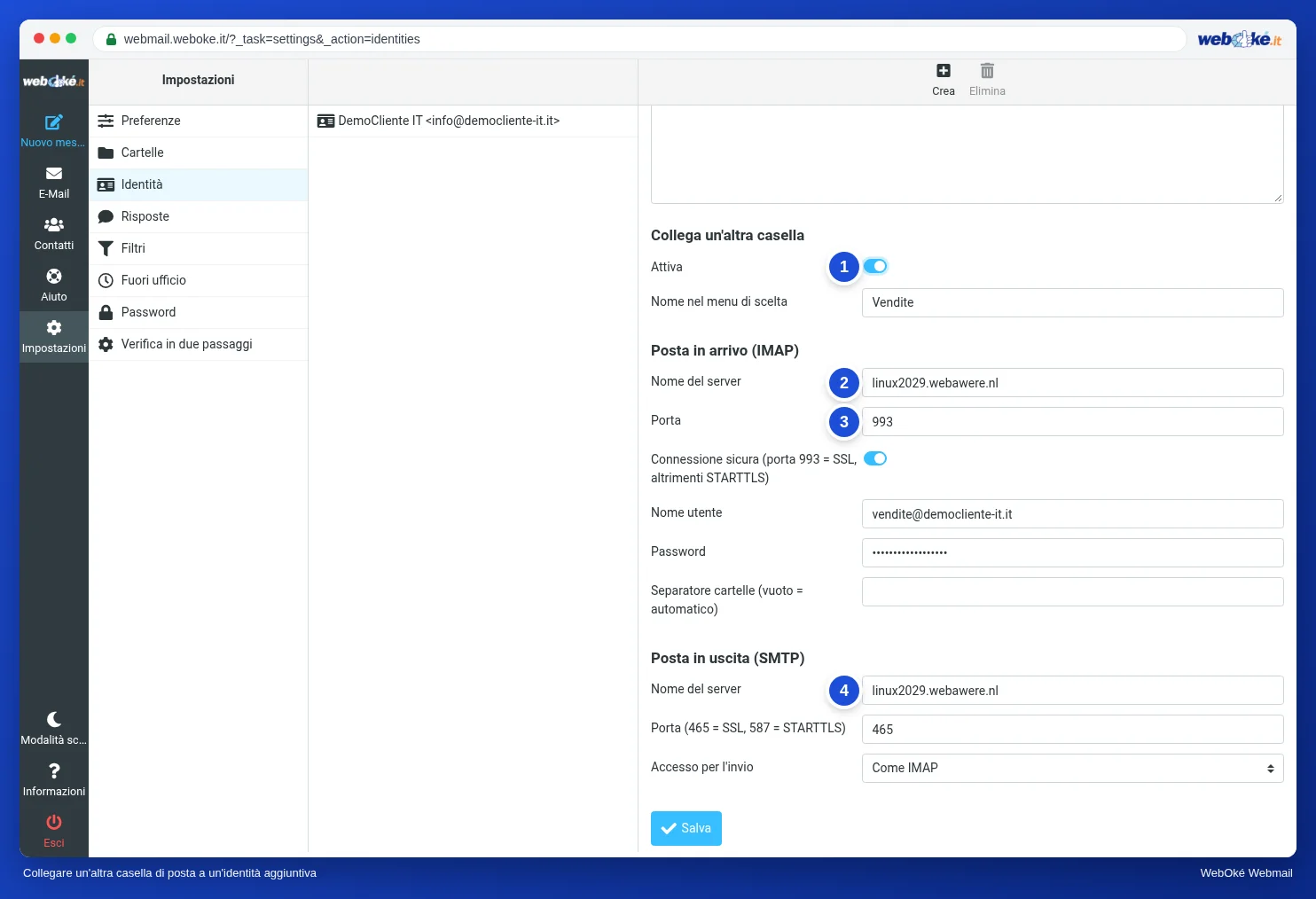
- Vada su Impostazioni, Identità e clicchi in alto su Crea.
- Inserisca il Nome visualizzato e l'indirizzo Email della seconda casella, ad esempio vendite@suodominio.it.
- Sotto Collega un'altra casella attivi l'interruttore Attiva (1). In Nome nel menu di scelta inserisca un nome breve, ad esempio Vendite.
- Sotto Posta in arrivo (IMAP), in Nome del server (2), inserisca il nome del server del Suo pacchetto, ad esempio linux2023.webawere.nl. Lo trova in Mio WebOké presso il Suo pacchetto; veda anche Su quale server si trova il mio pacchetto di hosting?.
- In Porta (3) inserisca 993 e attivi Connessione sicura. Con la porta 993 la connessione è SSL. Con la porta 143 la webmail utilizza STARTTLS.
- In Nome utente inserisca l'indirizzo email completo della seconda casella e in Password la password di quella casella.
- Lasci vuoto il campo Folder delimiter. La webmail lo individuerà automaticamente.
- Sotto Posta in uscita (SMTP), in Nome del server (4), inserisca lo stesso nome del server. In Porta scelga 465 (SSL) oppure 587 (STARTTLS) e lasci Accesso per l'invio impostato su Come IMAP.
- Clicchi su Salva.
Attenzione: è possibile collegare soltanto caselle ospitate presso WebOké. Un server di un altro fornitore, come Gmail o Outlook.com, non viene accettato.
Passare da una casella all'altra
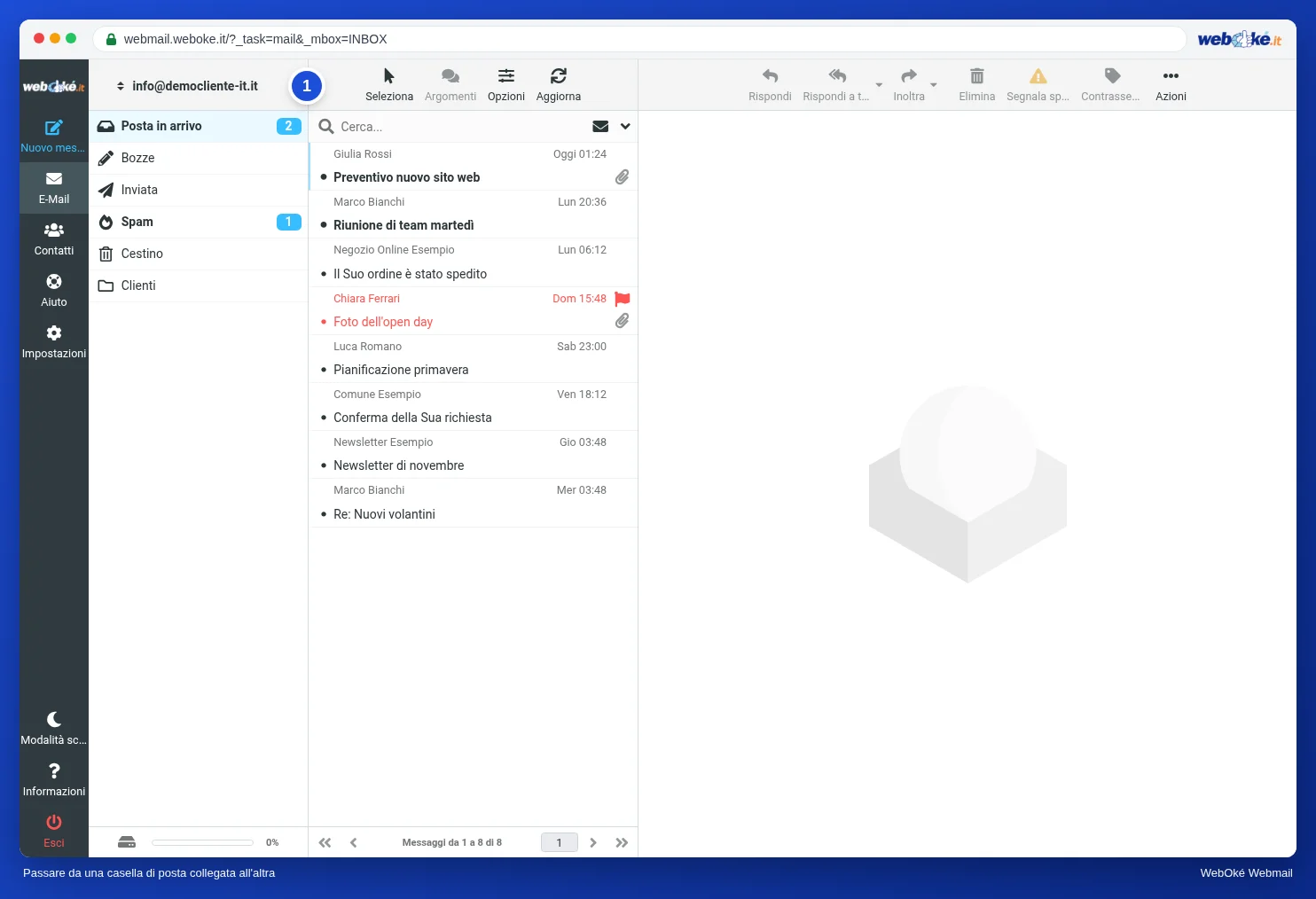
Sopra le Sue cartelle ora compare il Suo indirizzo email con due frecce (1). Clicchi sull'indirizzo e scelga l'altra casella.
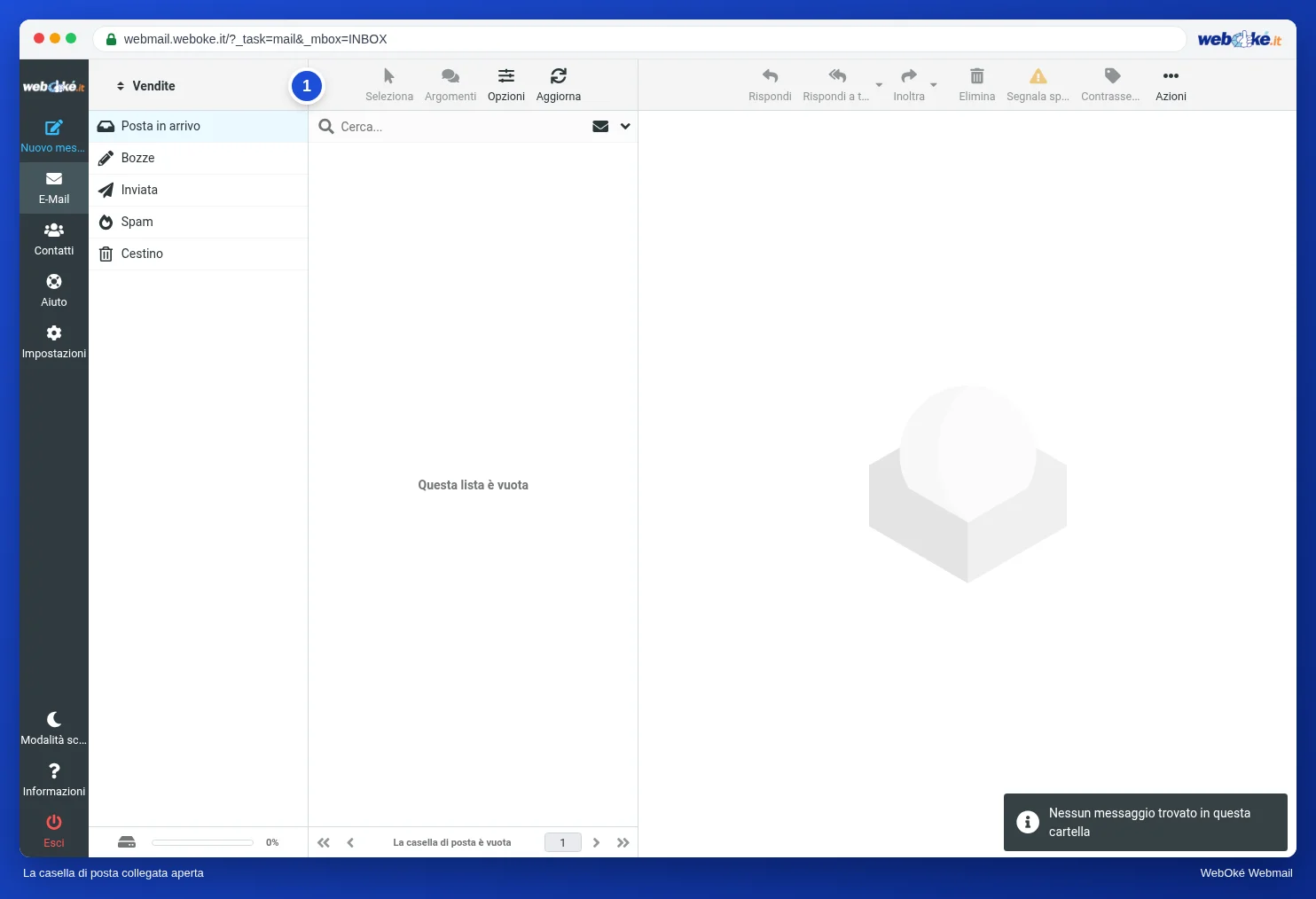
Ora vede la posta e le cartelle dell'altra casella. In alto compare il nome che ha scelto in Nome nel menu di scelta (1). Un messaggio scritto in questo momento verrà inviato da quella casella. Per tornare alla Sua casella utilizzi lo stesso menu di scelta.
Suggerimento: se in seguito modifica la password della casella collegata, la aggiorni anche in questa identità. Altrimenti non sarà più possibile passare a quella casella.
Metodo 2: inoltrare la posta a un'unica casella
Tutta la posta arriva in realtà alla stessa persona? In tal caso trasformi vendite@ in un inoltro verso info@ anziché in una casella separata. Leggerà così tutto in un unico posto e potrà comunque rispondere da vendite@ con un'identità aggiuntiva. Veda Inviare da un altro indirizzo e Inoltri: inoltrare la posta a un altro indirizzo.
Metodo 3: due caselle affiancate nel browser
Desidera tenere aperte due caselle contemporaneamente, ciascuna nella propria finestra?
- Nella normale finestra del browser acceda con la prima casella.
- Apra una finestra privata (in Chrome ed Edge si chiama in incognito) con Ctrl+Shift+N, in Firefox con Ctrl+Shift+P. Su un Mac utilizzi Cmd al posto di Ctrl.
- In quella finestra vada su webmail.weboke.it e acceda con la seconda casella.
Una finestra privata dimentica i dati di accesso quando viene chiusa.
Metodo 4: un programma di posta
Lavora tutto il giorno con più caselle? Allora può essere comodo anche un programma di posta. Outlook, Apple Mail e Thunderbird mostrano più account contemporaneamente. Veda Thunderbird per Thunderbird e Outlook per Windows (nuovo e classico) per Outlook.
Suggerimento: utilizza sia la webmail sia un programma di posta? Nessun problema. Vedrà ovunque la stessa posta, perché tutto si trova sul nostro server.