
Capitolo 4 · 4.4
Formattazione, bozze e opzioni aggiuntive
Per impostazione predefinita un messaggio è in testo semplice: senza grassetto, colori o immagini nel testo. Se desidera la formattazione, attivi l'editor HTML. In questo articolo scoprirà anche come salvare una bozza e quali sono le opzioni aggiuntive disponibili.
Formattazione con l'editor HTML
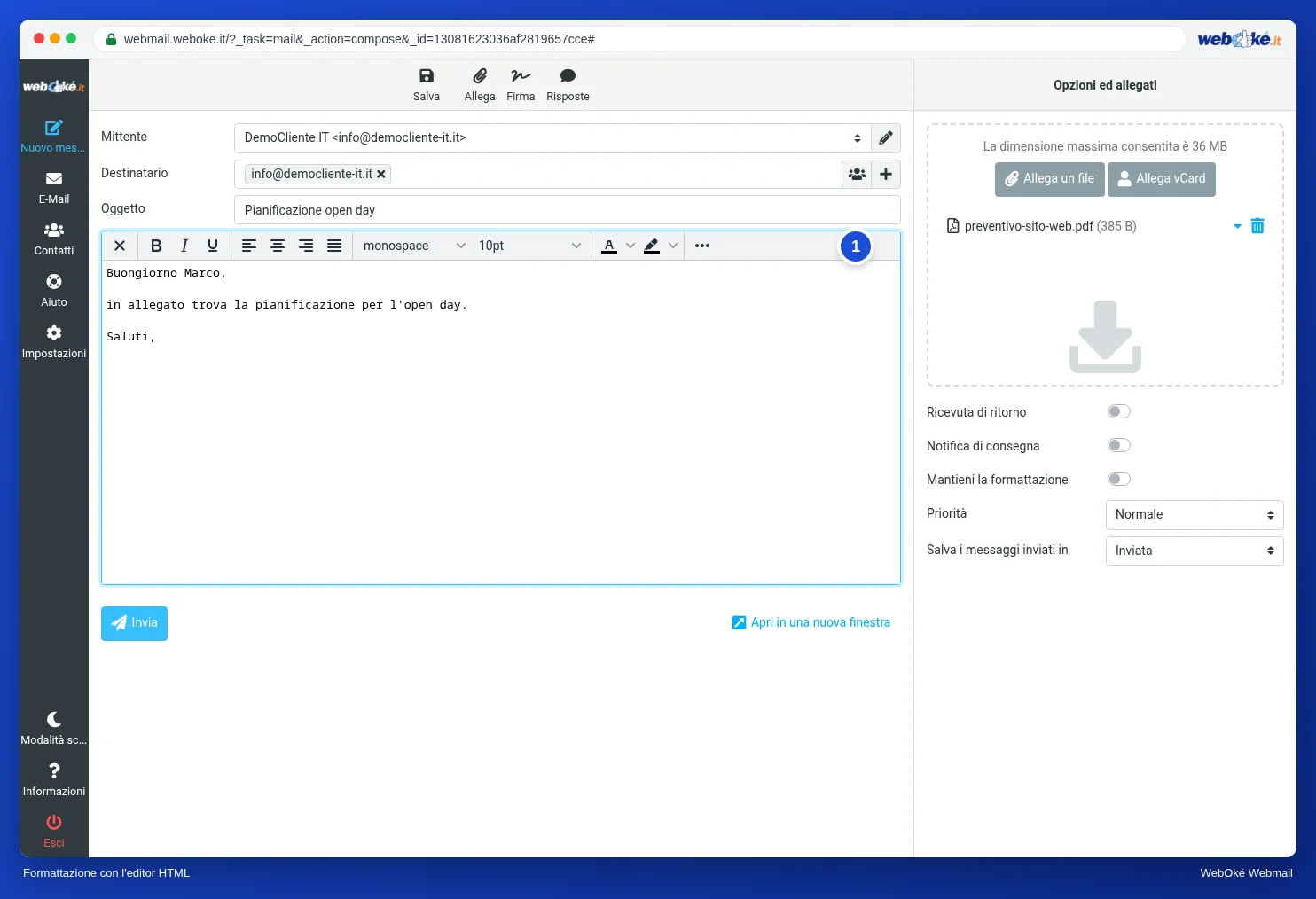
- Faccia clic sul pulsante con l'immagine in alto a sinistra nel campo di testo.
- Confermi l'avviso che la formattazione potrebbe andare persa.
- Sopra il testo compare una barra degli strumenti (1) con grassetto, corsivo, sottolineato, allineamento, tipo di carattere, dimensione del carattere e colori. Tramite i tre puntini trova altre funzioni, come link e immagini.
Con la crocetta a sinistra nella barra degli strumenti torna al testo semplice. Se desidera scrivere sempre con la formattazione, lo imposti in Impostazioni, Composizione messaggi. Veda Le impostazioni principali.
Opzioni durante la scrittura

| Opzione | A cosa serve? |
|---|---|
| (1) Ricevuta di ritorno | Chiede al destinatario di farLe sapere che ha aperto il messaggio. Il destinatario può rifiutare. |
| (2) Notifica di consegna | Riceve una notifica dal server di posta quando il Suo messaggio è stato consegnato. |
| Keep formatting | Quando inoltra o risponde, la formattazione del messaggio originale viene mantenuta. |
| (3) Priorità | Ad esempio Molto alta o Molto bassa. Molti programmi di posta mostrano in tal caso un punto esclamativo. |
| (4) Salva i messaggi inviati in | La cartella in cui viene salvato il Suo messaggio inviato. Per impostazione predefinita Inviata. |
Salvare una bozza
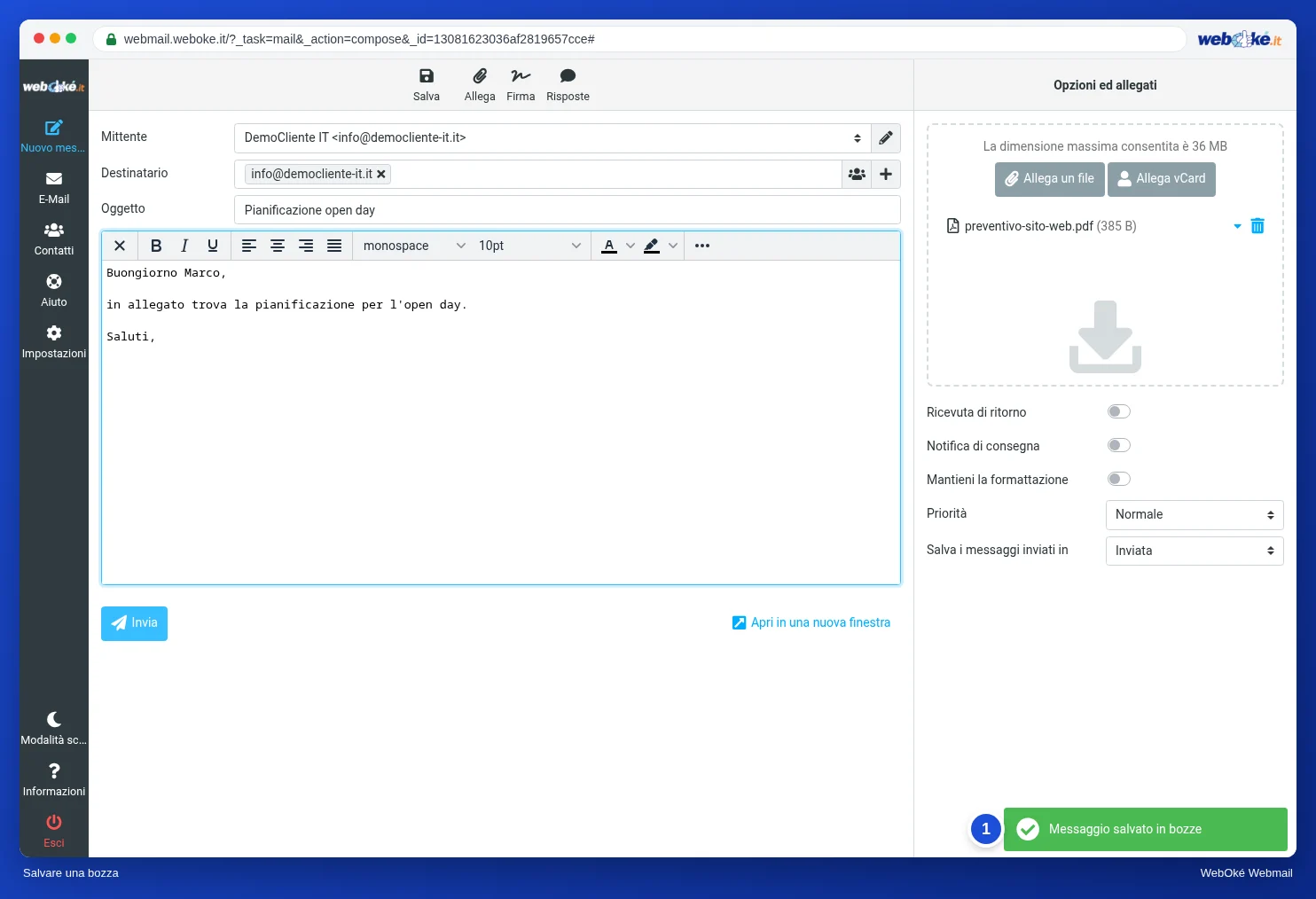
Non ha ancora finito? Faccia clic in alto su Salva. Il Suo messaggio viene salvato nella cartella Bozze (1). La webmail salva inoltre automaticamente il Suo messaggio ogni pochi minuti. In seguito apra la cartella Bozze, faccia doppio clic sul messaggio e continui a scrivere.
Risposte predefinite: Risposte
Invia spesso la stessa risposta? Crei allora un Testo della risposta: un testo fisso che può inserire con un solo clic. Le crea in Impostazioni, Risposte. Durante la scrittura faccia clic in alto su Risposte e scelga il testo.