
Capítulo 10 · 10.3
Activar la verificación en dos pasos
Verlo en un vídeo corto
Con la verificación en dos pasos, al iniciar sesión necesita, además de su contraseña, un código. Ese código lo genera una app en su teléfono, uno nuevo cada 30 segundos. Así, aunque alguien conozca su contraseña, no podrá acceder a su webmail. En el webmail, esta función se llama 2-Factor Authentication.
¿Qué necesita?
Una app de autenticación en su teléfono, como Google Authenticator, Microsoft Authenticator, Aegis o la app de su gestor de contraseñas. Puede leer más sobre este tipo de apps en Verificación en dos pasos: códigos, apps y SMS.
Cómo activarla
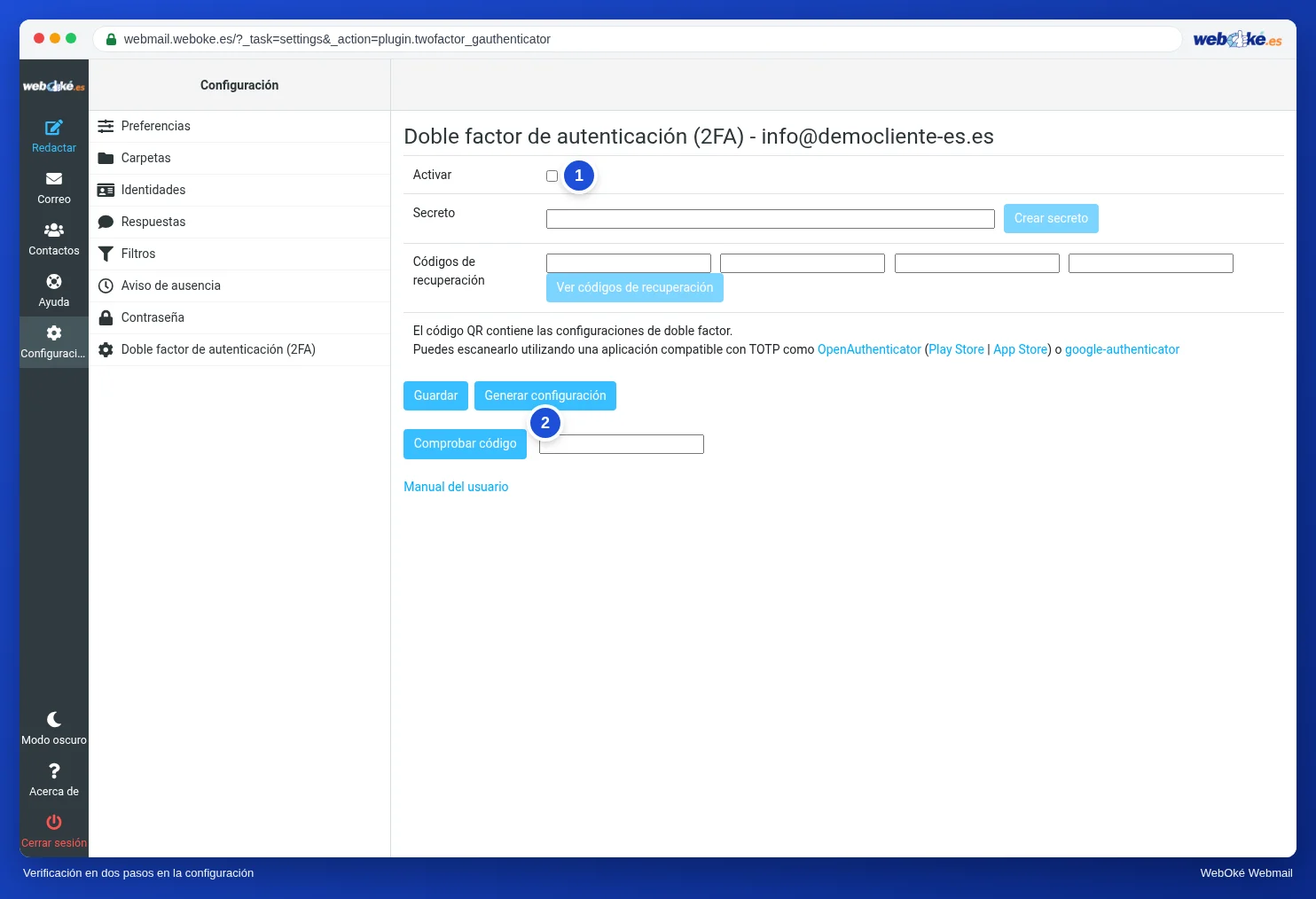
- Vaya a Configuración y haga clic en 2-Factor Authentication.
- Marque la casilla Activar (1).
- Haga clic en Generar configuración (2). El webmail crea ahora un secreto, cuatro códigos de recuperación y un código QR. Aparecerá un aviso indicando que primero debe escanear el código QR y comprobar el código. Haga clic en OK.
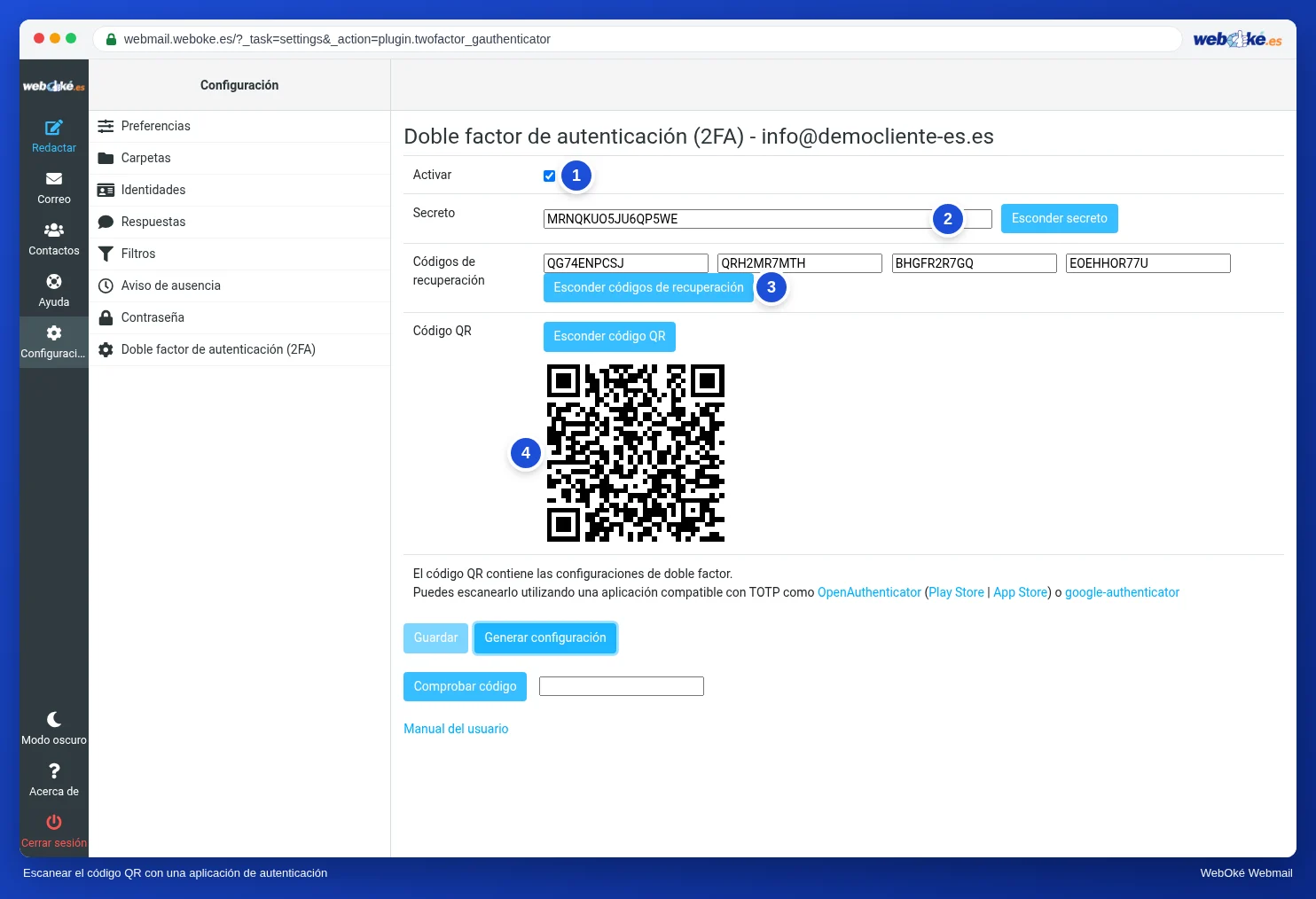
- Abra la app de autenticación en su teléfono y escanee el código QR (4). ¿No puede escanearlo? Entonces escriba el Secreto (2) en la app.
- Guarde los Códigos de recuperación (3) en un lugar seguro, por ejemplo en su gestor de contraseñas o en papel. Con un código de recuperación podrá acceder si pierde su teléfono. Cada código funciona una sola vez.
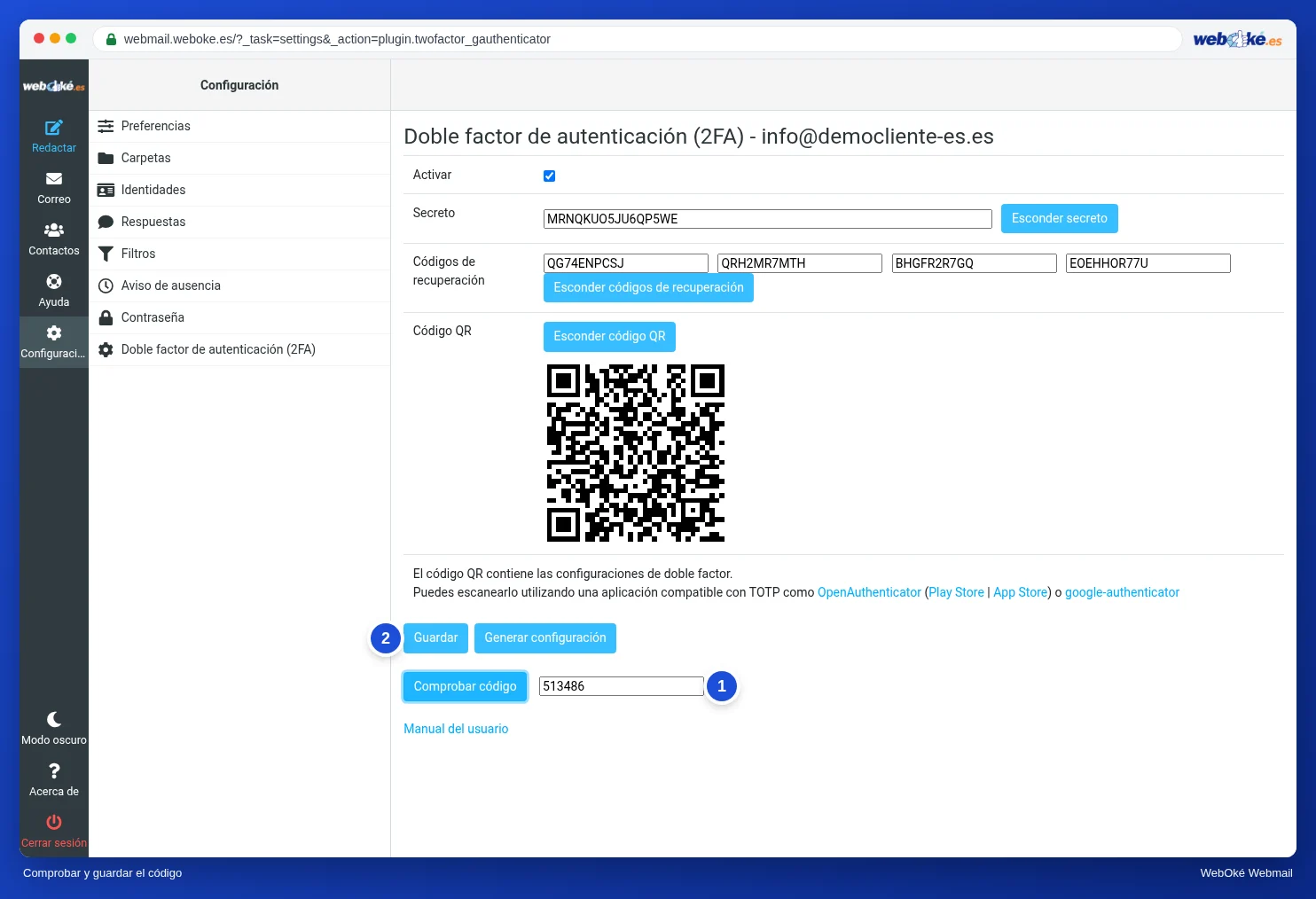
- Escriba el código que muestra la app en ese momento en el campo junto a Comprobar código (1) y haga clic en Comprobar código. Verá el mensaje Código correcto.
- Haga clic en Guardar (2). Este botón solo funciona una vez comprobado el código.
A partir de ahora, el webmail le pedirá un código al iniciar sesión. Consulte Iniciar sesión con la verificación en dos pasos.
Atención: la verificación en dos pasos del webmail solo se aplica al webmail. Su programa de correo y su teléfono siguen iniciando sesión únicamente con su contraseña. Por eso, utilice también una contraseña segura y única. La verificación en dos pasos para Mi WebOké se configura por separado, consulte Configurar la verificación en dos pasos en Mi WebOké y una app de autenticación.
Desactivarla de nuevo
Vaya a 2-Factor Authentication, desmarque la casilla Activar y haga clic en Guardar.